01
開始使用
從安裝到第一個指令,只要四個步驟。
安裝桌面應用程式
下載並安裝適用於 Windows、macOS 或 Linux 的 YouViCo 桌面應用程式。AI 代理在桌面應用程式中執行。
註冊
使用電子郵件、Google 或 Apple 註冊。回答兩個問題後會建立你的工作區,以 Free 方案開始,不需要信用卡。
連結 AI 帳戶
連結你正在使用的 ChatGPT 或 Claude 帳戶。AI 代理的規劃與工作使用這份訂閱。
一句指令
開啟 AI 代理,用一句話描述想要的影片。例如:「做一支 30 秒的跑鞋廣告,場景是清晨的城市」
註冊與登入
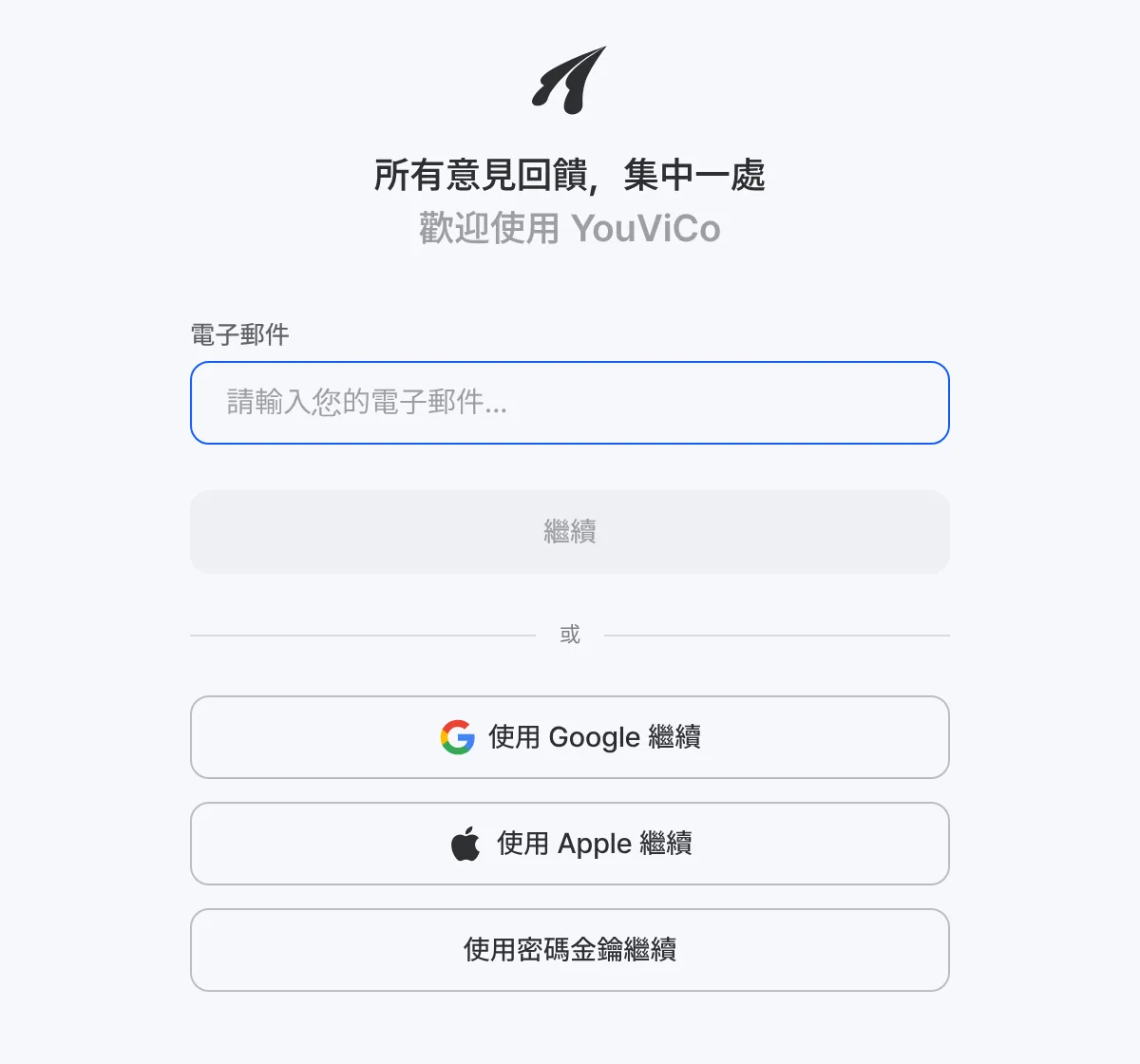
無論是桌面應用程式還是 app.youvico.com,都在同一個畫面註冊與登入。
- 輸入電子郵件並點選 繼續,或選擇 使用 Google 繼續、使用 Apple 繼續。
- 如果是新的電子郵件,輸入信中的驗證碼,再設定姓名和至少 8 個字元的密碼,並同意條款。
- 回答兩個簡短的問題後,會以 Free 方案建立工作區。
- 註冊密碼金鑰後,可在網頁瀏覽器中用 使用密碼金鑰繼續 免電子郵件和密碼登入。
- 忘記密碼時,點選 忘記密碼? 取得重設連結,連結 10 分鐘內有效。
- Google 或 Apple 帳戶沒有 YouViCo 密碼,帳戶之間也無法合併,請固定使用一種登入方式。
- 須年滿 16 歲。歐盟居民目前無法註冊。
桌面應用程式
AI 代理加上網頁應用程式的所有功能。支援 Windows、macOS(Apple Silicon 與 Intel)和 Linux。
網頁瀏覽器
在 app.youvico.com 開啟專案和檔案,查看 AI 代理的成果並留下回饋。
行動應用程式
在 iOS 和 Android 上查看專案、留言、審閱檔案並接收推播通知。行動應用程式不含 AI 代理。
02
YouViCo Agent
下達一個指令,AI 代理就會完成企劃、產生、剪輯和落實回饋。它在你使用的同一套 YouViCo 畫面上、在旁邊的專案中工作。以下說明它在每個階段做什麼,以及所有可以設定的項目。
0:000:100:200:30
跑鞋廣告 · 30 秒
從清晨城市冷冽的寂靜開場,隨著日出逐漸加速。
鏡頭表
- 01清晨空蕩的市中心,廣角
- 02踩在濕柏油路上的腳,特寫
- 03斑馬線上的跑者
- 04水窪,慢動作
- 05日出時河邊的跑者
- 06鞋子,結尾
 01
 02

 03
 04
 05
 06
這個鏡頭調亮一點
把跑者放大
結尾剪掉 1 秒
- 企劃案與鏡頭表它會讀指示,把企劃案和鏡頭表以檔案形式留在專案裡。
- 專案規則為每個工作區和專案訂好檔案命名與資料夾規則,它就會照做。
- 技能把重複的工作寫成技能,或匯入 skill.md。
- 建議工作在輸入框輸入 /,它會建議接下來可以做什麼。
0:000:100:200:30
跑鞋廣告 · 30 秒
從清晨城市冷冽的寂靜開場,隨著日出逐漸加速。
鏡頭表
- 01清晨空蕩的市中心,廣角
- 02踩在濕柏油路上的腳,特寫
- 03斑馬線上的跑者
- 04水窪,慢動作
- 05日出時河邊的跑者
- 06鞋子,結尾
01 02 03 04 05 06 這個鏡頭調亮一點
把跑者放大
結尾剪掉 1 秒
- 工作區裡的模型它直接在工作區裡執行圖片、影片、音樂與 3D 模型。
- 檢查成果它會打開自己做出的圖片和影片,再決定下一步。
- 你自己的檔案它會把你電腦裡的檔案帶進工作中使用。
0:000:100:200:30
跑鞋廣告 · 30 秒
從清晨城市冷冽的寂靜開場,隨著日出逐漸加速。
鏡頭表
- 01清晨空蕩的市中心,廣角
- 02踩在濕柏油路上的腳,特寫
- 03斑馬線上的跑者
- 04水窪,慢動作
- 05日出時河邊的跑者
- 06鞋子,結尾
01 02 03 04 05 06 這個鏡頭調亮一點
把跑者放大
結尾剪掉 1 秒
- 時間軸剪輯它把場景放上時間軸,修剪後接在一起。
- 響度與色彩它會量測響度、色彩、無聲與爆音,找出需要修正的地方。
0:000:100:200:30
跑鞋廣告 · 30 秒
從清晨城市冷冽的寂靜開場,隨著日出逐漸加速。
鏡頭表
- 01清晨空蕩的市中心,廣角
- 02踩在濕柏油路上的腳,特寫
- 03斑馬線上的跑者
- 04水窪,慢動作
- 05日出時河邊的跑者
- 06鞋子,結尾
01 02 03 04 05 06 這個鏡頭調亮一點
把跑者放大
結尾剪掉 1 秒
- 套用留言它會讀每一格上的留言,修改那個鏡頭。
- 持續進行關掉應用程式或切換畫面,它都會在背景繼續。
- 等待核准刪除、付款、登入與分享,都要你核准後才會進行。
開始前須知
在桌面應用程式中
AI 代理在 Windows、macOS 和 Linux 版 YouViCo 桌面應用程式中執行。在網頁和手機上,可以開啟它做出的成果並留下回饋。
兩種費用
思考與工作使用你連結的 ChatGPT 或 Claude 訂閱。產生圖片、影片和 3D 使用 YouViCo 方案中的點數,Standard 以上方案可用。
成果就是專案檔案
企劃、報告、圖片和影片以檔案形式存入專案,團隊在任何裝置上都能開啟、留言和核准。
由你掌控
透過核准模式決定它可以自行做多少。刪除、分享、付款和登入都會等你確認,除非你選擇 全部核准。
技能與規則
把重複的工作儲存為技能,把團隊的規範儲存為工作規則。從下一個請求起,它就會遵循。
儲存在這台電腦
對話、工作規則和記憶依帳戶儲存在這台電腦上,不會與團隊共享。
03
開啟 AI 代理並連結 AI
AI 代理使用你已付費的 ChatGPT 或 Claude 帳戶來思考。連結一次,每個分頁中的 AI 代理都能使用。
開啟 AI Agent 面板
點選桌面應用程式右上角的 AI Agent,或按 Ctrl+Shift+A(Mac 為 ⌘⇧A)。面板會在目前畫面旁開啟。
- 每個分頁都有自己的 AI 代理,可以同時執行多項任務。標題列會顯示各自的狀態:執行中、等待核准、有新結果。
- 切換至迷你模式 會把面板縮成可隨意拖曳的小視窗,讓整個畫面都能空出來。
- 標題列中的 開啟工作階段清單 會顯示所有正在工作的 AI 代理,並可跳到需要你處理的那一個。
連結 ChatGPT 或 Claude
- 在面板中點選 連接 AI 帳號。
- 選擇 透過 ChatGPT 帳號連接 或 透過 Claude 帳號連接。
- 在開啟的瀏覽器中登入該帳戶。若是 Claude,請複製畫面上顯示的登入碼,貼到 驗證登入碼 中。
- 卡片顯示 已連線 後即可使用。
- 使用的是你的訂閱,而不是 API 金鑰。所需的工具由應用程式自動安裝與更新。
- 請求所需的畫面與專案資訊會傳送給你選擇的 AI 服務。
- 面板選單中的 AI 連線 可以 中斷連線、重新連線 或 重新檢查連線狀態。
選擇模型與推理強度
輸入框中的模型按鈕可開啟 模型、推理強度 和 子代理模型。列出的模型取決於你的帳戶。
- 預設設定針對 YouViCo 調校,適合日常工作。更強的模型和更高的強度會用掉更多訂閱額度,也需要更久的時間。
- 處理較長的工作時,AI 代理會把小步驟交給子代理。保持 自動(依工作選擇),它會為每個步驟自動選擇。
查看用量、切換 AI
模型旁的圓環顯示你的 ChatGPT 或 Claude 訂閱限額還剩多少,與 YouViCo 點數無關。
提示 任務進行到一半達到限額?使用其他 AI 繼續 會保留對話和進度,由另一個帳戶接手完成。
04
交辦工作給 AI 代理
像跟同事說話一樣寫下你想要的。用 # 指定檔案,用 / 選擇現成的任務,並決定它不經詢問可以做多少。
撰寫請求
- 開啟要工作的專案,再開啟面板。輸入框下方的標籤顯示它將在哪個專案中工作;沒有專案時就是一般對話。
- 描述想要的結果:做什麼、長度和比例、儲存到哪裡。例如:「用 #brief_v3.md 做一支 15 秒的直式預告,儲存到 04_剪輯。」
- 輸入 # 引用專案檔案,最多 10 個;或點選 + 從電腦附加檔案和資料夾。也可以直接貼上圖片。
- 按 Enter 傳送,按 Shift+Enter 換行。
- 最多附加 10 個檔案,每個 128MB。可以讀取 PDF、Word、Excel、PowerPoint 和文字檔,並能把 ZIP、7z 和 RAR 壓縮檔解壓縮到專案中。
- 輸入 / 會出現適合目前畫面的 建議指令:檢查畫面、尋找檔案、整理名稱、調整片段、修改圖層文字等。你開啟的技能也在這裡。
- 有不清楚的地方時,它會附上選項詢問你。回答後點選 回答並繼續。
AI Agent對話任務結果
做一支 15 秒的直式預告,參考: brief_v3.md
用 9:16 的四個鏡頭。我會先做關鍵影格,再產生片段,然後在 04_剪輯 中剪接起來。
正在執行工作
- 閱讀 brief_v3.md
- 產生 4 張關鍵影格
- 產生 4 個片段
- 在時間軸上剪輯並匯出
需要核准
刪除 04_剪輯 中 2 個未使用的草稿核准並執行不執行
選擇核准模式
輸入框中的盾牌按鈕會依請求設定 AI 代理不經詢問即可做的事。任務進行中也可以變更。
- 全部核准:包括刪除和所有外部網站在內,一切都不詢問直接執行。
- 自動核准(預設):瀏覽、AI 產生和修改會直接執行。刪除、分享、付款和登入仍會等你確認。
- 手動核准:每項修改都等待 核准並執行 或 不執行。多項修改會彙整成一份清單供你勾選。
- 唯讀:只查看和說明,不做任何修改。
追蹤工作進度
面板有三種檢視:對話;任務,顯示計畫和每個步驟的進展;結果,顯示它做出的成果和需要你審閱的內容。
- 它會顯示正在操作的每個畫面和它自己的游標,並在回報完成前自行檢查結果。
- 你隨時可以繼續使用應用程式。手動操作 會暫停 AI 代理,繼續 agent 讓它接著做。
- 它工作時也可以輸入:補充目前任務 調整正在執行的任務,將下一請求加入佇列 排好下一個請求。
- 停止任務 會停止它,已經開始的修改可能仍會完成。復原上次修改 會撤回它做的最後一次編輯。
- 切換分頁或畫面後,它會在背景繼續工作。開啟 完成提示音,完成時會以聲音提醒。
對話與已儲存的要求
對話清單 列出這個專案過去的對話,可以搜尋、重新命名或刪除;新對話 會重新開始。
- 對話依帳戶和專案儲存在這台電腦上,刪除後無法復原。
- 經常傳送的請求?用 儲存請求 儲存,每個專案最多 50 則;已儲存的要求 可把它放回輸入框,編輯後傳送。
05
技能
技能是教 AI 代理處理重複性工作的方式:你的 30 秒廣告、直式短影音、品牌的商品詳情頁。它由書面指示和參考檔案組成,只要請求符合,AI 代理就會使用。
三種技能
管理 Agent 技能 會顯示每個技能的來源。
- 內建:應用程式附帶的 11 個技能,涵蓋 YouViCo 本身的工作,列表見下方。會隨應用程式一起更新。
- 工作區技能:與工作區所有人共享。YouViCo 的共享技能會自動載入,團隊也可以發布自己的技能。
- 儲存在此裝置上的本機技能:只屬於你,存放在這台電腦上。與工作區技能同名的本機技能會取代後者。
開口就能把工作變成技能
- 先和 AI 代理完成一次這項工作,或描述你一貫的步驟。
- 告訴它:「把這個儲存為技能。」並說明何時使用、重要的規則,以及要一起保存的檔案。
- AI 代理用 youvico-skill-builder 技能寫好技能,並儲存到 我的技能。
- 從下一個請求起,只要提出這項工作就會用到該技能;也可以輸入 / 依名稱選擇。
提示 品牌指南或公司規範也可以做成技能。附上 PDF,並說:「把這個登錄為我們一律遵守的技能。」
管理技能
- 點選輸入框中的 +,再點選 管理技能。
- 在 我的技能 中逐一開啟或關閉技能。只有開啟的技能會被使用,從下一個請求起生效。
- 新技能 會開啟表單:名稱、使用條件 和 工作指示。儲存技能 會把它儲存在這台電腦上。
- 匯入 SKILL.md 可匯入別人寫的技能,最大 512KB。名稱和說明取自檔案。
- 每張卡片上都有 編輯技能 和 刪除技能。內建技能和 YouViCo 的共享技能無法編輯。
- 自己的技能最多 50 個。已開啟技能的指示合計最多 256,000 個字元。
將工作流程儲存為技能並啟用所需技能。從下一次要求開始套用。
youvico-video-edit內建在時間軸上放置、修剪、加字幕和匯出。vertical-short-30s工作區技能我們頻道的 30 秒直式短影音:六個鏡頭,字幕在畫面下方三分之一。brand-detail-page本機根據照片和規格表,製作品牌風格的商品詳情頁。
與團隊共享技能
工作區技能是一個套件:包含 SKILL.md 以及技能使用的參考檔案、圖片和範例的 ZIP。請先開啟該工作區中的專案。
- 在 管理 Agent 技能 中開啟 瀏覽技能,查看工作區的技能,每個都可以預覽。
- 匯入我的技能 會把它加到你的清單,從下一個請求起生效。
- 要發布自己的技能,請點選 上傳 ZIP 套件。擁有者、管理者和成員都可以發布。
- 之後要改進時,點選 上傳新版本 ZIP。最新版本會成為預設版本;設為預設版本 可以退回,下載版本 ZIP 可取得任一版本。
- 工作區技能適用於 Standard 以上方案。套件會計入工作區的儲存空間。
- 每個套件最大 25MB、500 個檔案,SKILL.md 須位於 ZIP 的最上層,或其唯一的最上層資料夾中。
撰寫 SKILL.md
SKILL.md 是以名稱和說明開頭的 Markdown 檔案。AI 代理會讀取說明來判斷何時使用該技能,所以請寫清楚在什麼情況下使用。
SKILL.md---
name: vertical-short-30s
description: 為我們的頻道製作 30 秒直式短影音時使用。
---
# 30 秒直式短影音
1. 閱讀 #brief 中的企劃,保持其語氣。
2. 6 個鏡頭,9:16,每個 5 秒。臉部保持在安全區域內。
3. 先產生關鍵影格並展示,再製作影片。
4. 字幕:使用我們的字型,位於畫面下方三分之一,最多兩行。
5. 以 MP4 匯出到 04_剪輯,並將檔案狀態設為「待審閱」。
- name:小寫英文字母、數字和連字號,最多 64 個字元。description:最多 1,024 個字元。
- 技能是指示,不是程式。它無法給予 AI 代理超出核准模式允許的權限。
內建技能
圖片提示詞
youvico-image-prompt · 用於圖片與參考圖片、版面和文字的提示詞。
影片提示詞
youvico-video-prompt · 用於影片、首尾幀和參考影片的提示詞。
3D 產生
youvico-3d-generation · 製作 3D 素材並進行檢查。
影片剪輯
youvico-video-edit · 在時間軸上放置、修剪、加字幕、移動和匯出。
圖片編輯
youvico-image-edit · 在設計中編輯頁面、圖層、文字樣式和構圖。
回饋修改
youvico-feedback-revision · 讀取留言和標註,修改檔案並回覆。
網路研究
youvico-web-research · 研究網站並匯入經核准的媒體。
專案整理
youvico-project-ops · 整理資料夾,重新命名和移動檔案。
製作流程
youvico-production-pipeline · 企劃、產生、剪輯、匯出和檢查,全程完成。
品質檢查
youvico-quality-check · 對照請求檢查完成的圖片、影片和文件。
技能建構器
youvico-skill-builder · 根據你的工作撰寫新技能,或改進現有技能。
06
工作規則與記憶
說一次就夠了。工作規則是每個請求都會遵守的固定指示;記憶是它在工作過程中了解到的專案資訊。
設定工作規則
從面板選單開啟 管理 AI 工作規則,或點選輸入框下方的 查看工作規則。
- 全域規則 適用於你用這個帳戶做的所有工作。工作區規則 適用於一個工作區,專案規則 適用於一個專案。兩者衝突時,以專案規則為準。
- 像交代別人一樣寫:「檔名使用 日期_標題_v01」「字幕放在畫面下方三分之一」「未經詢問不要使用最貴的影片模型」。
- 在對話中說「在這個專案裡記住這件事」,它會自己儲存為專案規則。
- 每個層級約可寫 8,000 個字元。儲存規則 後從下一個請求起生效。
記憶
AI 代理在工作時會依專案和工作區記下筆記:做出的決定、重要的檔案、剩下的工作。可以在 記憶體 中查看和編輯。
- 保留最近 10 次修改。載入較早的版本並儲存即可還原。
- 工作規則和記憶依帳戶儲存在這台電腦上,不會與團隊共享。要共享工作方式,請把它做成工作區技能。
08
用 AI 產生
不透過 AI 代理,自己製作圖片、影片、音樂、文件和 3D。專案左側選單中的 用 AI 產生 會開啟 用 AI 建立;新增檔案 的 AI 分頁是同一個表單。
用 AI 建立檔案
- 選擇要製作的內容:圖片、影片、音樂、文件 或 3D。
- 描述內容。輸入 # 引用專案檔案,或新增最多五個檔案。
- 選擇 模型 及其設定:長寬比、長度、解析度、聲音。可選項目依模型而異。
- 選擇 資料夾,確認 預估點數,然後點選 建立檔案。
- 自動模式 會替你安排參考素材。進階模式 提供各模型專屬的欄位:首幀、尾幀、要延長或取代的影片、動作控制、多鏡頭、負面提示詞。
- 每次執行產生一個檔案。產生期間可以繼續工作,檔案會顯示 AI 生成中。
- 文件(PDF 或 Markdown)在 進階模式 中製作。3D 無法在手機上製作。
想建立什麼?自動模式進階模式
runner_key.png 黎明時分,一名跑者穿越空無一人的街道,慢動作,低角度
模型Kling 3.0長寬比9:16長度5s解析度1080p音訊 用 AI 編輯圖片或影片的局部
開啟圖片或影片,點選 AI 編輯。在圖片上標出要修改的位置並描述修改內容;在影片上選擇要重做的片段。結果會以新檔案儲存在原始檔案旁。
- 影片編輯由支援該功能的模型提供。
- 在產生的檔案上點選 用 AI 重新產生,會以相同設定重新開啟,方便再試一次。
點數、取消與失敗
- 開始時預留預估點數,完成時只扣除實際用量。
- 在檔案資訊中點選 取消生成,只扣除已完成部分的點數,其餘退回。
- 產生失敗時,檔案會顯示 生成失敗,點數全數退回。重試 AI 產生 可以再試一次。
- 檔案資訊中的 AI 生成資訊 會顯示使用的模型、設定、提示詞和參考檔案。
誰可以使用
在 Standard 以上方案中,既是工作區成員、又是專案擁有者、管理者或成員的人。審閱者、訪客和外部協作者不能使用。擁有者或管理者可以為每位成員設定點數上限。
可以製作的內容| 類型 | 模型 | 須知 |
|---|
| 圖片 | GPT Image 2.5、GPT Image 2、Nano Banana Pro、Nano Banana 2.1、Nano Banana 2 | 圖片中的文字、參考圖片,部分模型支援透明背景 |
|---|
| 影片 | Seedance 2.5 和 2.0、Kling 3.0 和 3.0 Omni、MiniMax H3、Veo 3.1 | 依模型而定,最長 30 秒、最高 4K,多數附聲音 |
|---|
| 音樂 | Lyria 3.5 | MP3 或 WAV |
|---|
| 文件 | Claude、GPT 和 Gemini 模型 | PDF 或 Markdown |
|---|
| 3D | Meshy 7.1、Hunyuan3D 3.1 | 在 3D 檢視器中開啟 |
|---|
09
設計
設計 是 YouViCo 的靜態圖片編輯器,用於商品詳情頁、縮圖、網路漫畫分格、社群貼文和印刷品。從專案左側選單的 編輯 開啟。
開始設計
- 在專案左側選單中開啟 編輯,選擇 設計。
- 從 電商、網路漫畫、社群 或 列印 中選擇尺寸,或用 自訂尺寸 輸入自己的尺寸。
- 從 檔案 拖入圖片,或在 AI 圖片 中產生。
- 邊做邊自動儲存,完成後匯出。
- 每個設計都是你自己的編輯稿,只有你看得到;每個專案最多 100 個,可以重新命名、複製或互相切換。
- 需要電腦螢幕。擁有者、管理者和成員可以開啟。
文字、形狀和圖片
- 工具:選取 V、新增文字 T、新增形狀 R、畫筆 Shift+P。
- 文字有標題、副標題和內文樣式,可使用你的字型、漸層、外框、霓虹和陰影效果以及變形。
- 形狀包括對話框、箭頭、線條和 QR 碼。把照片放進形狀中即可依形狀裁切。
- 可以合併形狀、對齊與均分、裁切、翻轉、取代圖片,以及調整色彩、馬賽克和暗角。
圖層和頁面
圖層 用來排列、群組和鎖定頁面上的元素。頁面 在一個設計中最多容納 100 頁,可以做完整的商品詳情頁或一話網路漫畫。尺規、參考線和小地圖可協助你擺放元素。
在設計中用 AI 產生圖片
開啟 AI 圖片,描述圖片並產生。所需點數會顯示在按鈕上。結果會儲存到專案,並留在面板中,可拖曳到頁面上使用。
匯出
- PNG、JPG 或 PDF。多頁可以匯出為 ZIP、由上到下接成的一張長圖,或單一檔案。
- 可選擇螢幕用,或兩倍尺寸的印刷用。
- 儲存到你的電腦,或直接儲存到專案。
- 匯出編輯資料 會儲存 .yvproj 檔案;對方在編輯器中開啟後會得到屬於自己的副本。
10
影片編輯器
直接在 YouViCo 中剪輯影片、加上字幕並完成製作,再匯出到專案中供審閱。從專案左側選單的 編輯 開啟。
編輯畫面
左側是 檔案 和 音效,中間是監看畫面,右側是所選片段的 屬性,下方是時間軸。
- 把專案中的檔案拖曳到時間軸上。影片、音訊、文字和字幕軌都可以分別隱藏、靜音和鎖定。
- 影片匯入時畫面和聲音是連結在一起的。要分開編輯,可以取消連結或分離音訊。
- 編輯內容會自動儲存,只有你看得到,每個專案最多 100 個。視窗寬度至少需要 960 像素,工作區成員可以開啟。
00:0000:0100:0200:0300:0400:0500:0600:07
剪切和排列
- 用剃刀工具或 C / Ctrl+K 在播放頭位置分割,用 Ctrl+D 複製。
- 波紋刪除 會在刪除的同時補上空隙;刪除空隙 可以事後補上空隙。
- 用 Alt+← 和 Alt+→ 把片段移動一格,加上 Shift 則移動五格。Alt+[ 和 Alt+] 修剪片段開頭,加上 Shift 則修剪結尾。
- 用標記和入點、出點標出重要的部分。
片段屬性
- 速度 從 0.5× 到 8×,以及 音量。
- 動態:用關鍵影格設定位置、大小和旋轉,另有現成的淡入淡出、滑動、縮放和彈跳效果。
- 色彩調整,以及馬賽克、暗角和色度鍵效果。遮罩和遮蔽可以跟隨移動的主體。
- 轉場:交叉溶解、黑場或白場轉場、擦去,以及音訊交叉淡化。
文字、字幕和聲音
- 新增文字 用於標題,新增字幕 用於字幕。可匯入 SRT、VTT 或 ASS 字幕,一次設定所有樣式,並匯出為 .ass。
- 音效 中有 76 種內建音效,可直接拖入。設定響度目標可讓音量保持一致。
編輯器中的 AI 與回饋
- AI 面板可以產生圖片和影片,並直接放進剪輯中。
- AI 編輯 會在一段時間內重做畫面中的某個區域。與原始畫面比較後,選擇保留目前片段或取代。
- 時間軸意見回饋 會把專案檔案上的留言帶到時間軸上,讓你在對應的時間碼逐條修改。
匯出
匯出影片 可產生原始尺寸、1080p 或 720p 的 MP4,畫質可選高、中、低,範圍可以是整條時間軸或其中一段。可上傳到專案資料夾供審閱,或儲存到電腦。
- 隨時可以把目前的畫格儲存為 PNG。
- 在 Chrome、Edge 和 Safari 26 以上版本中效果最佳。Firefox 以及 Linux 上的 Chrome 匯出時沒有聲音。來源檔案最大 2GB。
- 同一時間只能有一個人編輯同一份剪輯。要讓他人接手,請分享匯出的檔案或 .yvproj 編輯資料。
11
認識畫面
所有工作依序放在工作區、專案、檔案裡。工作區是團隊或公司的空間,擁有各自的方案、點數和成員。
工作區畫面
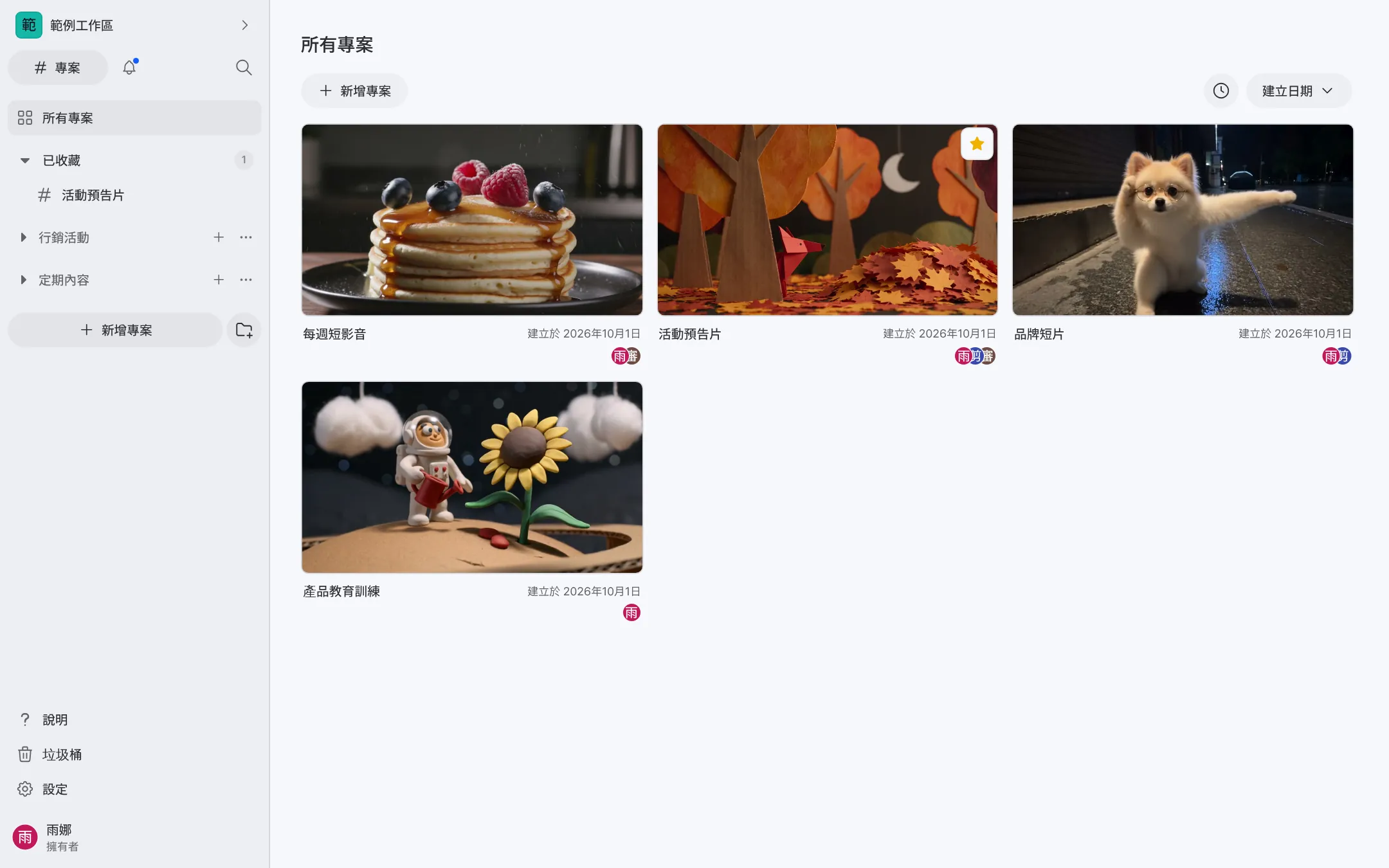
登入後會開啟 所有專案。其他一切都從左側邊欄開始。
- 頂端的 專案 和 收件匣 在專案清單與通知之間切換,放大鏡用來搜尋專案。
- 用 已收藏 和自己的區段整理清單,其他人看不到你的整理方式。
- 新增專案 建立專案,旁邊的資料夾按鈕新增區段。
- 底部是 說明、垃圾桶、設定,以及你的名字和工作區角色。
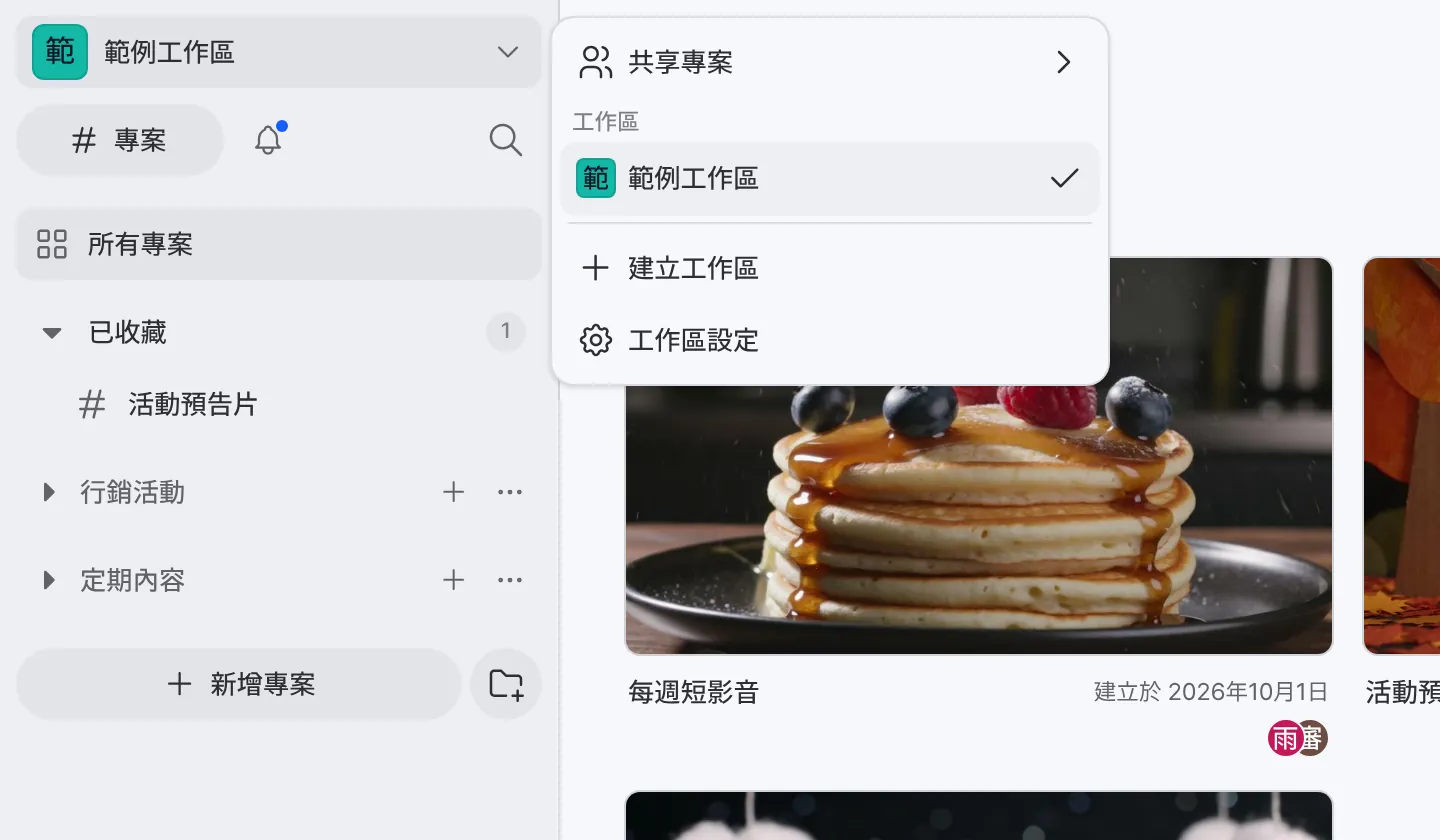
切換或建立工作區
一個帳戶可以建立或加入多個工作區。
- 點選側邊欄頂端的工作區名稱。
- 選擇其他工作區,或點選 建立工作區 新增一個,建立者即為擁有者。
- 同一選單中的 工作區設定 會開啟設定。
設定
側邊欄底部的 設定 包含與你和這個工作區有關的一切。
- 使用者 下:你的帳戶(姓名與頭像)、語言、安全性。
- 工作區 下:你在此工作區的成員資料、工作區、連結、通知、外部、成員、使用量、AI 工作、AI 點數、方案 和 危險操作。
- 方案、外部和 AI 點數只對工作區擁有者和管理者顯示。受限成員看不到使用量。
12
專案
專案彙集一項工作的檔案、留言、聊天和行事曆。所有方案的專案數都不限。
建立專案
工作區擁有者、管理者和成員可以建立專案,建立者即為專案擁有者。
- 點選側邊欄或所有專案上方的 新增專案,專案會立即建立並開啟。
- 點選專案右上角的人像按鈕開啟設定,在 一般 中設定名稱、說明和縮圖。
- 名稱 2 到 255 個字元,說明最多 1,000 個字元。
- 縮圖為 3MB 以內的 webp、avif、png 或 jpeg 圖片。
區段與收藏
區段是你自己整理專案清單的資料夾:點選新增專案旁的 新增區段,再把專案拖進去。每個工作區最多 50 個,刪除區段只會把專案移出來。點選卡片上的星號,可把專案放進 已收藏。
決定誰能看到
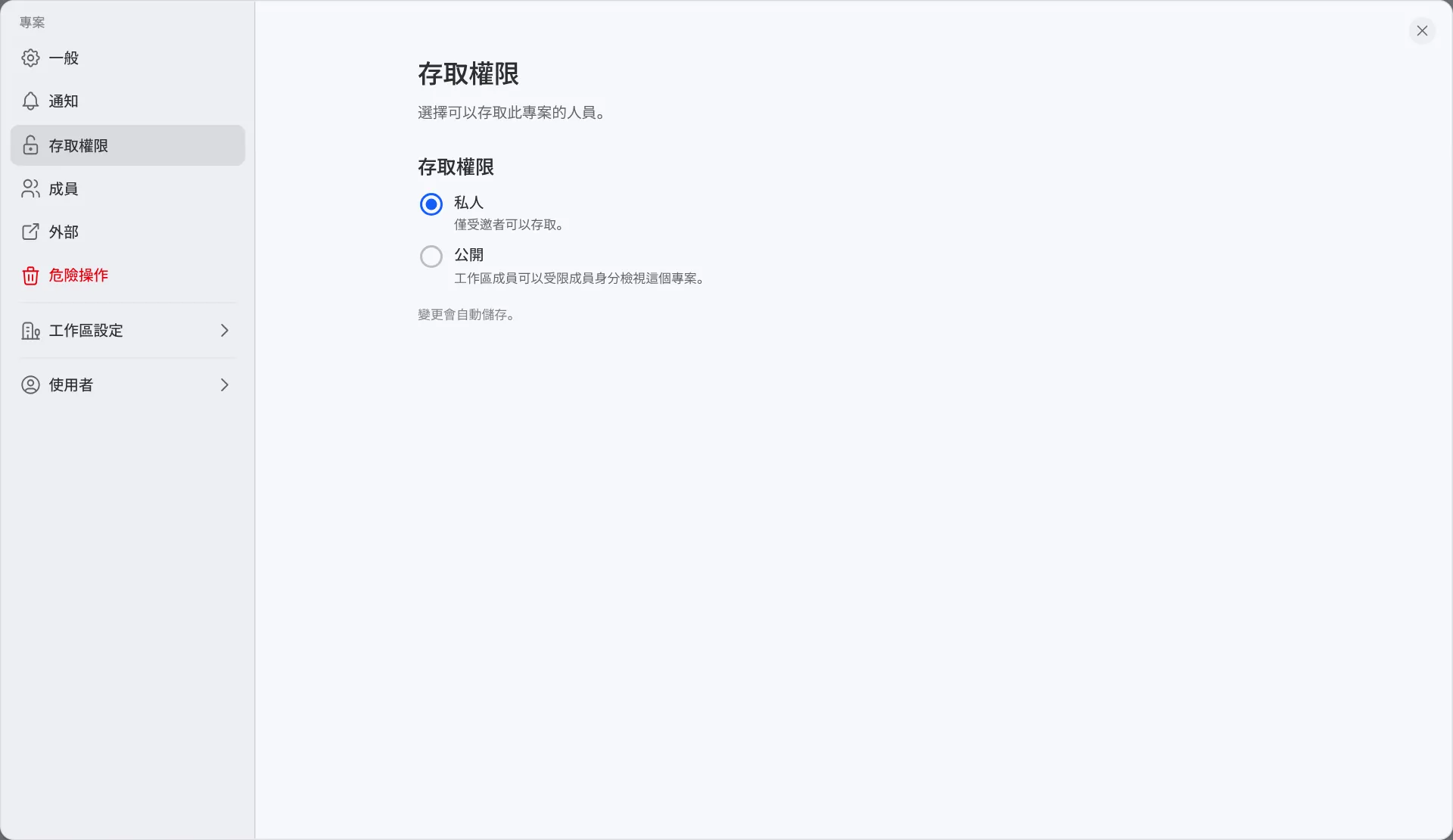
在專案設定的 存取權限 中設定可見範圍,變更會立即儲存。
- 私人:只有被加入專案的人能開啟。工作區擁有者和管理者不需邀請即可加入。
- 公開:工作區成員可從公開專案清單開啟,加入前只能檢視。受限成員仍只看得到被加入的專案。
離開、轉移、封存或刪除
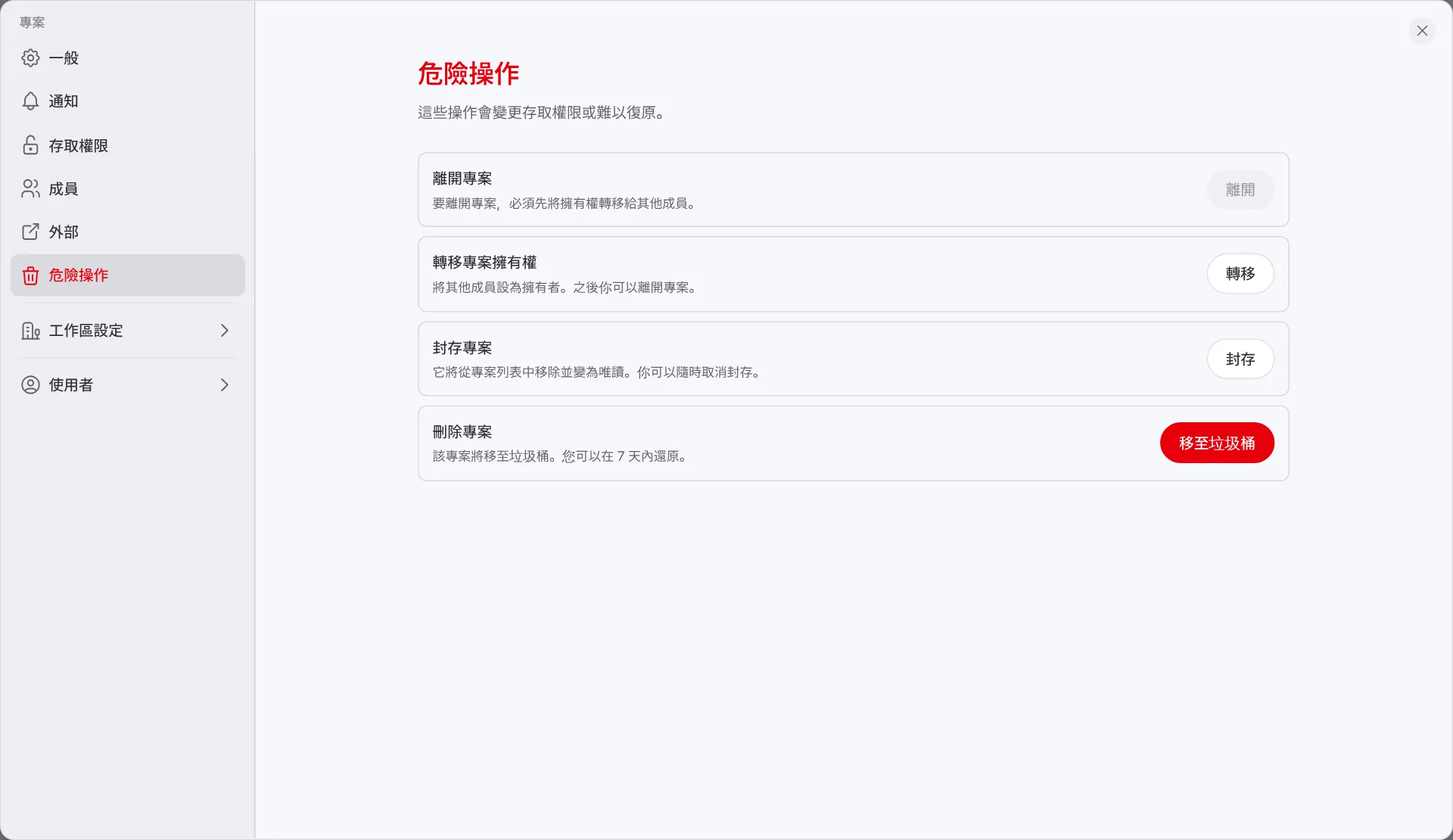
專案設定的 危險操作 分頁彙集了會改變存取或難以復原的操作。
- 離開專案:擁有者以外的任何人。擁有者需先轉移專案。
- 轉移專案擁有權:擁有者選擇另一位成員,原擁有者變為成員。
- 封存專案:專案從清單中移出並變為唯讀,可隨時從已封存專案清單中解除封存。
- 移至垃圾桶:專案進入垃圾桶,7 天內可以還原。
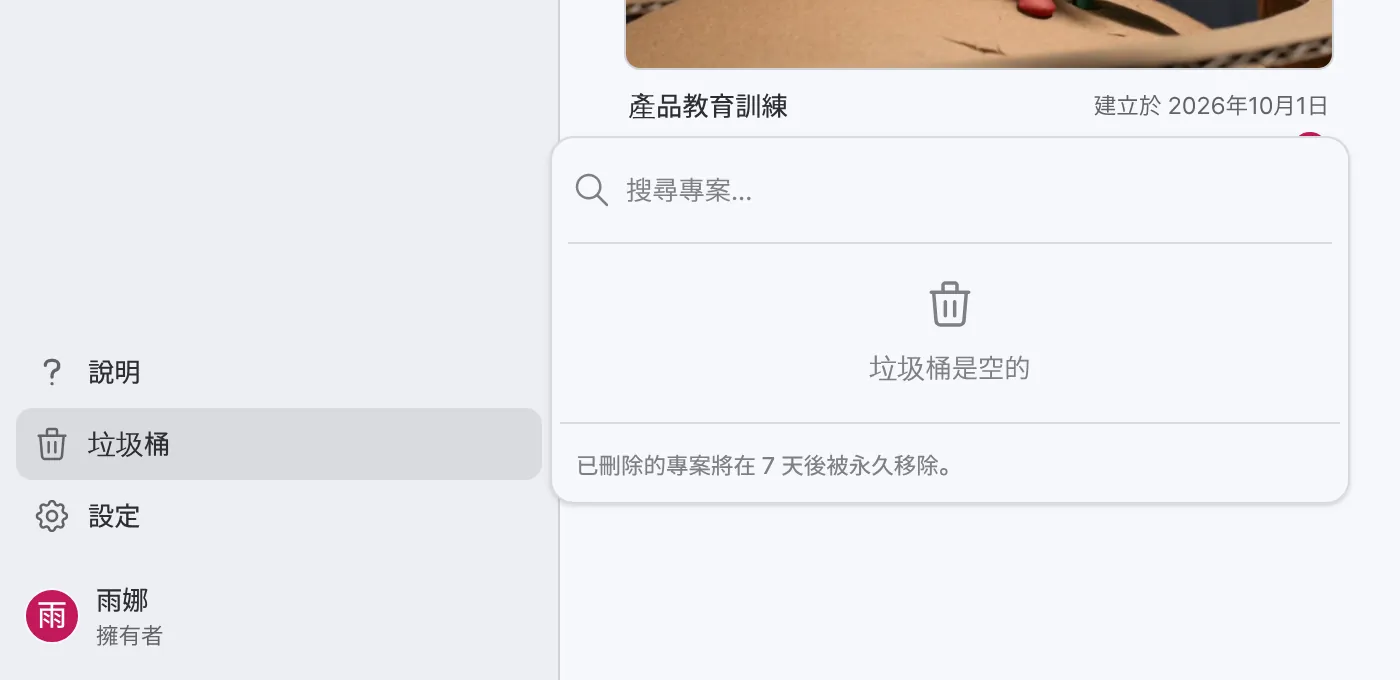
從垃圾桶還原
側邊欄的 垃圾桶 列出你參與的已刪除專案。專案擁有者或管理者可在 7 天內還原,之後將永久刪除。只有擁有者可以立即永久刪除。
13
檔案
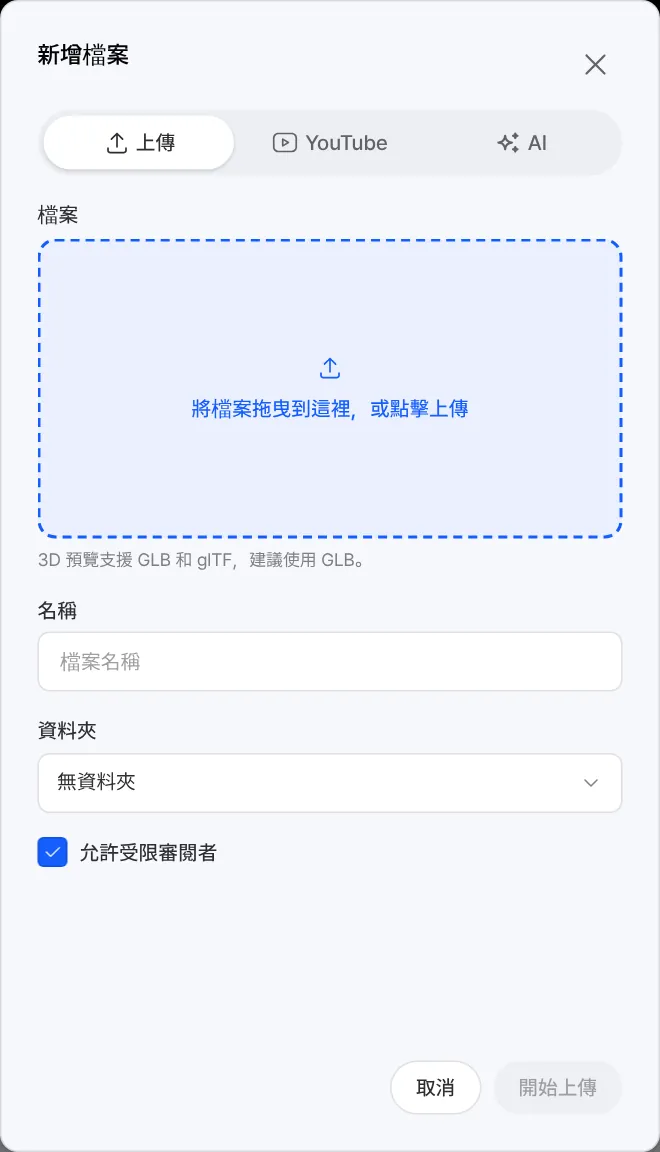
專案的 新增檔案 視窗有三個分頁:上傳、YouTube 和 AI。檔案由擁有者、管理者和成員新增。
上傳檔案
- 在專案檔案清單中點選 新增檔案(+ 按鈕),或資料夾旁的 +。
- 在 上傳 分頁中拖入檔案,或點選來選擇。
- 可視需要填寫名稱並選擇 資料夾。要讓受限審閱者看到的檔案,請保持 允許受限審閱者 開啟。
- 點選 開始上傳。失敗時可以重試或移除。
- 格式不限,每個檔案最大 25GB,一次最多 10 個。也可以直接拖入整個資料夾。
- 檔案會使用工作區的儲存空間。Free 方案為 3GB。
- 影片會自動轉換為網頁播放畫質,原始檔案保持不變。
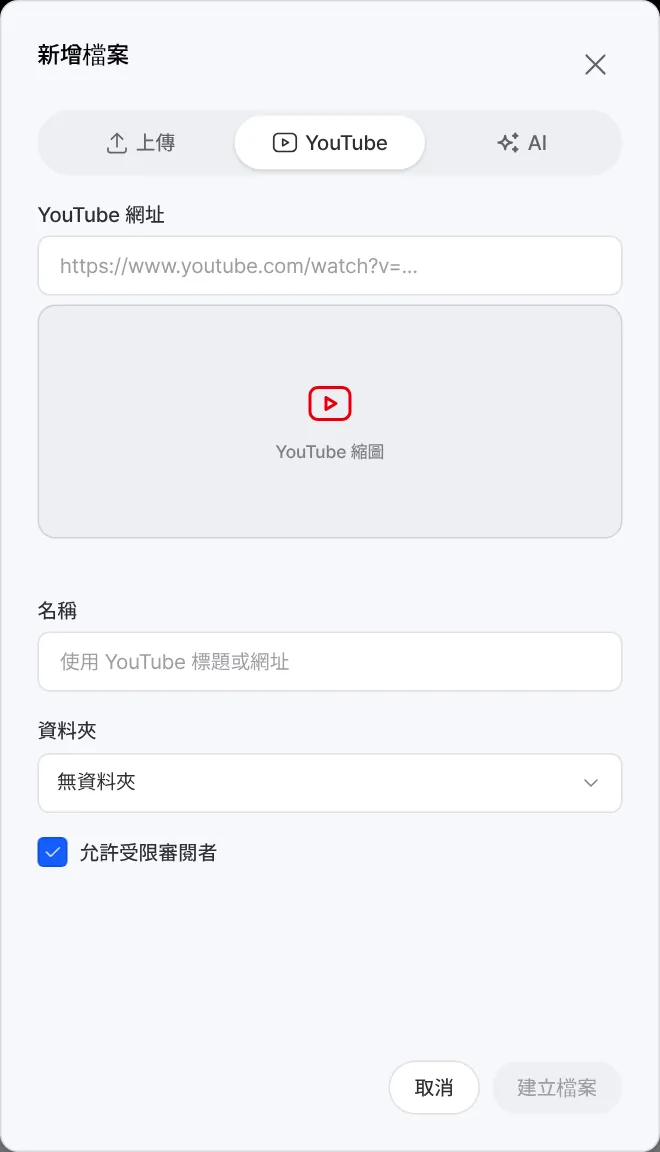
新增 YouTube 影片
在 YouTube 分頁貼上影片網址,名稱預設為 YouTube 標題。選擇資料夾並點選 建立檔案,就能像其他影片一樣回饋。不支援其他網站的網址。
可直接開啟的格式
圖片(JPG、PNG、GIF、WEBP、AVIF、SVG 與 Photoshop PSD/PSB)、影片(MP4、MOV、WEBM、MKV、M4V、AVI)、音訊、PDF、PPTX、DOCX、XLSX、HWP 與 HWPX、Markdown 以及 3D(GLB、glTF)都能在 YouViCo 中直接開啟。其他格式也能上傳,但沒有預覽。
資料夾
新增資料夾 位於新增檔案旁。資料夾連同最上層最多五層。刪除資料夾不會刪除其中的檔案,檔案會移到專案最上層。
重新命名、移動或刪除檔案
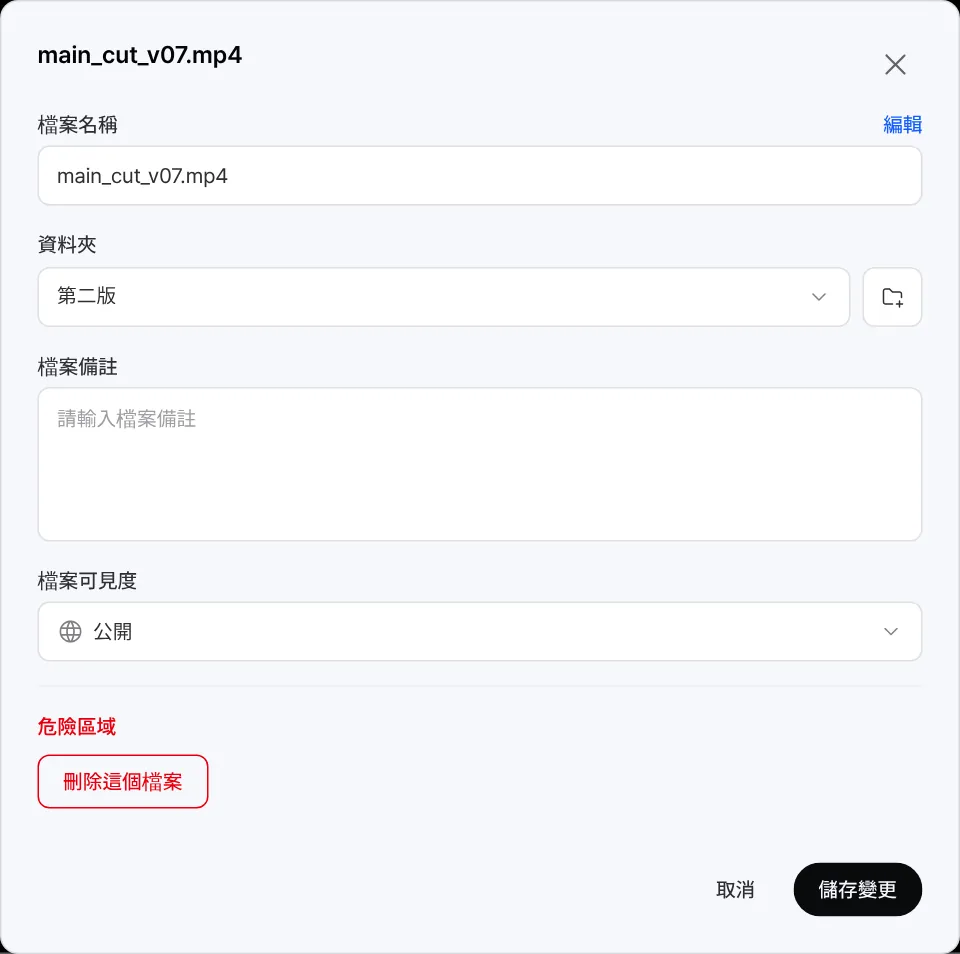
開啟檔案,點選右上角的 ⓘ 按鈕,再點選 設定。
- 修改檔名,移到其他 資料夾,並寫下 檔案備註。
- 檔案可見度 決定受限審閱者能否看到。
- 刪除這個檔案 無法復原,留言和附件會一併刪除。
圖片與影片編輯器
專案左側選單中的 編輯 可開啟 影片編輯器 和圖片編輯器 設計。兩者都在「創作與編輯」中有逐步說明。
修改版與下載
一個檔案不會疊加版本:把每個修改版當作新檔案上傳,並用資料夾區分回合。播放器下方的下載按鈕以目前名稱下載原始檔案,一次一個。
14
留下回饋
直接在畫面、頁面或模型上留言,每個人都能準確看到你指的是什麼。AI 代理也會讀這些留言。
審閱畫面
開啟檔案後會在中間播放,右側是 留言。每則留言的頭像位於時間軸上對應的時刻,區間以橫條標示。點選留言中的時間即可跳轉。
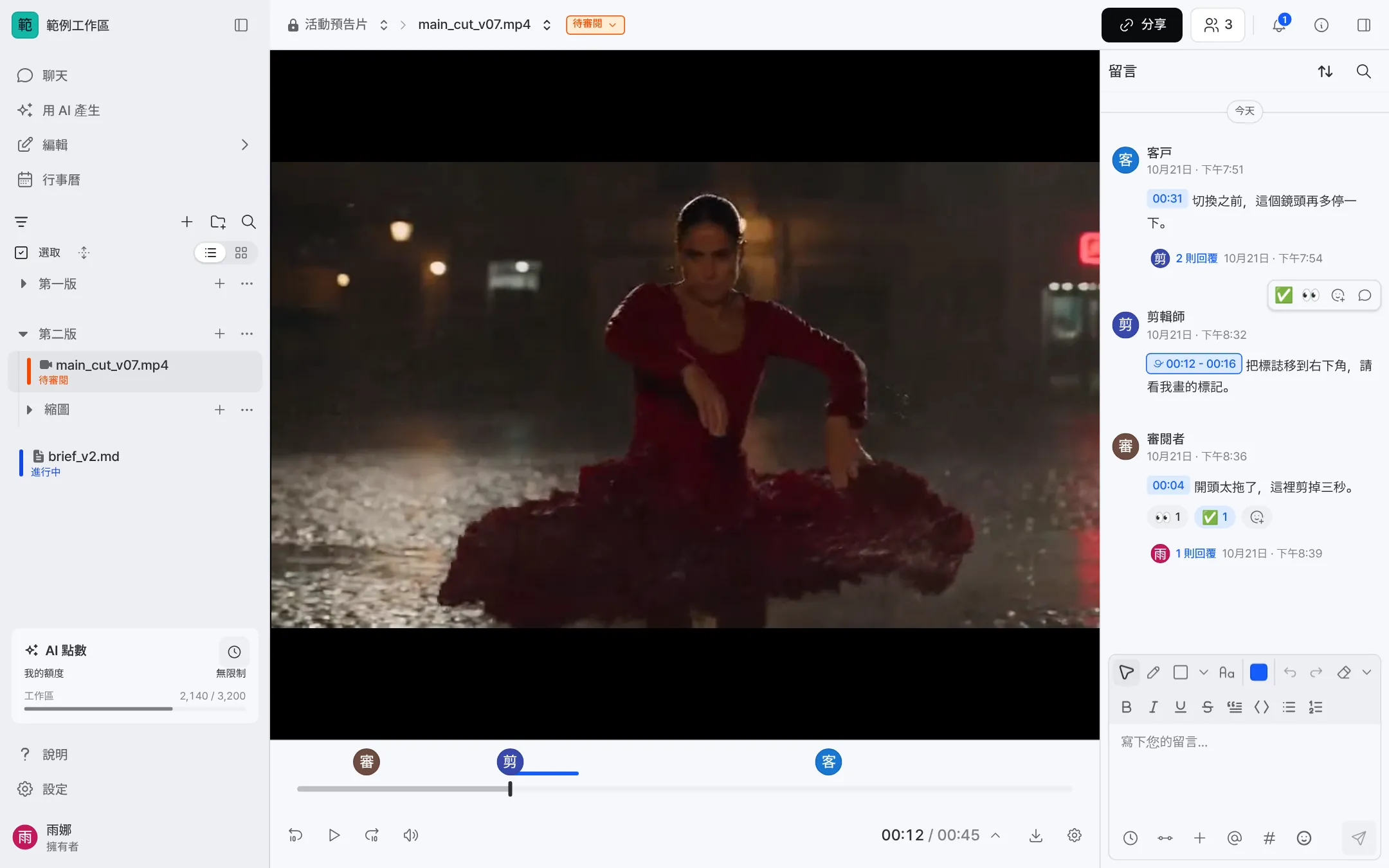
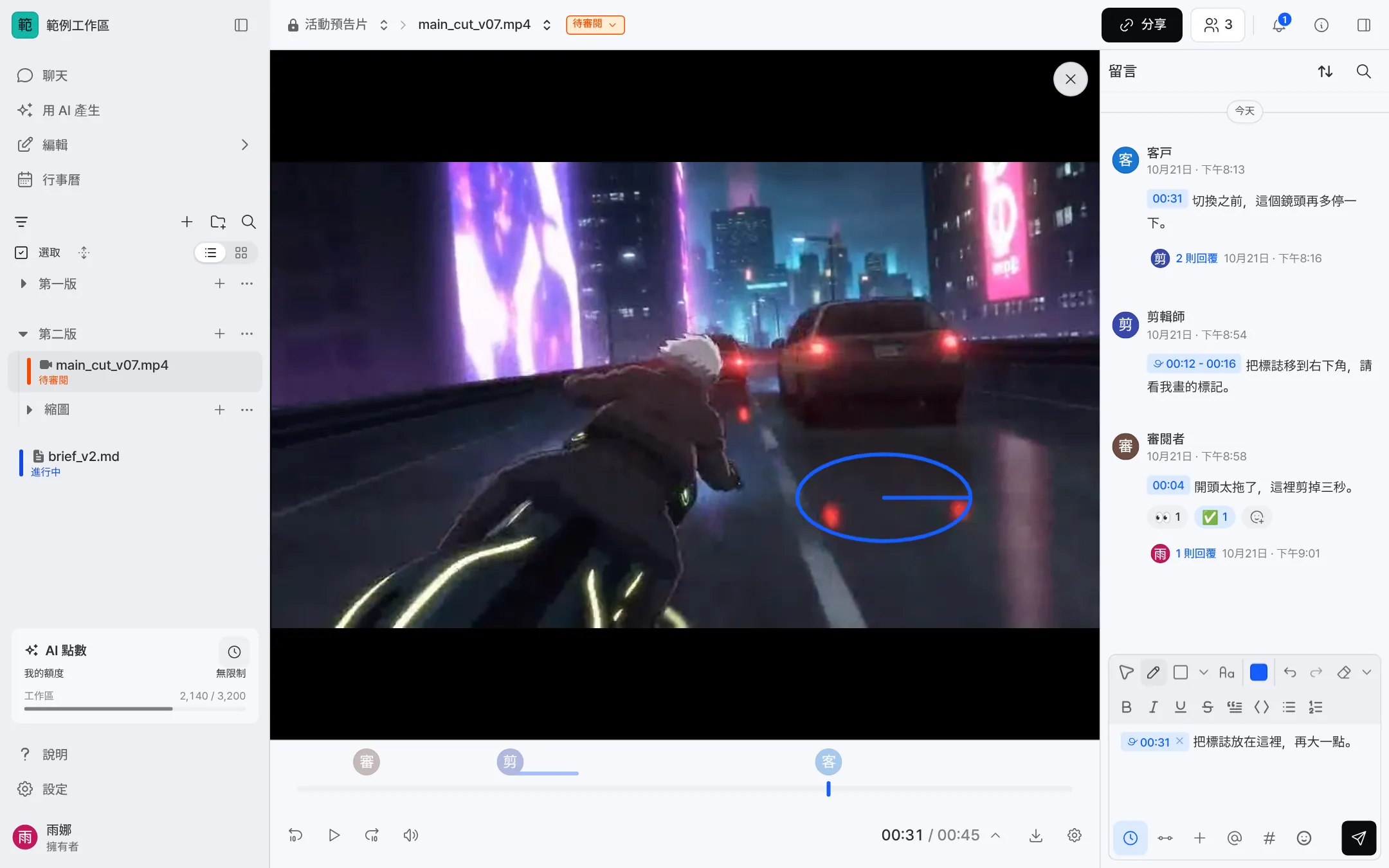
在某個時刻留言並標註
- 暫停在想要的畫面。留言會帶上目前時間;要標出起訖,請在輸入框中選擇 時間區間。
- 在留言框上方選擇 畫筆、矩形 或 文字 和顏色,在畫面上標註。
- 寫下留言。粗體、清單、引用和程式碼區塊都在同一列。
- 點選 傳送留言,標記會出現在每個人的時間軸上。
- 留言最多 5,000 個字元,每則留言最多 10 個附件,每個 1GB。點選 新增附件(+)或直接拖入。
- 輸入 01:23 這樣的時間會變成跳到該時刻的連結,#FF5733 這樣的色碼會變成色塊。
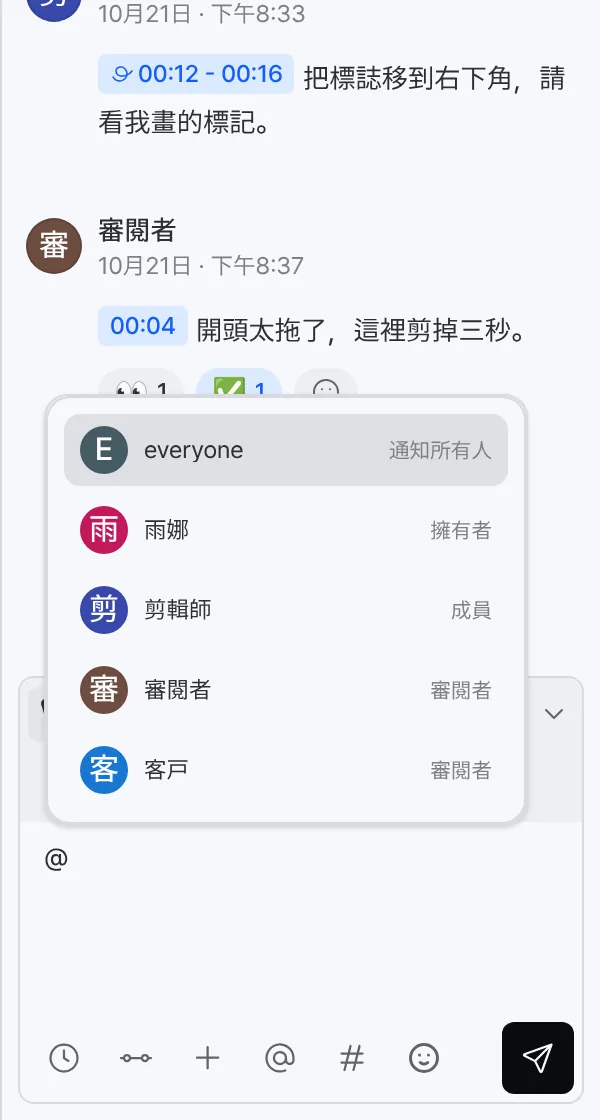
提及成員與引用檔案
輸入 @ 選擇專案中的人,或用 @everyone 通知所有人;一則留言最多提及 25 人。輸入 # 可引用專案中的其他檔案。
回覆、表情回應與編輯
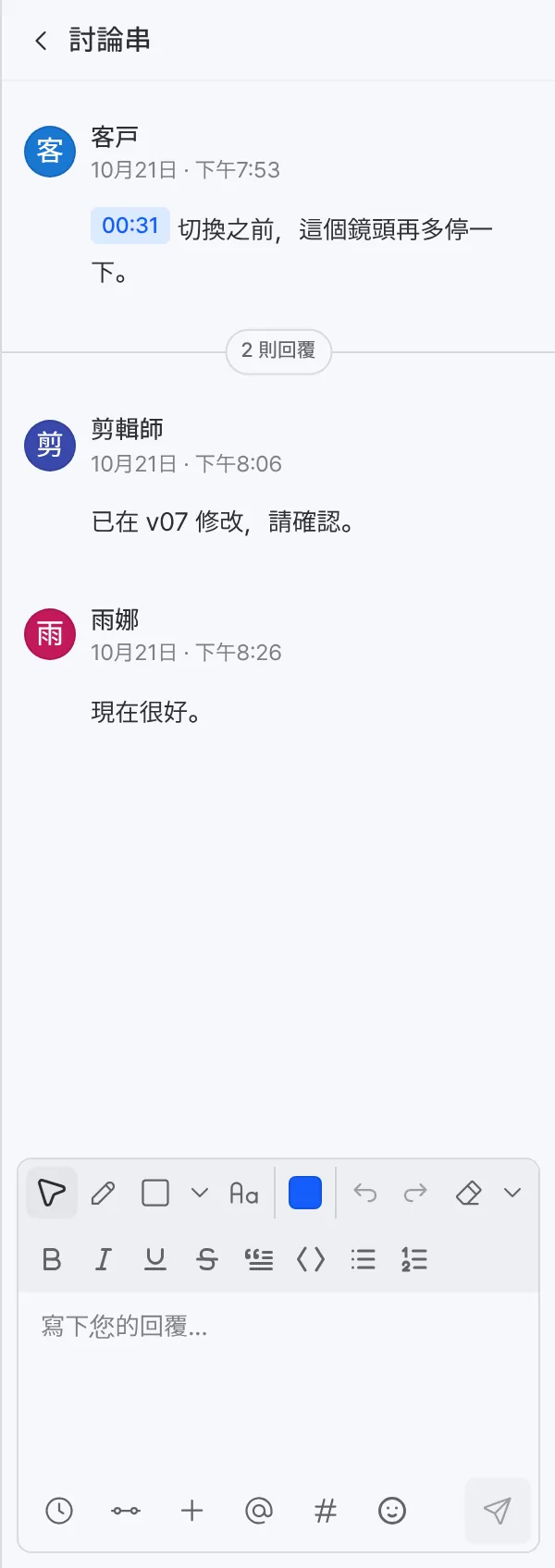
點選留言的回覆數或 回覆,會開啟 討論串。回覆只有一層。
- 用 ✅ 或 👀 表示已看到或已處理,也可以選擇任意表情符號。沒有「已解決」狀態,通常用 ✅ 標記。
- 只有作者可以編輯或刪除留言。編輯只改文字,不改標註和時間。
- 留言上方的按鈕用來排序、篩選和搜尋。
其他類型的檔案
圖片、PDF、PPTX、DOCX、XLSX、HWP 和 3D 也能標註。Markdown 在選取的行上留言,音訊在時間點上,3D 模型在視角上。
15
檔案狀態
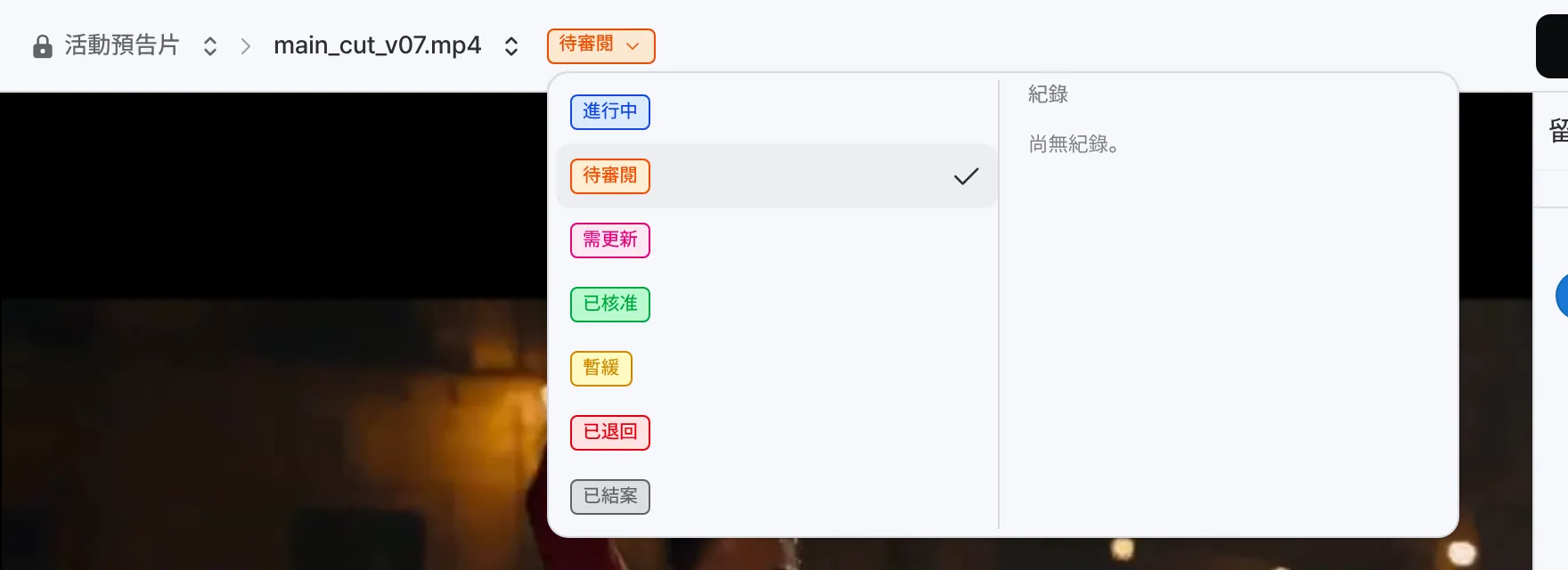
七種狀態顯示每個檔案進行到哪一步:進行中、待審閱、需更新、暫緩、已核准、已退回、已結案。
變更檔案狀態
- 點選頂端檔名旁的狀態標籤,或清單中檔案下方的狀態。
- 選擇新的狀態。右側的 紀錄 會顯示誰在何時變更。
- 專案擁有者、管理者和成員可以在網頁和手機上變更狀態。
- 審閱者和受限審閱者只能在手機上變更,電腦畫面不會顯示該選單。
16
聊天與行事曆
用於一切不只關於某個檔案的事。
專案聊天
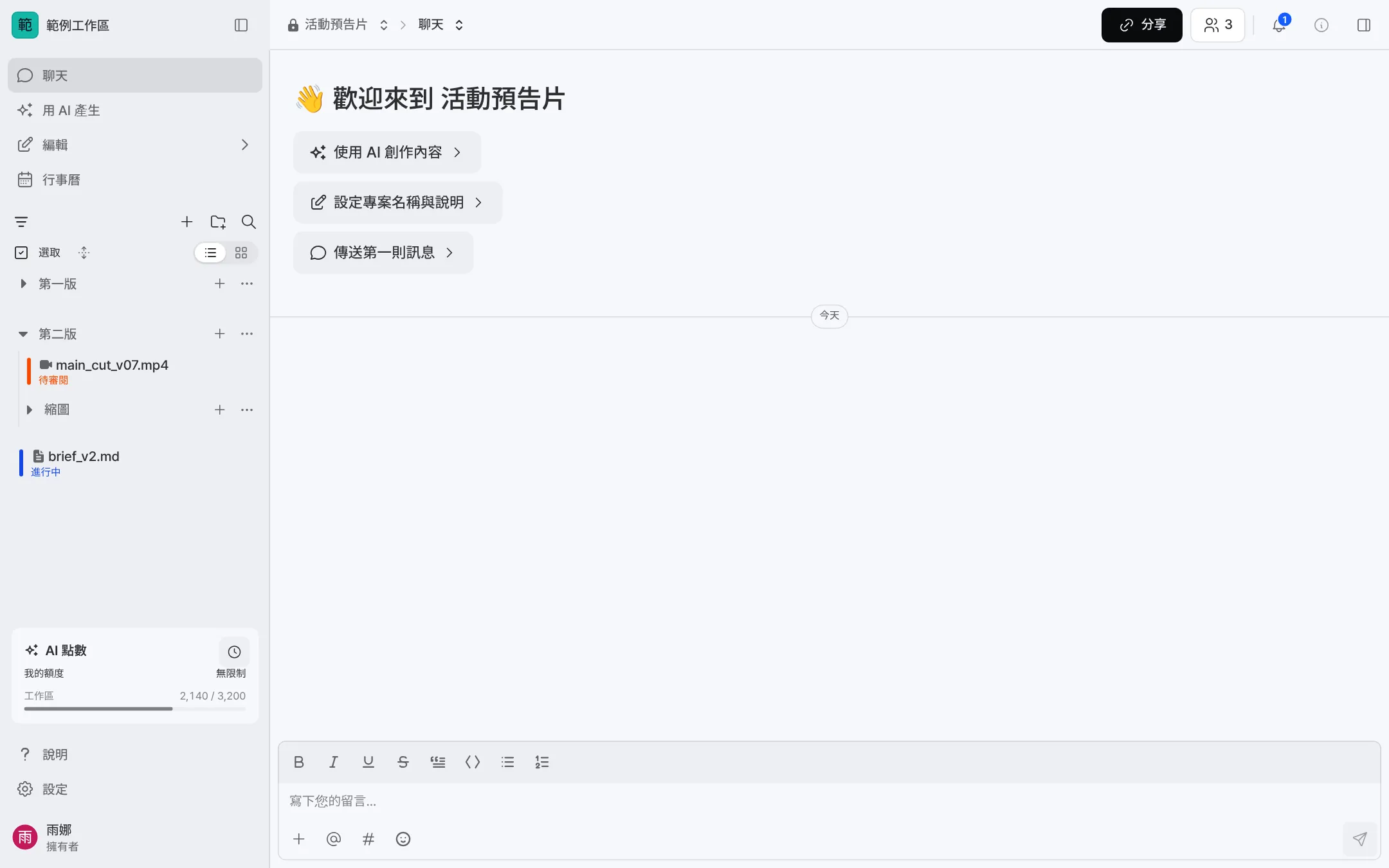
專案左側選單中的 聊天 是面向整個專案的對話。它和留言一樣支援格式、提及、檔案引用和附件,只是沒有時間點和標註。
專案行事曆
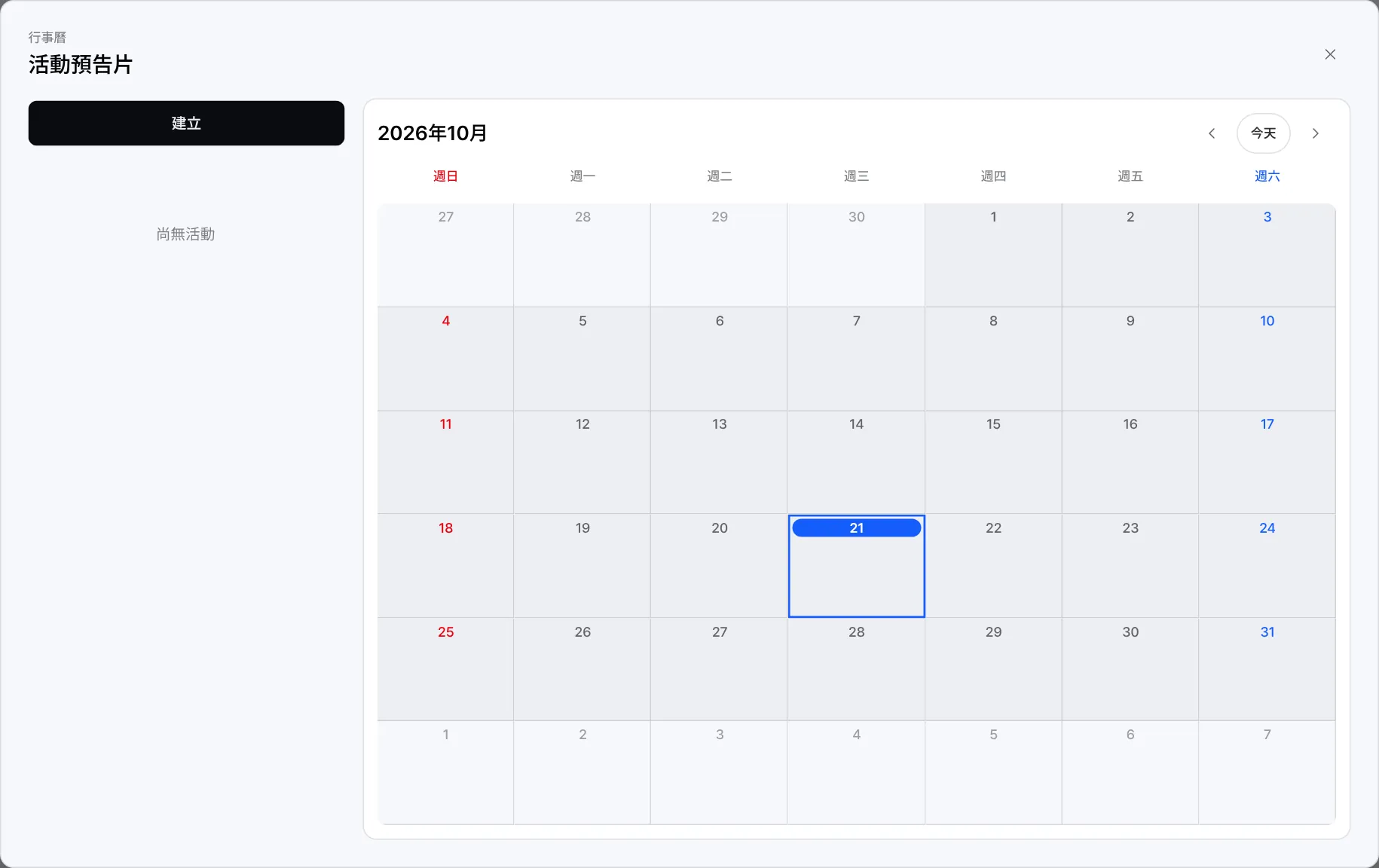
行事曆 記錄專案的日程。點選 建立,填寫活動名稱和開始日期,再視需要加上時間、結束、說明和顏色。
- 擁有者、管理者、成員和完整存取權限的訪客可以新增和編輯活動,其他人只能檢視。
17
邀請團隊
隊友加入工作區。Free 方案只有一位成員,邀請團隊需要 Lite 以上方案。
邀請成員加入工作區
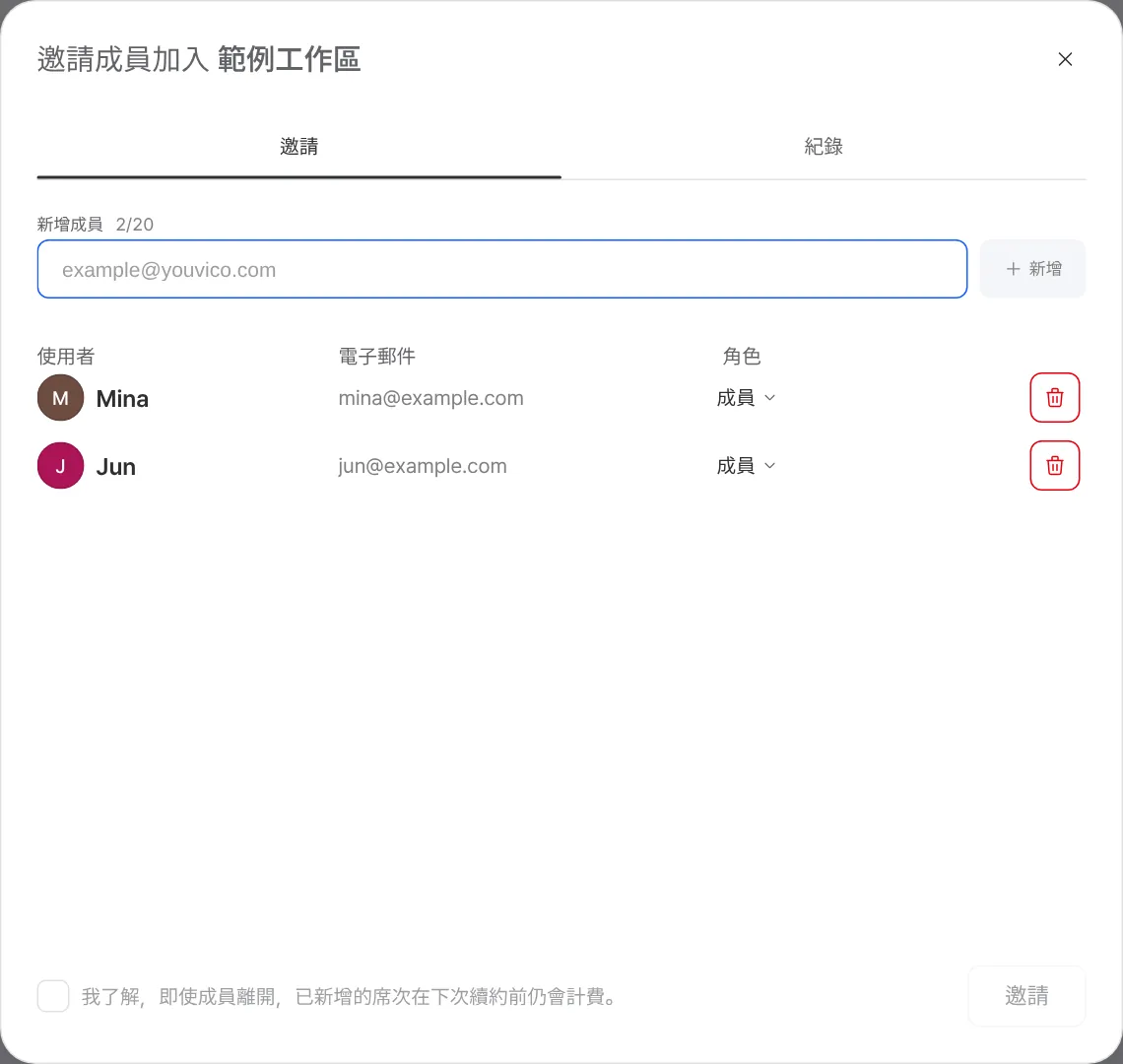
- 開啟 設定 > 成員,點選 邀請。擁有者和管理者可以邀請。
- 輸入電子郵件並按 Enter 或 新增,一次最多 20 人。
- 為每個人選擇角色:管理者、成員或受限成員。
- 勾選「新增的席次在下次續約前仍會計費」的確認框,然後點選 邀請。
- 邀請 3 天內有效,必須用受邀的電子郵件接受。紀錄 列出已寄出的邀請,尚未接受的可以取消。
- 達到方案成員上限後,升級前無法寄出邀請。
管理成員
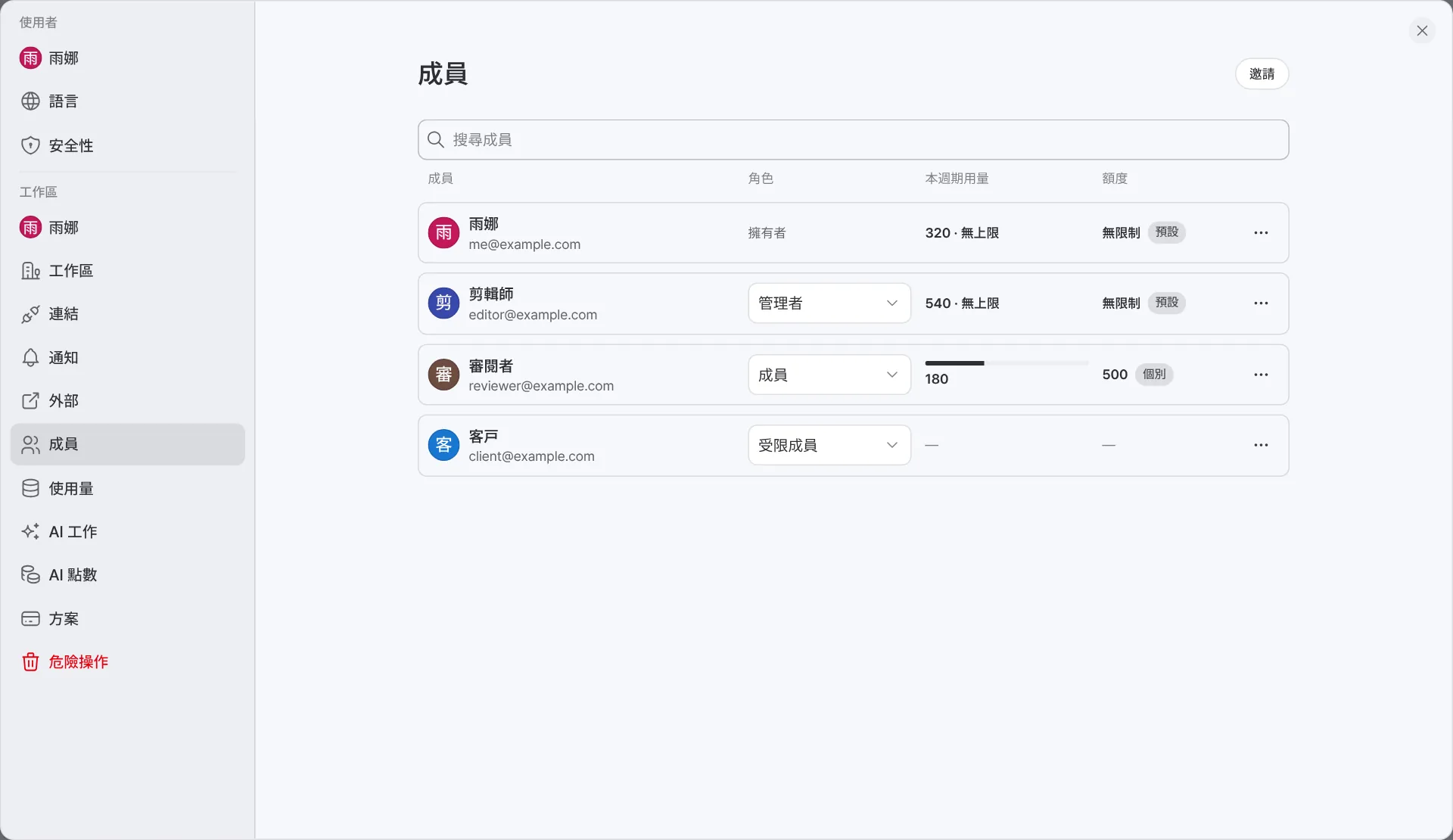
成員 列出工作區的所有人。擁有者和管理者可以從選單變更角色、移除成員,並查看每個人本週期的點數用量與上限。擁有者的角色只能透過轉移擁有權改變。
18
專案成員
在工作區裡並不代表在每個專案裡。由專案擁有者和管理者決定誰加入、擔任什麼角色。
把人加入專案
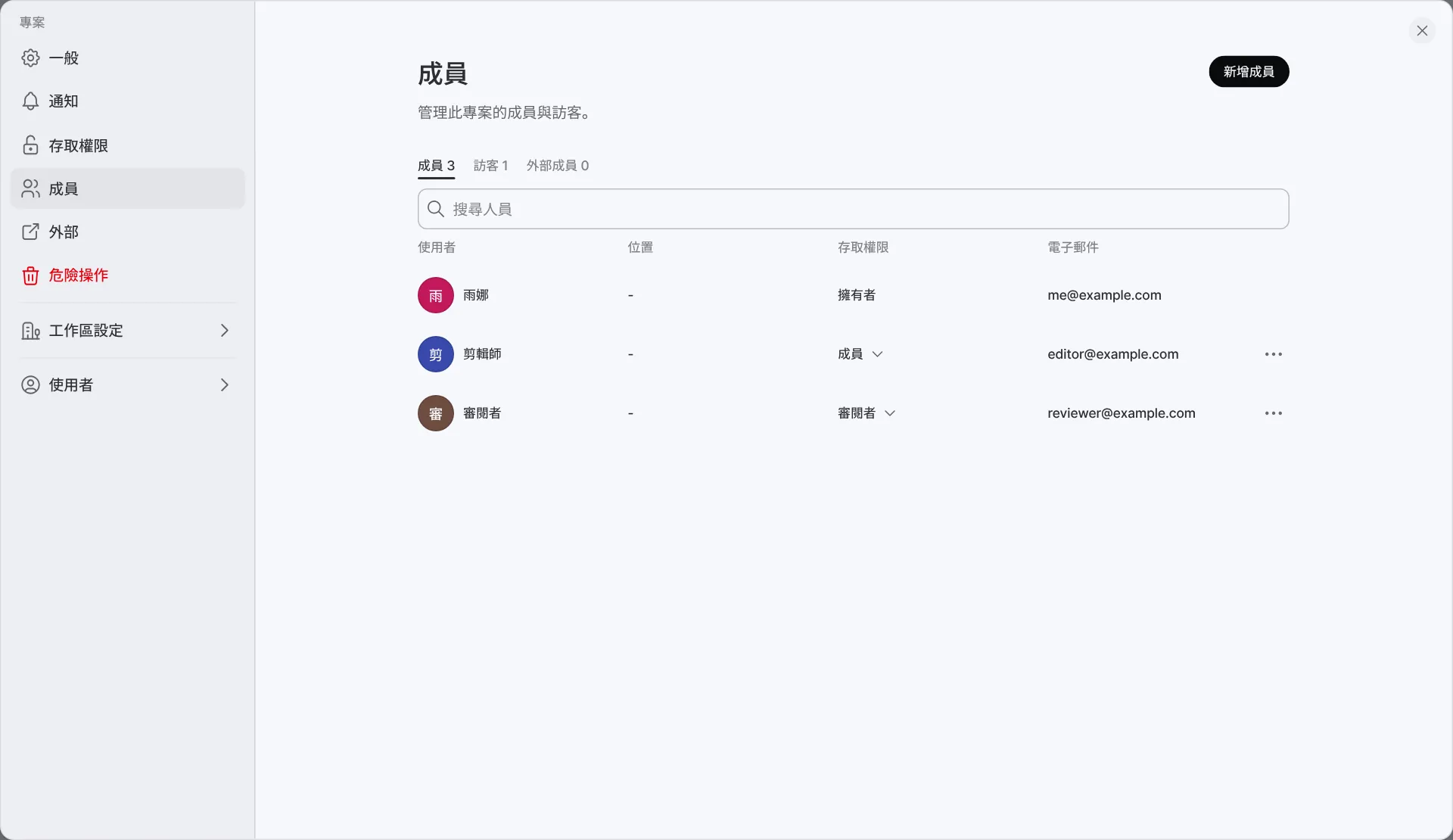
- 點選專案右上角的人像按鈕,上面顯示參與人數。
- 在 成員 中點選 新增成員,選擇工作區成員。
- 為每個人設定專案角色:管理者、成員、審閱者或受限審閱者。
- 分頁分為 成員、透過連結加入的 訪客,以及來自其他工作區的 外部成員。
- 工作區以外的人透過分享連結或外部連結加入。
19
與客戶分享
傳一個連結就夠了。開啟連結的人不需登入即可查看專案。
建立分享連結
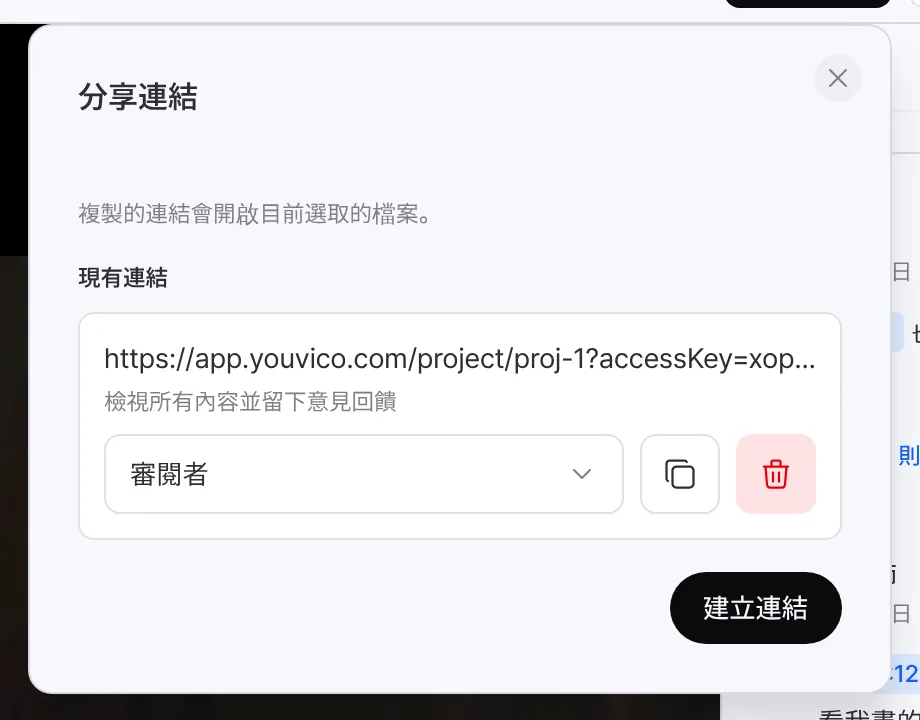
- 點選專案頂端的 分享。
- 點選 建立連結 並設定角色:完整存取權限、審閱者 或 受限審閱者。
- 複製連結並傳送。連結會開啟你目前查看的檔案。
- 開啟連結並登入的人會成為這個專案的訪客。訪客不計入工作區成員數。
- 連結沒有期限,刪除後即失效。
- 連結由擁有者和管理者建立,訪客的角色在專案設定的 成員 中變更。
20
與其他公司合作
外部連結把其他 YouViCo 工作區的人以專案角色帶進某個專案,專案仍留在你的工作區。
邀請外部團隊
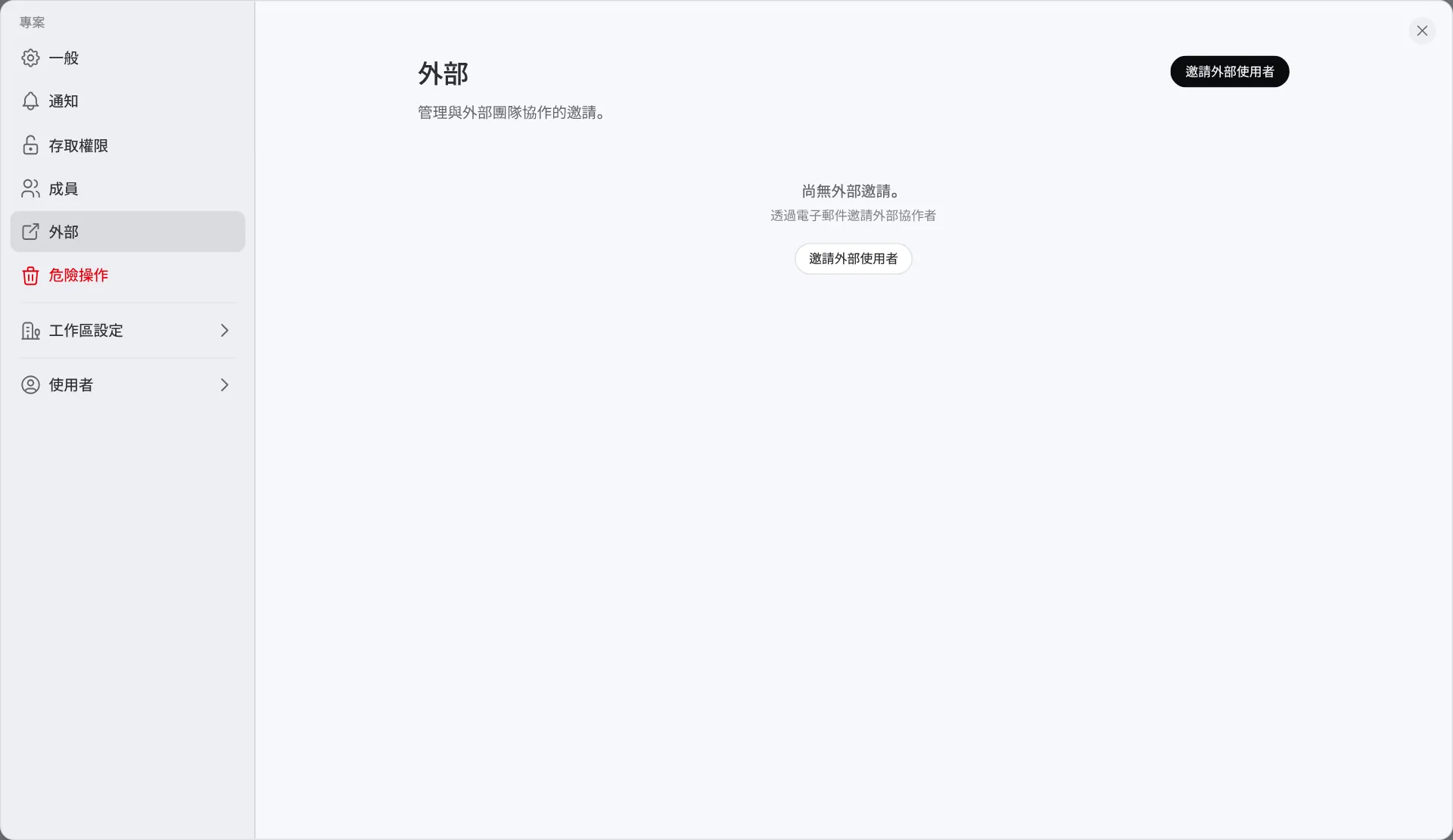
- 在專案設定中開啟 外部,點選 邀請外部使用者。
- 一次最多輸入 20 個電子郵件並選擇角色。
- 對方須在 3 天內,用受邀的電子郵件從自己的工作區接受。
- 雙方工作區都需要 Lite 以上方案。
- 只有接受的人會加入,對方工作區的其他人不會加入。
- 任一方工作區的擁有者或管理者都可以在 設定 > 外部 中斷開連結。
21
角色與權限
角色分為兩層:工作區角色決定誰管理工作區、能進入哪些專案;專案角色決定在專案內能做什麼。
工作區角色 | 擁有者 | 管理者 | 成員 | 受限成員 |
|---|
| 邀請與移除成員、變更角色 | ✓ | ✓ | – | – |
|---|
| 方案、付款、點數與成員上限 | ✓ | ✓ | – | – |
|---|
| 建立專案 | ✓ | ✓ | ✓ | – |
|---|
| 加入公開專案 | ✓ | ✓ | ✓ | – |
|---|
| 查看使用量 | ✓ | ✓ | ✓ | – |
|---|
| 刪除或轉移工作區 | ✓ | – | – | – |
|---|
專案角色 | 擁有者 | 管理者 | 成員 | 審閱者 | 受限審閱者 |
|---|
| 查看檔案、留言與表情回應 | ✓ | ✓ | ✓ | ✓ | 允許的檔案 |
|---|
| 上傳、編輯與刪除檔案和資料夾 | ✓ | ✓ | ✓ | – | – |
|---|
| 變更檔案狀態 | ✓ | ✓ | ✓ | 手機 | 手機 |
|---|
| 行事曆 | 編輯 | 編輯 | 編輯 | 檢視 | 檢視 |
|---|
| AI 產生 | ✓ | ✓ | ✓ | – | – |
|---|
| 設定、成員、連結、封存與垃圾桶 | ✓ | ✓ | – | – | – |
|---|
| 轉移擁有權、永久刪除 | ✓ | – | – | – | – |
|---|
訪客
取得連結上設定的角色:完整存取權限等同成員,審閱者和受限審閱者等同相應角色。只看得到該專案,不能使用 AI 產生。
外部協作者
取得受邀時設定的專案角色,從管理者到受限審閱者。在該專案中不能使用 AI 產生。
自行加入時
工作區成員自行加入公開專案時成為受限審閱者;工作區擁有者或管理者加入時成為管理者。
22
方案與點數
方案依工作區設定,只有擁有者和管理者可以變更。所有價格與限額都在價格頁面。
查看與變更方案
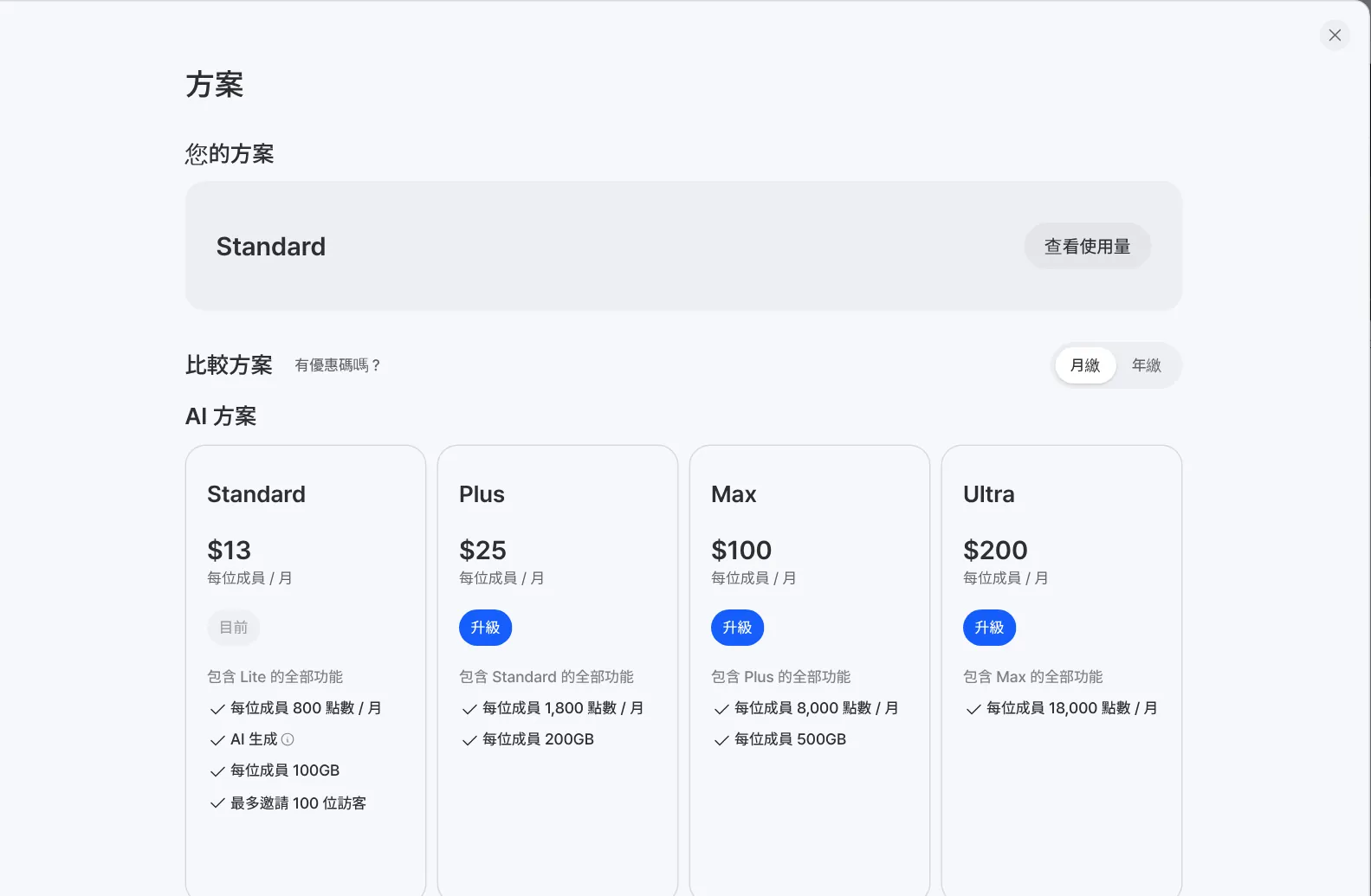
在 設定 > 方案 查看目前方案,並以月或年比較其他方案。升級 會進入付款,有優惠碼嗎? 用來套用優惠碼。
- Free:一位成員,專案不限,上傳與視覺化回饋。
- Lite:成員數不限的團隊,以及外部連結。
- Standard、Plus、Max、Ultra:AI 產生,每位成員每月 800、1,800、8,000、18,000 點。
- Enterprise:點數與限額依合約約定,請聯絡 sales@youvico.com。
AI 點數
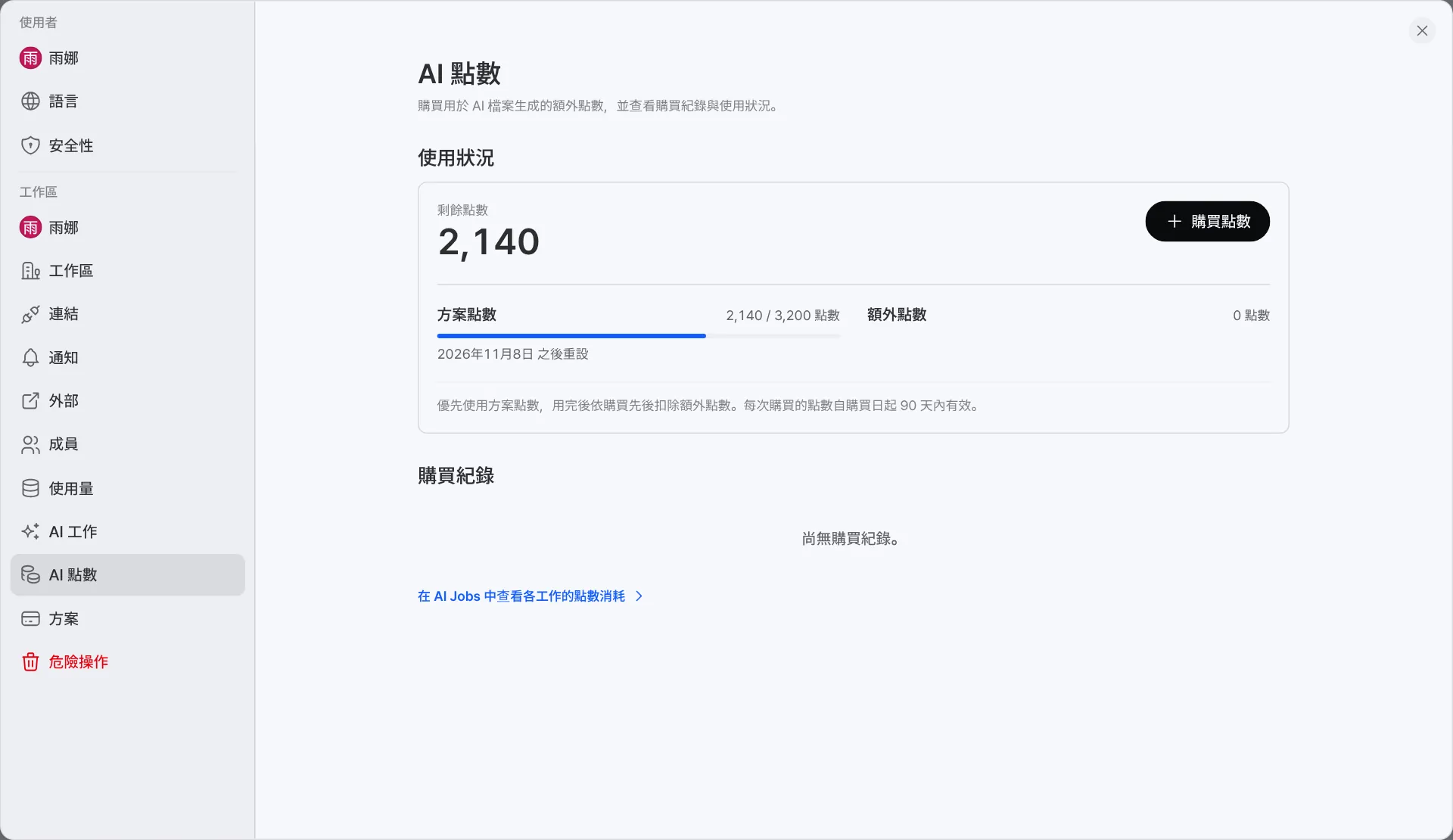
點數屬於工作區,成員共用同一餘額。設定 > AI 點數 顯示剩餘點數、方案點數與額外點數,以及購買紀錄。
- 方案點數在其計費週期結束時失效。先使用方案點數,再依購買時間從早到晚使用額外點數。
- 購買點數:1,800 點 $25 或 8,000 點 $100,90 天內有效。
- 擁有者和管理者在 成員 中為每人設定上限,在 AI 工作 中查看各工作的用量。
23
通知
通知彙集在側邊欄的 收件匣 和每個專案的通知鈴鐺。其他接收方式由你自己選擇。
設定通知
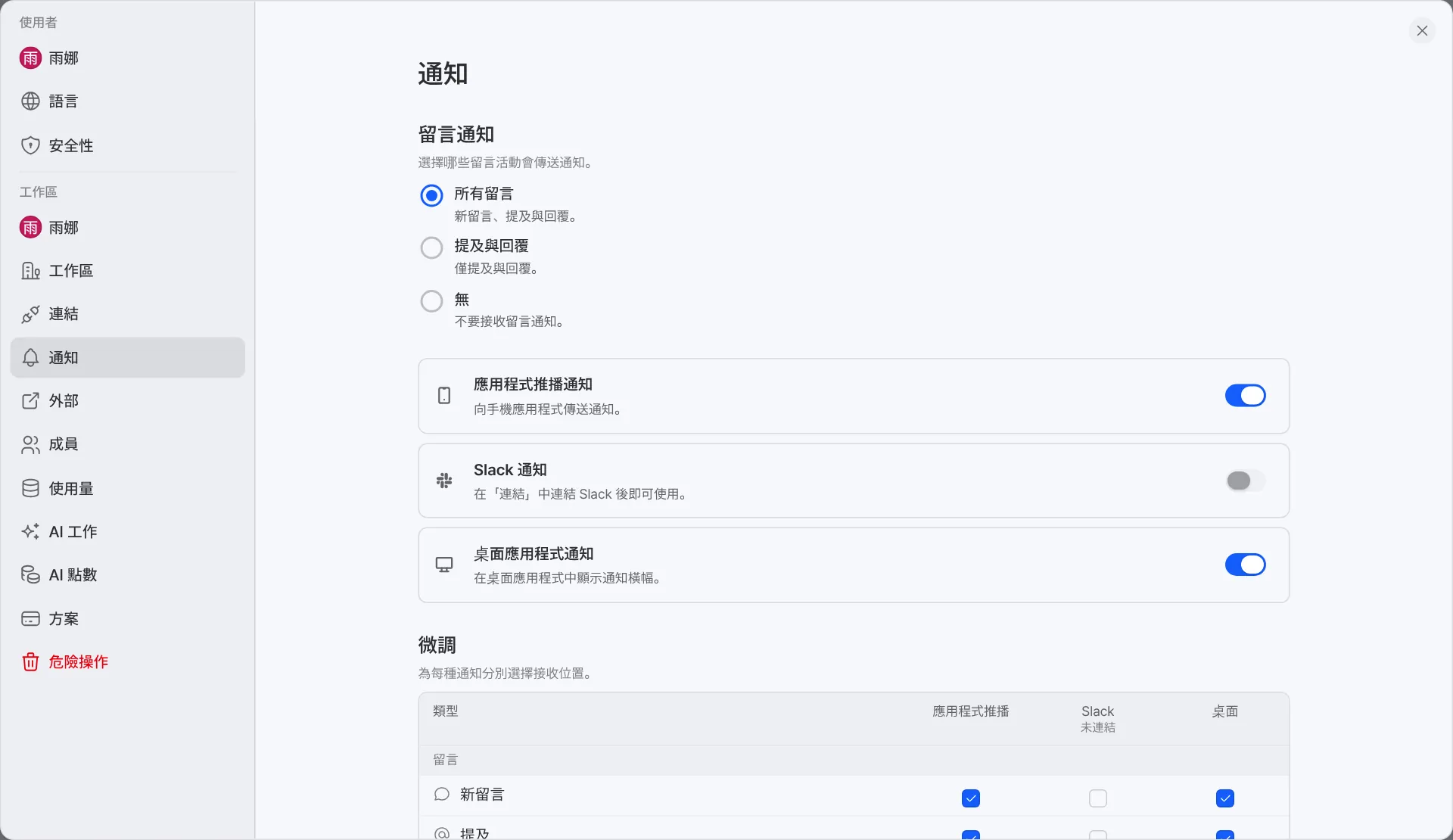
- 開啟 設定 > 通知。
- 在留言通知中選擇 所有留言、提及與回覆 或 無。
- 開啟或關閉應用程式推播、Slack 和桌面應用程式通知,並在下方依類型細調。
- 設定依工作區分別儲存,專案設定中的通知優先。
- 在 連結 中連結 Slack 後,通知會傳到你自己的私訊。
- 動態不會以電子郵件寄送;安全性提醒一律以電子郵件和推播寄送。
24
帳戶與安全性
姓名、密碼、兩步驟驗證和已登入的裝置。
保護你的帳戶
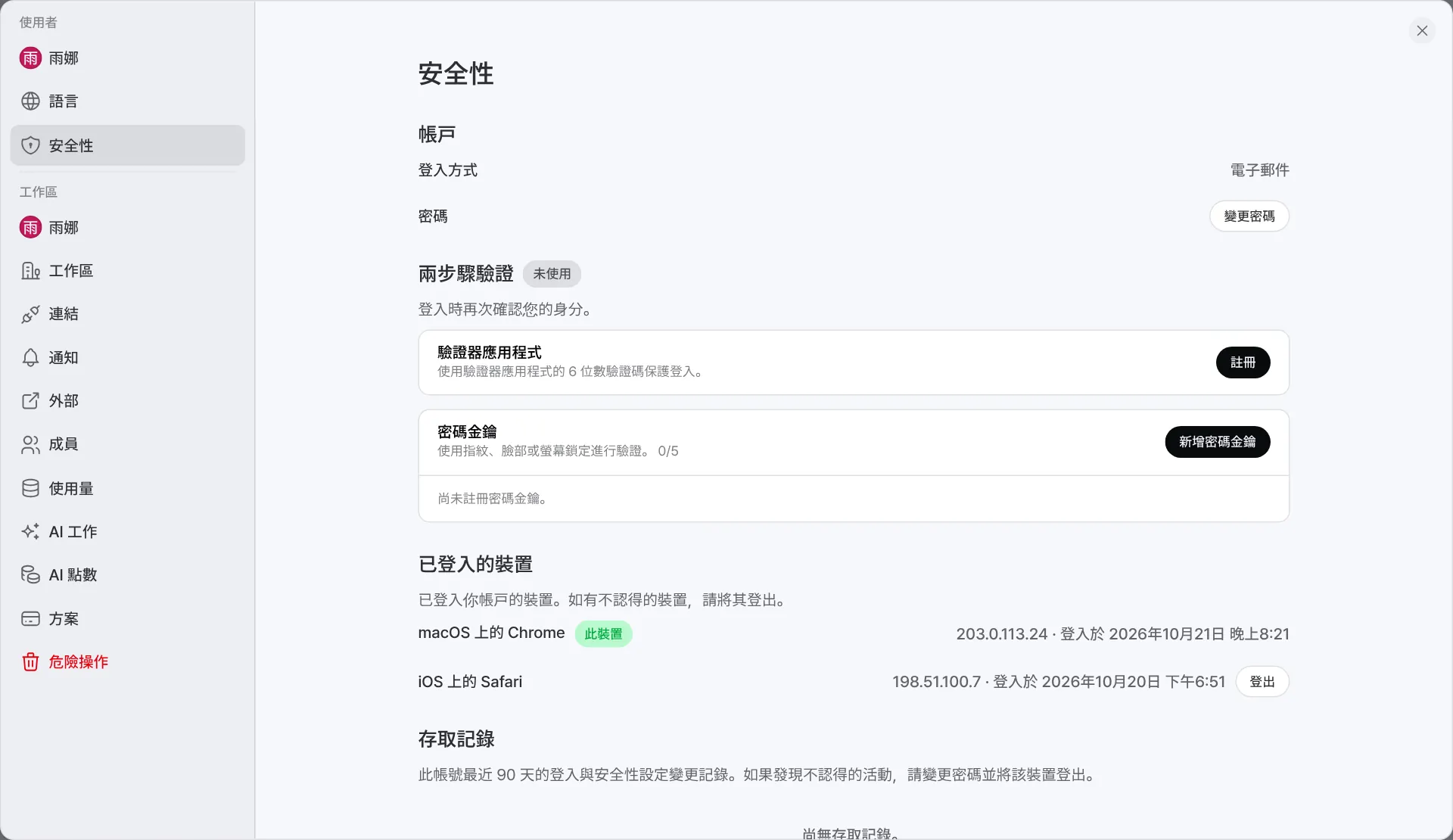
設定 > 安全性 包含保護登入的一切。
- 變更密碼 適用於以電子郵件註冊的帳戶,變更後所有裝置都會登出。
- 兩步驟驗證:註冊驗證器應用程式或新增密碼金鑰(最多 5 個)。首次開啟時會顯示一次 10 組備用碼。
- 已登入的裝置 顯示登入位置,登出 可結束其中一個。存取記錄 涵蓋最近 90 天。
- 姓名和頭像在帳戶設定中修改,在此工作區使用的名字在成員資料中修改。帳戶電子郵件無法變更。
25
轉移或刪除工作區
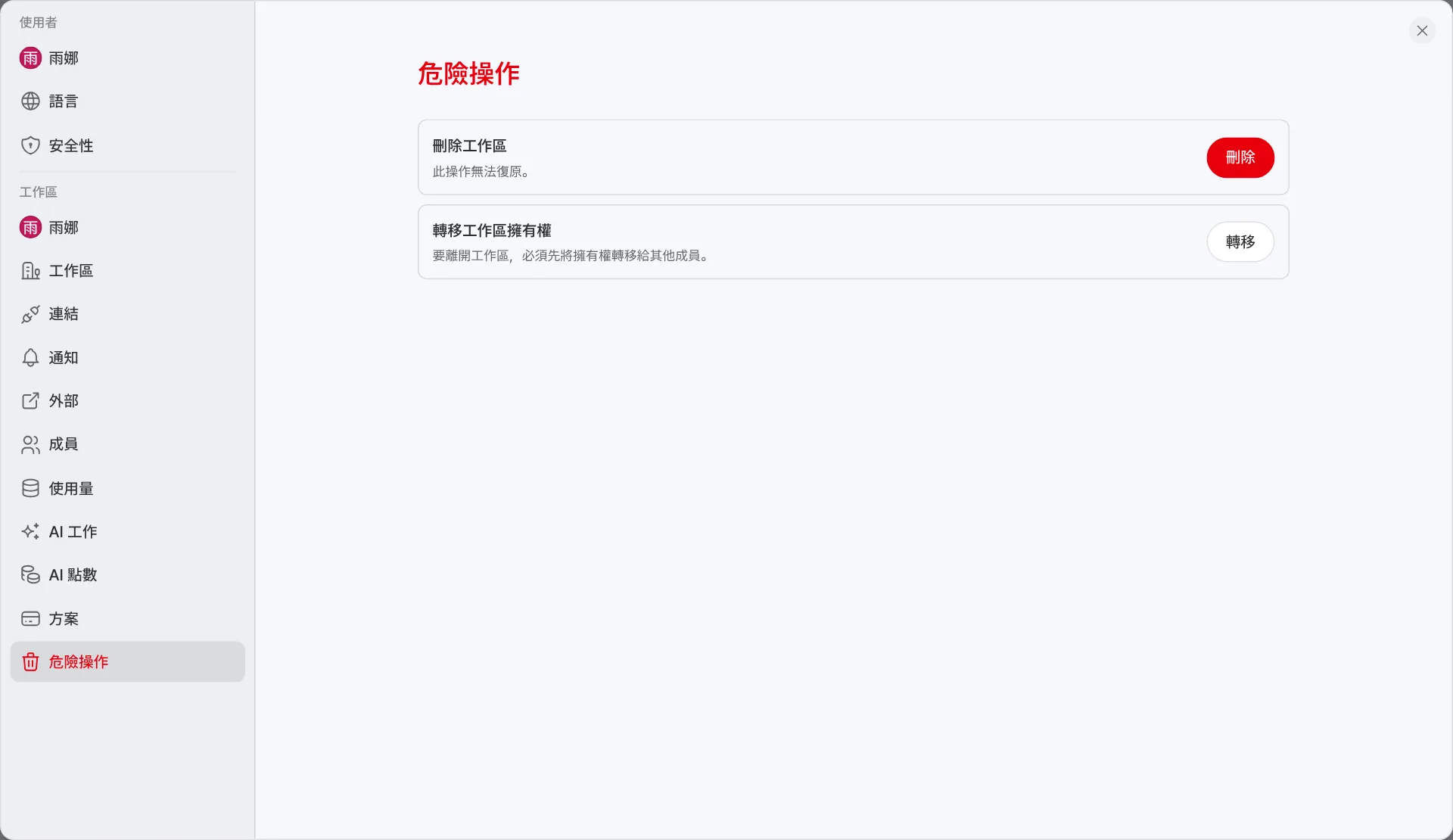
工作區設定中的 危險操作 分頁。
離開、轉移或刪除
- 離開工作區:擁有者以外的任何人。離開後無法再進入其專案,上傳的檔案和留言會保留。
- 轉移工作區擁有權:擁有者選擇一位在職成員,原擁有者變為成員。
- 刪除工作區:方案回到 Free 後由擁有者預約。7 天後全部刪除,在此之前可用 還原工作區 取消。
- 擁有工作區的帳戶無法刪除,請先轉移或刪除工作區。
26
疑難排解與支援
遇到問題時,先看這裡。
服務狀態
在 youvico-status.com 查看整個服務是否發生故障。
找不到某個選單
設定中的方案、外部和 AI 點數選單只對擁有者和管理者顯示。
無法使用 AI 產生
請確認方案為 Standard 以上、專案角色為成員或更高,以及剩餘點數和你的成員上限。
AI 代理無法連線
在面板中開啟 AI 連線,點選 重新檢查連線狀態。如有提示,請 重新登入 或 重新連線 ChatGPT 或 Claude。
AI 代理因達到限額而停止
已達到 ChatGPT 或 Claude 的使用限額。等待限額重設,或點選 使用其他 AI 繼續。
網站或操作遭到封鎖
檢查輸入框中的核准模式,並在 管理允許的網站 中加入該網站。
聯絡我們
請寄信至 help@youvico.com,並附上註冊電子郵件、使用的裝置和瀏覽器(或應用程式),以及畫面上的提示文字。
