كل شاشة في YouViCo، خطوة بخطوة: سلّم AI Agent فيديو بسطر واحد وعلّمه طريقة عملك بالمهارات، واصنع الصور والفيديو والموسيقى و3D بالذكاء الاصطناعي، وأكمل العمل في محرّري التصميم والفيديو، ثم شارك مع فريقك وعملائك واحصل على الاعتماد. اقرأه من البداية، أو انتقل مباشرة إلى ما تحتاجه.
أعطِ تعليمات واحدة فيخطط الوكيل وينشئ ويحرّر ويطبّق الملاحظات، عاملًا على شاشات YouViCo نفسها التي تستخدمها، في المشروع المفتوح بجانبه. إليك ما يفعله في كل مرحلة، ثم كل ما يمكنك ضبطه.
أي فيديو نصنع؟plan.md
0:000:100:200:30
plan.md
إعلان حذاء الجري · 30 ثانية
يبدأ بسكون المدينة البارد عند الفجر، ثم تتسارع الوتيرة مع شروق الشمس.
قائمة اللقطات
01وسط مدينة خالٍ فجرًا، لقطة واسعة
02قدمان على أسفلت مبلّل، لقطة قريبة
03عدّاء على ممر المشاة
04بركة ماء، حركة بطيئة
05عدّاء عند النهر وقت الشروق
06الحذاء، الختام
01
02
03
04
05
06
اجعل هذه اللقطة أكثر سطوعًا
قرّب الصورة على العدّاء
قصّر الختام ثانية واحدة
1
التخطيط
الخطة وقائمة اللقطاتيقرأ التعليمة ويترك خطة وقائمة لقطات في المشروع كملفات.
قواعد المشروعحدّد قواعد تسمية الملفات والمجلدات لكل مساحة عمل ومشروع، فيتبعها.
المهاراتاكتب مهارة للعمل الذي تكرّره، أو استورد ملف skill.md.
مهام مقترحةاكتب / في حقل الموجّه فيقترح عليك الخطوة التالية.
أي فيديو نصنع؟plan.md
0:000:100:200:30
plan.md
إعلان حذاء الجري · 30 ثانية
يبدأ بسكون المدينة البارد عند الفجر، ثم تتسارع الوتيرة مع شروق الشمس.
قائمة اللقطات
01وسط مدينة خالٍ فجرًا، لقطة واسعة
02قدمان على أسفلت مبلّل، لقطة قريبة
03عدّاء على ممر المشاة
04بركة ماء، حركة بطيئة
05عدّاء عند النهر وقت الشروق
06الحذاء، الختام
01
02
03
04
05
06
اجعل هذه اللقطة أكثر سطوعًا
قرّب الصورة على العدّاء
قصّر الختام ثانية واحدة
2
التوليد
نماذج داخل مساحة العمليشغّل نماذج الصور والفيديو والموسيقى والمحتوى ثلاثي الأبعاد داخل مساحة العمل مباشرة.
يتحقق من النتيجةيفتح الصور والفيديوهات التي أنشأها ويقرّر الخطوة التالية.
ملفاتك الخاصةيُدخل ملفات من حاسوبك في العمل.
أي فيديو نصنع؟plan.md
0:000:100:200:30
plan.md
إعلان حذاء الجري · 30 ثانية
يبدأ بسكون المدينة البارد عند الفجر، ثم تتسارع الوتيرة مع شروق الشمس.
قائمة اللقطات
01وسط مدينة خالٍ فجرًا، لقطة واسعة
02قدمان على أسفلت مبلّل، لقطة قريبة
03عدّاء على ممر المشاة
04بركة ماء، حركة بطيئة
05عدّاء عند النهر وقت الشروق
06الحذاء، الختام
01
02
03
04
05
06
اجعل هذه اللقطة أكثر سطوعًا
قرّب الصورة على العدّاء
قصّر الختام ثانية واحدة
3
المونتاج
مونتاج المسار الزمنييضع المشاهد على المسار الزمني ويقصّها ويصل بينها.
مستوى الصوت والألوانيقيس مستوى الصوت والألوان والصمت وقصّ الذروة ليجد ما يحتاج إلى إصلاح.
أي فيديو نصنع؟plan.md
0:000:100:200:30
plan.md
إعلان حذاء الجري · 30 ثانية
يبدأ بسكون المدينة البارد عند الفجر، ثم تتسارع الوتيرة مع شروق الشمس.
قائمة اللقطات
01وسط مدينة خالٍ فجرًا، لقطة واسعة
02قدمان على أسفلت مبلّل، لقطة قريبة
03عدّاء على ممر المشاة
04بركة ماء، حركة بطيئة
05عدّاء عند النهر وقت الشروق
06الحذاء، الختام
01
02
03
04
05
06
اجعل هذه اللقطة أكثر سطوعًا
قرّب الصورة على العدّاء
قصّر الختام ثانية واحدة
4
تطبيق الملاحظات
يطبّق التعليقاتيقرأ التعليقات على كل إطار ويصلح تلك اللقطة.
يواصل العملأغلِق التطبيق أو انتقل إلى شاشة أخرى فيواصل العمل في الخلفية.
ينتظر الموافقةالحذف والدفع وتسجيل الدخول والمشاركة لا تتم إلا بعد موافقتك.
من المفيد معرفته قبل البدء
في تطبيق سطح المكتب
يعمل الوكيل في تطبيق YouViCo لسطح المكتب على Windows وmacOS وLinux. وعلى الويب والجوال تفتح ما أنجزه وتترك ملاحظاتك.
نوعان من التكلفة
تفكيره وعمله يستخدمان اشتراك ChatGPT أو Claude الذي تربطه. وإنشاء الصور والفيديو و3D يستخدم رصيد خطة YouViCo، من Standard فما فوق.
النتائج ملفات في المشروع
تصل الخطط والتقارير والصور ومقاطع الفيديو إلى المشروع كملفات، فيستطيع فريقك فتحها والتعليق عليها واعتمادها على أي جهاز.
القرار لك
اختر بوضع الموافقة مقدار ما يفعله بمفرده. الحذف والمشاركة والدفع وتسجيل الدخول تنتظرك ما لم تختر موافقة كاملة.
المهارات والقواعد
احفظ الأعمال التي تكررها كمهارات، وقواعد فريقك كقواعد عمل. يتبعها الوكيل بدءًا من الطلب التالي.
محفوظة على حاسوبك
تُحفظ المحادثات وقواعد العمل والذاكرة على هذا الحاسوب لحسابك. ولا تُشارك مع فريقك.
يفكّر الوكيل بحساب ChatGPT أو Claude الذي تدفع اشتراكه بالفعل. اربطه مرة واحدة فيصبح الوكيل جاهزًا في كل تبويب.
افتح لوحة AI Agent
انقر AI Agent في أعلى تطبيق سطح المكتب، أو اضغط Ctrl+Shift+A (⌘⇧A على Mac). تُفتح اللوحة بجانب الشاشة التي أنت فيها.
لكل تبويب وكيله الخاص، فيمكنك تشغيل عدة مهام في الوقت نفسه. يعرض شريط العنوان حالة كل منها: قيد التشغيل، بانتظار الموافقة، نتيجة جديدة.
يصغّر التبديل إلى الوضع المصغّر اللوحة إلى نافذة صغيرة تسحبها إلى أي مكان، فتبقى الشاشة كلها متاحة.
يعرض فتح قائمة الجلسات في شريط العنوان كل وكيل قيد العمل وينقلك إلى الوكيل الذي يحتاجك.
اربط ChatGPT أو Claude
في اللوحة، انقر ربط حساب الذكاء الاصطناعي.
اختر الربط بحساب ChatGPT أو الربط بحساب Claude.
سجّل الدخول إلى ذلك الحساب في المتصفح الذي يُفتح. مع Claude، انسخ رمز تسجيل الدخول الظاهر والصقه في التحقق من رمز تسجيل الدخول.
عندما تعرض البطاقة متصل، تكون جاهزًا.
يستخدم اشتراكك، لا مفتاح API. يثبّت التطبيق الأدوات التي يحتاجها ويحدّثها بنفسه.
تُرسَل تفاصيل الشاشة والمشروع التي يحتاجها الطلب إلى خدمة الذكاء الاصطناعي التي اخترتها.
يتيح لك اتصال الذكاء الاصطناعي في قائمة اللوحة قطع الاتصال أو إعادة الاتصال أو إعادة التحقق من الاتصال.
اختر النموذج وجهد الاستدلال
يفتح زر النموذج في مربع التعليمات النموذج وجهد الاستدلال ونموذج الوكيل الفرعي. النماذج المعروضة هي التي يوفرها حسابك.
الإعدادات الافتراضية مضبوطة لـYouViCo وتناسب العمل اليومي. النماذج الأقوى والجهد الأعلى تستهلك جزءًا أكبر من اشتراكك وتستغرق وقتًا أطول.
في المهام الطويلة يسلّم الوكيل الخطوات الصغيرة إلى وكيل فرعي. اترك تلقائي (حسب المهمة) مفعّلًا فيختار نموذجًا لكل خطوة.
راقب استخدامك وبدّل الذكاء الاصطناعي
تُظهر الحلقة بجانب النموذج المتبقي من حد اشتراك ChatGPT أو Claude. وهي ليست رصيد YouViCo.
نصيحة بلغت الحد في منتصف المهمة؟ يحتفظ المتابعة باستخدام ذكاء اصطناعي آخر بالمحادثة والتقدم ويترك الحساب الآخر يكمل العمل.
04
كلّف الوكيل بالعمل
تطبيق سطح المكتب
اكتب ما تريده كما تكتب لزميل. أشِر إلى الملفات بـ#، واختر مهمة جاهزة بـ/، وحدّد ما يمكنه فعله دون أن يسألك.
اكتب طلبًا
افتح المشروع الذي ستعمل فيه، ثم اللوحة. تُظهر الشارة أسفل المربع المشروع الذي سيعمل فيه؛ ومن دون مشروع تكون محادثة عامة.
صِف النتيجة: ماذا تريد، ومدته ونسبته، وأين يُحفظ. مثلًا: “اصنع إعلانًا تشويقيًا عموديًا مدته 15 ثانية من #brief_v3.md واحفظه في 04_Edit.”
اكتب # للإشارة إلى ملفات المشروع، حتى 10 ملفات، أو انقر + لإرفاق ملفات ومجلدات من حاسوبك. ويمكنك لصق الصور أيضًا.
اضغط Enter للإرسال. Shift+Enter يبدأ سطرًا جديدًا.
أرفق حتى 10 ملفات بحجم 128MB لكل منها. يقرأ PDF وWord وExcel وPowerPoint والنصوص، ويستطيع فك أرشيفات ZIP و7z وRAR في المشروع.
اكتب / لعرض أوامر مقترحة تناسب الشاشة التي أنت فيها: فحص الشاشة، والبحث عن الملفات، وترتيب الأسماء، وضبط مقطع، وتعديل نص طبقة. وكل مهارة فعّلتها موجودة هنا أيضًا.
إذا كان هناك أمر غير واضح يسألك مع خيارات. أجب وانقر الإجابة والمتابعة.
AI Agentمحادثةالمهمةالنتائج
اصنع إعلانًا تشويقيًا عموديًا مدته 15 ثانية من brief_v3.md
أربع لقطات بنسبة 9:16. سأنشئ الإطارات الرئيسية، ثم المقاطع، وأجمعها معًا في 04_Edit.
المهمة قيد التنفيذ
قراءة brief_v3.md
إنشاء 4 إطارات رئيسية
إنشاء 4 مقاطع
التحرير على المسار الزمني والتصدير
الموافقة مطلوبة
حذف مسودتين غير مستخدمتين في 04_Edit
الموافقة والتنفيذعدم التنفيذ
أدخل طلبًا. # الإشارة إلى الملفات · / الأوامر المقترحة
موافقة تلقائيةClaude
اختر وضع الموافقة
يحدد زر الدرع في مربع التعليمات ما يمكن للوكيل فعله دون سؤالك، لكل طلب. غيّره حتى أثناء المهمة.
موافقة كاملة: كل شيء، بما في ذلك الحذف وكل المواقع الخارجية، دون سؤال.
موافقة يدوية: كل تغيير ينتظر الموافقة والتنفيذ أو عدم التنفيذ. وتأتي التغييرات المتعددة معًا في قائمة واحدة لتحددها.
للقراءة فقط: يطّلع ويشرح، ولا يغيّر شيئًا.
موافقة كاملةالوصول إلى جميع المواقع الخارجية وتنفيذ الإجراءات، بما فيها الحذف، دون طلب موافقة
موافقة تلقائيةنفّذ تصفح المواقع والتوليد بالذكاء الاصطناعي والتغييرات فورًا
موافقة يدويةراجع التغييرات قبل الموافقة
للقراءة فقطالاطلاع والشرح دون إجراء تغييرات
تابع العمل
للوحة ثلاثة عروض: محادثة، والمهمة للخطة وكل خطوة أثناء تنفيذها، والنتائج لما أنجزه وما يحتاج إلى مراجعتك.
يعرض لك كل شاشة يعمل عليها ومؤشره الخاص، ويتحقق من النتيجة بنفسه قبل أن يعلن الانتهاء.
واصل استخدام التطبيق في أي وقت. تحكم يدوي يوقف الوكيل مؤقتًا؛ ومتابعة agent يستأنف عمله.
اكتب أثناء عمله: إضافة توضيح للمهمة الحالية يوجّه المهمة الجارية، وإضافة الطلب التالي للانتظار يضع الطلب التالي في الدور.
إيقاف المهمة يوقفه. وقد يكتمل تغيير بدأ بالفعل. التراجع عن آخر تغيير يعكس آخر تعديل أجراه.
بدّل التبويبات أو الشاشات فيواصل العمل في الخلفية. فعّل صوت اكتمال المهمة لتسمع عند الانتهاء.
المحادثات والطلبات المحفوظة
تعرض المحادثات المحادثات السابقة للمشروع: ابحث فيها أو أعد تسميتها أو احذفها، ومحادثة جديدة تبدأ من جديد.
تُحفظ المحادثات على هذا الحاسوب، لكل حساب ومشروع. ولا يمكن استعادة المحادثات المحذوفة.
طلب ترسله كثيرًا؟ حفظ الطلب يحتفظ به، حتى 50 لكل مشروع، والطلبات المحفوظة تعيده إلى المربع لتعدّله وترسله.
05
المهارات
تطبيق سطح المكتب
المهارة هي طريقتك لتعليم الوكيل عملًا تكرره مرة بعد مرة: إعلانك ذو الثلاثين ثانية، وفيديوك القصير العمودي، وصفحة تفاصيل منتجات علامتك. إنها تعليمات مكتوبة، مع ملفات مرجعية إن وُجدت، ويلجأ إليها الوكيل كلما ناسبها الطلب.
ثلاثة أنواع من المهارات
تُظهر إدارة مهارات الوكيل مصدر كل مهارة.
مدمجة: 11 مهارة تأتي مع التطبيق وتغطي عمل YouViCo نفسه، مذكورة أدناه. وتتحدّث مع التطبيق.
مهارة مساحة العمل: مشتركة مع كل من في مساحة العمل. تُحمَّل مهارات YouViCo المشتركة تلقائيًا، وينشر فريقك مهاراته الخاصة.
مهارة محلية محفوظة على هذا الجهاز: لك وحدك، على هذا الحاسوب. والمهارة المحلية التي تحمل اسم مهارة مساحة عمل تحل محلها.
حوّل عملًا إلى مهارة بطلب بسيط
أنجز العمل مرة واحدة مع الوكيل، أو صِف الخطوات التي تتبعها دائمًا.
قل: “احفظ هذا كمهارة.” وأضف متى تُستخدم، والقواعد المهمة، والملفات التي تُحفظ معها.
يكتب الوكيل المهارة بمهارته youvico-skill-builder ويحفظها في مهاراتي.
بدءًا من الطلب التالي، اطلب العمل فيستخدم المهارة، أو اكتب / واخترها بالاسم.
نصيحة يمكن أن يكون دليل علامتك التجارية أو سياسة شركتك مهارة. أرفق ملف PDF وقل “سجّل هذا كمهارة نلتزم بها دائمًا.”
إدارة المهارات
انقر + في مربع التعليمات، ثم إدارة المهارات.
في مهاراتي، فعّل كل مهارة أو أوقفها. لا تُستخدم إلا المهارات المفعّلة، بدءًا من الطلب التالي.
يفتح مهارة جديدة نموذجًا: الاسم وشروط الاستخدام والتعليمات. ويحفظها حفظ المهارة على هذا الحاسوب.
يجلب استيراد SKILL.md مهارة كتبها شخص آخر، حتى 512KB. ويؤخذ اسمها ووصفها من الملف.
يوجد تعديل المهارة وحذف المهارة على كل بطاقة. لا يمكن تعديل المهارات المدمجة ومهارات YouViCo المشتركة.
حتى 50 مهارة خاصة بك. ويمكن أن يبلغ مجموع تعليمات المهارات المفعّلة 256,000 حرف.
إدارة مهارات الوكيل
احفظ خطوات العمل كمهارات وفعّل ما تريد استخدامه. تُطبّق المهارات المحددة من الطلب التالي.
مهاراتيتصفح المهاراتاستيراد SKILL.mdمهارة جديدة
youvico-video-editمدمجةيضع المقاطع ويقصّها ويضيف الترجمة النصية ويصدّرها على المسار الزمني.
vertical-short-30sمهارة مساحة العملفيديو قناتنا القصير العمودي مدته 30 ثانية: ست لقطات، والترجمة النصية في الثلث السفلي.
brand-detail-pageمحليةصفحة تفاصيل منتج بأسلوب علامتنا، من الصور وورقة المواصفات.
شارك المهارات مع فريقك
مهارات مساحة العمل حزمة: ملف ZIP يضم SKILL.md والملفات المرجعية والصور والأمثلة التي تستخدمها المهارة. افتح أولًا مشروعًا في مساحة العمل.
في إدارة مهارات الوكيل، افتح تصفح المهارات لرؤية مهارات مساحة العمل. يمكنك معاينة أي منها.
يضيف الاستيراد إلى مهاراتي مهارة إلى قائمتك. وتُطبَّق من طلبك التالي.
لنشر مهارتك، انقر رفع حزمة ZIP. يستطيع المالكون والمديرون والأعضاء النشر.
لتحسينها لاحقًا، استخدم رفع ZIP لإصدار جديد. يصبح الأحدث هو الافتراضي؛ وتعيين كإصدار افتراضي يعيدك إلى إصدار سابق، وتنزيل ZIP للإصدار يجلب أي إصدار.
تتوفر مهارات مساحة العمل في Standard فما فوق. وتُحتسب الحزم ضمن مساحة تخزين مساحة العمل.
الحزمة حتى 25MB و500 ملف، ويكون SKILL.md في المستوى الأعلى من ملف ZIP أو في مجلده العلوي الوحيد.
اكتب ملف SKILL.md
ملف SKILL.md ملف Markdown يبدأ باسم ووصف. يقرأ الوكيل الوصف ليقرر متى تناسب المهارة، فاذكر بوضوح متى تُستخدم.
SKILL.md
---
name: vertical-short-30s
description: تُستخدم عند إنشاء فيديو قصير عمودي مدته 30 ثانية لقناتنا.
---

# فيديو قصير عمودي مدته 30 ثانية

1. اقرأ الموجز في #brief والتزم بأسلوبه.
2. ست لقطات، 9:16، مدة كل منها 5 ثوانٍ. تبقى الوجوه داخل المنطقة الآمنة.
3. أنشئ الإطارات الرئيسية أولًا واعرضها قبل إنشاء الفيديو.
4. الترجمة النصية: خطّنا، في الثلث السفلي، سطران على الأكثر.
5. صدّر MP4 إلى 04_Edit واضبط حالة الملف على بحاجة إلى مراجعة.
name: أحرف لاتينية صغيرة وأرقام وشرطات، حتى 64 حرفًا. description: حتى 1,024 حرفًا.
المهارات تعليمات وليست برامج. ولا يمكنها أن تمنح الوكيل صلاحيات لا يسمح بها وضع الموافقة لديك.
youvico-web-research · يبحث في المواقع ويجلب الوسائط المعتمدة.
تنظيم المشروع
youvico-project-ops · ينظّم المجلدات ويعيد تسمية الملفات وينقلها.
مسار الإنتاج
youvico-production-pipeline · التخطيط والإنشاء والتحرير والتصدير والفحص، من البداية إلى النهاية.
فحص الجودة
youvico-quality-check · يطابق الصور والفيديو والمستندات المكتملة مع الطلب.
منشئ المهارات
youvico-skill-builder · يكتب مهارة جديدة، أو يحسّن مهارة موجودة، انطلاقًا من عملك.
06
قواعد العمل والذاكرة
تطبيق سطح المكتب
قلها مرة واحدة. قواعد العمل هي التعليمات الدائمة التي يتبعها في كل طلب؛ والذاكرة هي ما تعلّمه عن المشروع أثناء العمل.
ضبط قواعد العمل
افتح إدارة قواعد عمل الذكاء الاصطناعي من قائمة اللوحة، أو عرض قواعد العمل أسفل مربع التعليمات.
تنطبق قواعد عامة على كل ما تفعله بهذا الحساب. وتنطبق قواعد مساحة العمل على مساحة عمل واحدة، وقواعد المشروع على مشروع واحد. وعند التعارض تكون الأولوية لقاعدة المشروع.
اكتبها كما تشرح العمل لشخص ما: “سمِّ الملفات بصيغة التاريخ_العنوان_v01”، “أبقِ الترجمة النصية في الثلث السفلي”، “لا تستخدم أغلى نموذج فيديو أبدًا دون أن تسأل”.
قل “تذكّر هذا للمشروع” في المحادثة فيحفظها قاعدة للمشروع بنفسه.
يتسع كل مستوى لنحو 8,000 حرف. ويطبّقها حفظ القواعد بدءًا من الطلب التالي.
الذاكرة
أثناء العمل، يدوّن الوكيل ملاحظات لكل مشروع ولكل مساحة عمل: القرارات المتخذة، والملفات المهمة، وما تبقى. تعرضها الذاكرة، ويمكنك تعديلها.
يُحتفظ بآخر 10 تغييرات. حمّل نسخة سابقة واحفظها لاستعادتها.
تُحفظ قواعد العمل والذاكرة على هذا الحاسوب لحسابك ولا تُشارك مع فريقك. ولمشاركة طريقة عمل، اجعلها مهارة مساحة عمل.
07
الويب والذكاء الاصطناعي المحلي والرسوم المتحركة
تطبيق سطح المكتب
إلى جانب شاشات YouViCo نفسها، يستطيع الوكيل البحث على الويب، وتشغيل الذكاء الاصطناعي على حاسوبك دون تكلفة رصيد، وصنع رسوم متحركة بالشيفرة.
البحث على الويب وجلب المحتوى منه
اطلب منه البحث عن شيء أو جمع مراجع فيفتح المواقع في نافذة منفصلة ويقرؤها ويحفظ الوسائط التي توافق عليها في المشروع.
تعرض إدارة المواقع المسموح بها المواقع التي يفتحها دون سؤال، حتى 100 موقع. ويضيف إضافة المواقع الافتراضية Google وYouTube وInstagram وX وTikTok وNaver وPinterest وReddit وغيرها.
في موافقة يدوية، تسألك المواقع الأخرى في أول مرة في كل مهمة. وفي موافقة تلقائية يفتحها مباشرة.
لا يكتب أبدًا كلمات المرور أو بيانات الدفع. سجّل الدخول بنفسك عندما يطلب الموقع ذلك؛ ويبقى تسجيل الدخول للمرة التالية.
الذكاء الاصطناعي المحلي
يشغّل الذكاء الاصطناعي المحلي النماذج على حاسوبك نفسه، دون استهلاك أرصدة الذكاء الاصطناعي. فعّل ما تحتاجه في إدارة الذكاء الاصطناعي المحلي؛ ويُنزَّل كل نموذج في أول استخدام.
ترجمة نصية تلقائية من الكلام، وإزالة خلفية الصورة، وتكبير الصور وتحسينها (2×)، وتقليل ضوضاء الصوت.
إنشاء تعليق صوتي بعشر لغات، بصوت تختاره.
إنشاء فيديو: مقاطع مدتها 3 أو 5 ثوانٍ. يحتاج إلى حاسوب قوي (بطاقة رسومات NVIDIA بنحو 8GB أو جهاز Mac بمعالج Apple Silicon، وذاكرة 32GB) وتنزيل بحجم 34GB.
اطلبه في طلبك، أو فعّل استخدام في هذا الطلب تحت +. وتُحفظ النتائج في المشروع.
الرسوم المتحركة
إنشاء رسوم متحركة تحت +: صِف مقدمة شعار أو عرض منتج أو نصًا متحركًا، واختر المدة و16:9 أو 9:16 أو 1:1، فيكتب الوكيل الحركة ويصيّر ملف MP4 على حاسوبك، دون رصيد.
تشغّله بطاقة النتيجة. يرفعه حفظ في المشروع؛ ويطلب طلب تعديلات محاولة أخرى.
الرسوم المتحركة ميزة جديدة ولا تزال قيد التحسين.
08
الإنشاء بالذكاء الاصطناعي
الويب
تطبيق سطح المكتب
اصنع الصور والفيديو والموسيقى والمستندات و3D بنفسك، دون الوكيل. يفتح إنشاء بالذكاء الاصطناعي في القائمة الجانبية للمشروع نافذة الإنشاء بالذكاء الاصطناعي؛ وتبويب الذكاء الاصطناعي في ملف جديد هو النموذج نفسه.
إنشاء ملف بالذكاء الاصطناعي
اختر ما تريد صنعه: صورة أو فيديو أو موسيقى أو مستند أو 3D.
صِفه. اكتب # للإشارة إلى ملفات المشروع، أو أضف حتى خمسة ملفات.
اختر النموذج وإعداداته: نسبة العرض إلى الارتفاع، والمدة، والدقة، والصوت. تتغير الخيارات حسب النموذج.
اختر مجلد، وراجع الرصيد التقديري وانقر إنشاء ملف.
يضع الوضع التلقائي مراجعك في أماكنها نيابة عنك. ويمنحك الوضع المتقدم خانات كل نموذج: الإطار الأول والإطار الأخير وفيديو لتمديده أو استبداله والتحكم في الحركة واللقطات المتعددة والأمر السلبي.
كل تشغيل ينشئ ملفًا واحدًا. واصل العمل أثناء التشغيل؛ ويعرض الملف جارٍ الإنشاء بالذكاء الاصطناعي.
تُنشأ المستندات (PDF أو Markdown) في الوضع المتقدم. ولا يمكن إنشاء 3D على الجوال.
الإنشاء بالذكاء الاصطناعي
ماذا تريد أن تنشئ؟الوضع التلقائيالوضع المتقدم
صورةفيديوموسيقىمستند3D
runner_key.png عدّاء يعبر شارعًا خاليًا عند الفجر، حركة بطيئة، زاوية منخفضة
النموذجKling 3.0نسبة العرض إلى الارتفاع9:16المدة5sالدقة1080pصوت
مجلد · 03_Videoالرصيد التقديريإلغاءإنشاء ملف
تحرير جزء من صورة أو فيديو بالذكاء الاصطناعي
افتح صورة أو فيديو وانقر تحرير بالذكاء الاصطناعي. في الصورة، حدّد المواضع المراد تغييرها وصِف التغيير. وفي الفيديو، اختر المقطع المراد إعادة صنعه. تُحفظ النتيجة كملف جديد بجانب الأصل.
يتوفر تحرير الفيديو في النماذج التي تدعمه.
يعيد إعادة الإنشاء بالذكاء الاصطناعي على ملف منشأ فتح الإعدادات نفسها للمحاولة مجددًا.
الرصيد والإلغاء والفشل
يُحجز التقدير عند البدء، ولا يُحتسب عند الانتهاء إلا ما استُخدم.
يحتسب إلغاء الإنشاء في معلومات الملف العمل المنجز حتى الآن فقط ويعيد الباقي.
إذا فشل الإنشاء، يعرض الملف فشل الإنشاء ويُعاد الرصيد كله. ويعيد إعادة محاولة الإنشاء بالذكاء الاصطناعي المحاولة.
تعرض معلومات الذكاء الاصطناعي في معلومات الملف النموذج والإعدادات والأمر والملفات المرجعية المستخدمة.
من يمكنه استخدامه
على Standard فما فوق، الأشخاص الأعضاء في مساحة العمل والذين هم مالك المشروع أو مديره أو عضو فيه. لا يمكن للمراجعين والضيوف والمتعاونين الخارجيين ذلك. ويستطيع المالك أو المدير تحديد حد للرصيد لكل عضو.
حتى 30 ثانية و4K حسب النموذج، ومع صوت في كثير منها
موسيقى
Lyria 3.5
MP3 أو WAV
مستند
نماذج Claude وGPT وGemini
PDF أو Markdown
3D
Meshy 7.1، Hunyuan3D 3.1
يُفتح في عارض 3D
09
التصميم
الويب
تطبيق سطح المكتب
التصميم هو محرّر YouViCo للصور الثابتة: صفحات تفاصيل المنتجات والصور المصغّرة ولقطات الويبتون ومنشورات التواصل الاجتماعي والمطبوعات. افتحه من المحرّرات في القائمة الجانبية للمشروع.
ابدأ تصميمًا
في القائمة الجانبية للمشروع، افتح المحرّرات واختر التصميم.
اختر حجمًا من التجارة أو ويبتون أو التواصل الاجتماعي أو طباعة، أو أدخل حجمك الخاص عبر حجم مخصص.
اسحب الصور من الملفات، أو أنشئها في صورة بالذكاء الاصطناعي.
يُحفظ العمل أولًا بأول. صدّره عند الانتهاء.
كل تصميم نسخة تحرير خاصة بك، لا يراها غيرك: حتى 100 لكل مشروع. أعد تسميتها أو كرّرها أو بدّل بينها.
يحتاج إلى شاشة حاسوب. ويستطيع المالكون والمديرون والأعضاء فتحه.
ترتّب الطبقات ما على الصفحة وتجمّعه وتقفله. وتضم الصفحات حتى 100 صفحة في تصميم واحد، لصفحة تفاصيل كاملة أو حلقة ويبتون. وتساعدك المساطر والأدلة والخريطة المصغّرة على وضع العناصر.
اصنع الصور بالذكاء الاصطناعي داخل التصميم
افتح صورة بالذكاء الاصطناعي، وصِف الصورة وأنشئها. يظهر الرصيد على الزر. تُحفظ النتائج في المشروع وتنتظر في اللوحة لتسحبها إلى الصفحة.
التصدير
PNG أو JPG أو PDF. تخرج الصفحات المتعددة كملف ZIP، أو كصورة طويلة واحدة موصولة من الأعلى إلى الأسفل، أو كملف واحد.
اختر للشاشة، أو للطباعة بضعف الحجم.
احفظ على حاسوبك أو مباشرة في المشروع.
يحفظ تصدير بيانات التحرير ملف .yvproj؛ وفتحه في المحرّر يمنح الشخص الآخر نسخته الخاصة.
10
محرّر الفيديو
الويب
تطبيق سطح المكتب
اقطع الفيديو وأضف الترجمة النصية وأكمله داخل YouViCo، ثم صدّره إلى المشروع للمراجعة. افتحه من المحرّرات في القائمة الجانبية للمشروع.
شاشة التحرير
الملفات والمؤثرات الصوتية على جانب، والشاشة في المنتصف، والخصائص للمقطع المحدد على الجانب الآخر، والمسار الزمني في الأسفل.
اسحب الملفات من المشروع إلى المسار الزمني. يمكن إخفاء كل من مسارات الفيديو والصوت والنص والترجمة النصية وكتمه وقفله.
يدخل الفيديو كصورة وصوت مرتبطين. افصل الارتباط، أو افصل الصوت، لتحريرهما كلًا على حدة.
تُحفظ التعديلات أولًا بأول وتبقى خاصة بك، حتى 100 لكل مشروع. يحتاج إلى نافذة بعرض 960 بكسل على الأقل، ويستطيع أعضاء مساحة العمل فتحه.
محرّر الفيديوتصدير الفيديو
الملفاتالمؤثرات الصوتية
كل خطوة، مدينة جديدة.
00:00:06:12
الخصائص
السرعة
مستوى الصوت
الحركة
ضبط الألوان
الانتقالات
00:0000:0100:0200:0300:0400:0500:0600:07
القص والترتيب
قسّم عند رأس التشغيل بأداة الشفرة، أو بـC / Ctrl+K. كرّر بـCtrl+D.
يسدّ حذف مع سدّ الفراغ الفراغ أثناء الحذف؛ ويسدّه حذف الفراغ لاحقًا.
ضبط الألوان، والتأثيرات: الفسيفساء والتظليل الحوافي ومفتاح الكروما. ويمكن للأقنعة والأغطية تتبّع عنصر متحرك.
الانتقالات: الذوبان المتقاطع، والتلاشي إلى الأسود أو الأبيض، والمسح، والتلاشي المتقاطع للصوت.
النصوص والترجمة النصية والصوت
إضافة نص للعناوين، وإضافة ترجمة للترجمة النصية. استورد ترجمات SRT أو VTT أو ASS، ونسّقها كلها مرة واحدة، وصدّرها بصيغة .ass.
تضم المؤثرات الصوتية 76 صوتًا مدمجًا لتسحبها. اضبط هدفًا لشدة الصوت لموازنة مستوى الصوت.
الذكاء الاصطناعي والملاحظات في المحرّر
تنشئ لوحة الذكاء الاصطناعي الصور والفيديو مباشرة في التحرير.
يعيد تحرير بالذكاء الاصطناعي صنع منطقة من الصورة على امتداد فترة زمنية. قارنها بالأصل، ثم احتفظ بالمقطع الحالي أو استبدله.
تجلب ملاحظات على المسار الزمني التعليقات على ملف في المشروع إلى المسار الزمني، فتعالج كل ملاحظة عند توقيتها.
التصدير
ينشئ تصدير الفيديو ملف MP4 بالحجم الأصلي أو 1080p أو 720p، بجودة عالية أو متوسطة أو منخفضة، للمسار الزمني كله أو لنطاق منه. ارفعه إلى مجلد في المشروع للمراجعة، أو احفظه على حاسوبك.
احفظ الإطار الحالي كصورة PNG في أي وقت.
يعمل على أفضل وجه في Chrome أو Edge، وSafari 26 أو أحدث. يصدّر Firefox، وChrome على Linux، دون صوت. ويمكن أن تبلغ الملفات المصدرية 2GB.
يحرّر شخص واحد التعديل في المرة الواحدة. شارك الملف المصدَّر، أو بيانات التحرير .yvproj، ليعمل عليه الآخرون.
11
تعرّف على الشاشة
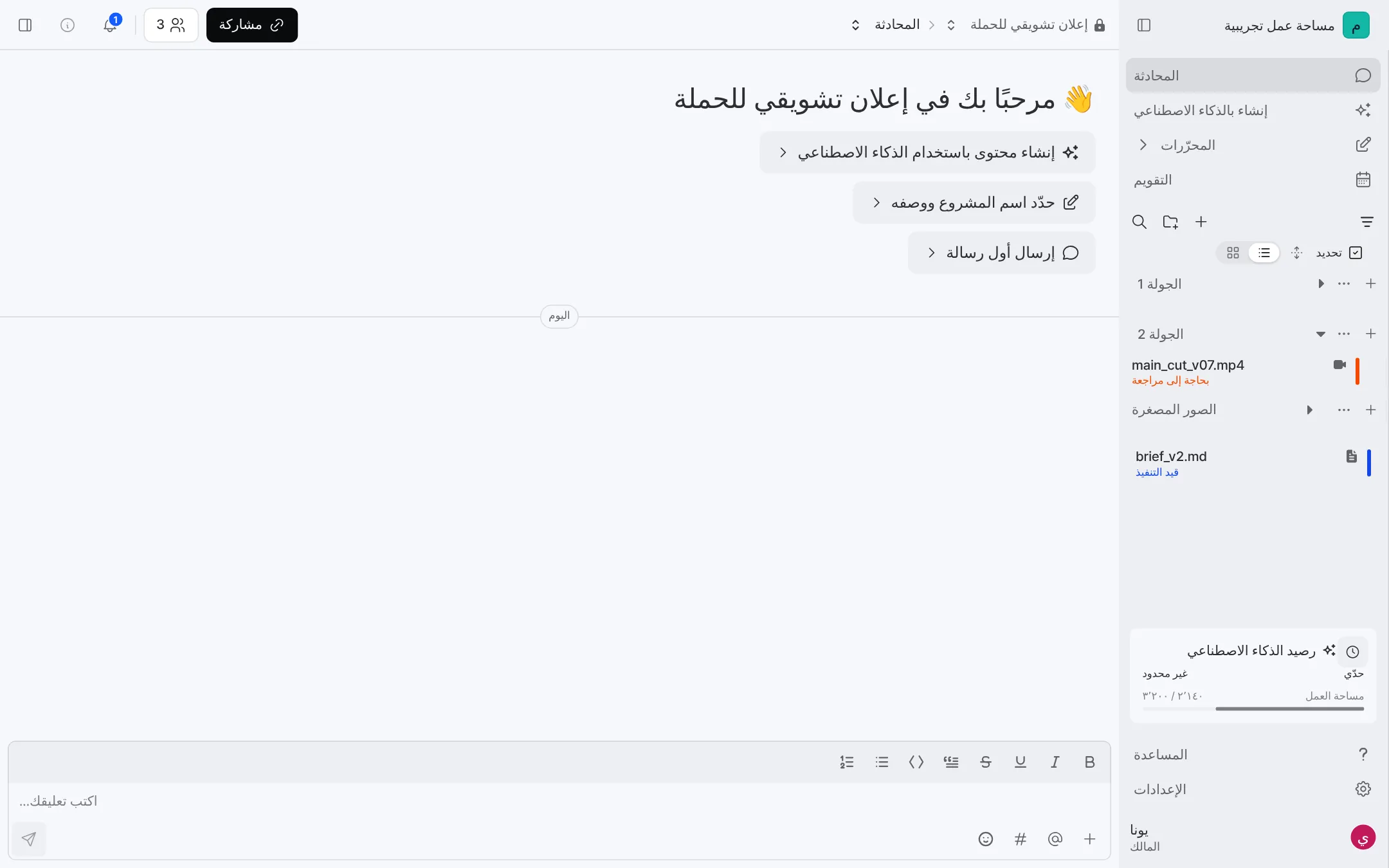
كل العمل يقع في مساحة عمل، ثم مشروع، ثم ملف. مساحة العمل هي مكان فريق أو شركة: خطتها ورصيدها وأعضاؤها خاصة بها.
شاشة مساحة العمل
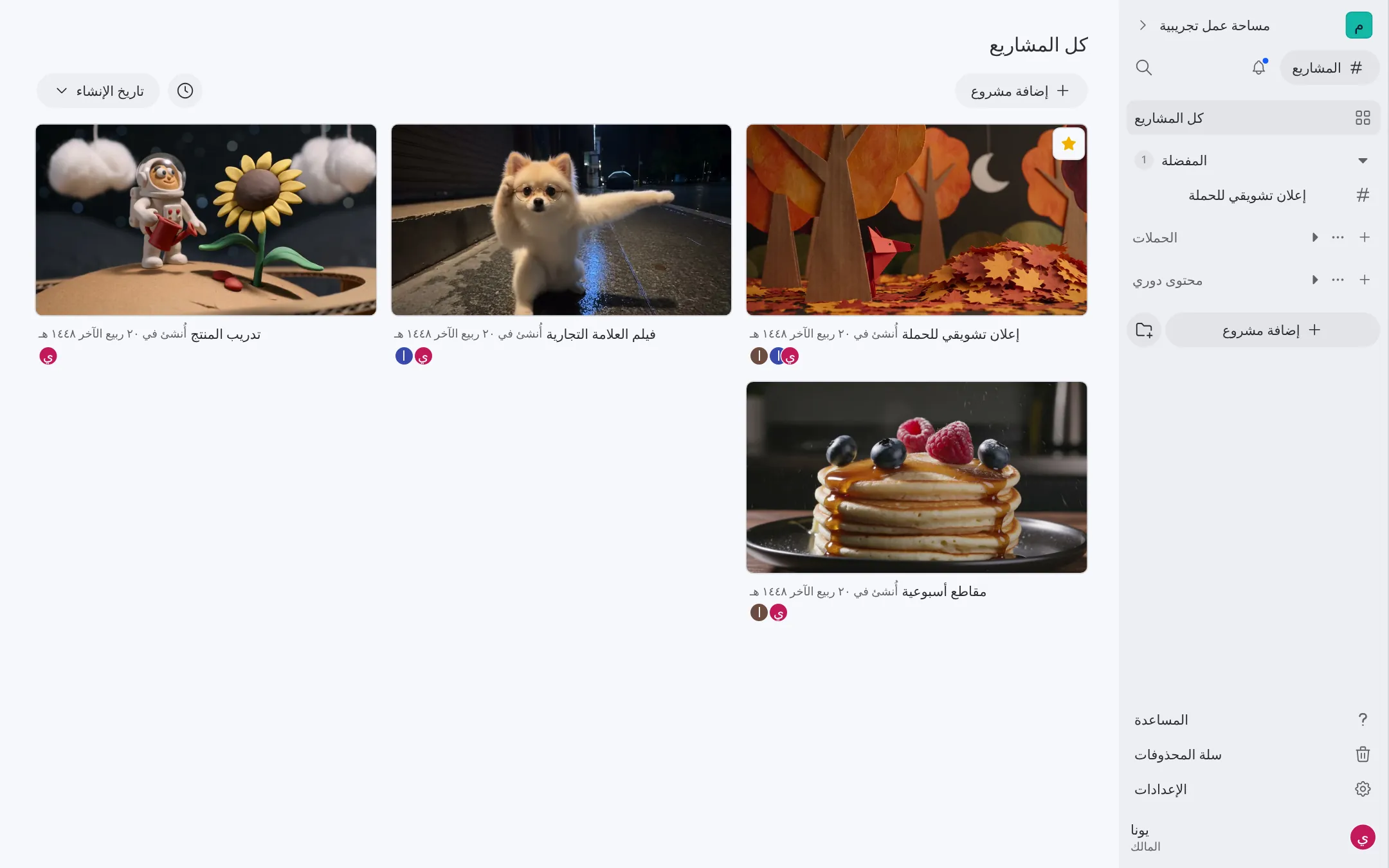
بعد تسجيل الدخول تصل إلى كل المشاريع. كل ما عدا ذلك يبدأ من الشريط الجانبي.
ينتقل المشاريع وصندوق الوارد في الأعلى بين قائمة المشاريع وإشعاراتك. والعدسة المكبّرة تبحث في المشاريع.
المفضلة وأقسامك الخاصة تجمّع القائمة. لا يرى أحد غيرك كيف رتّبتها.
إضافة مشروع ينشئ مشروعًا؛ وزر المجلد بجانبه يضيف قسمًا.
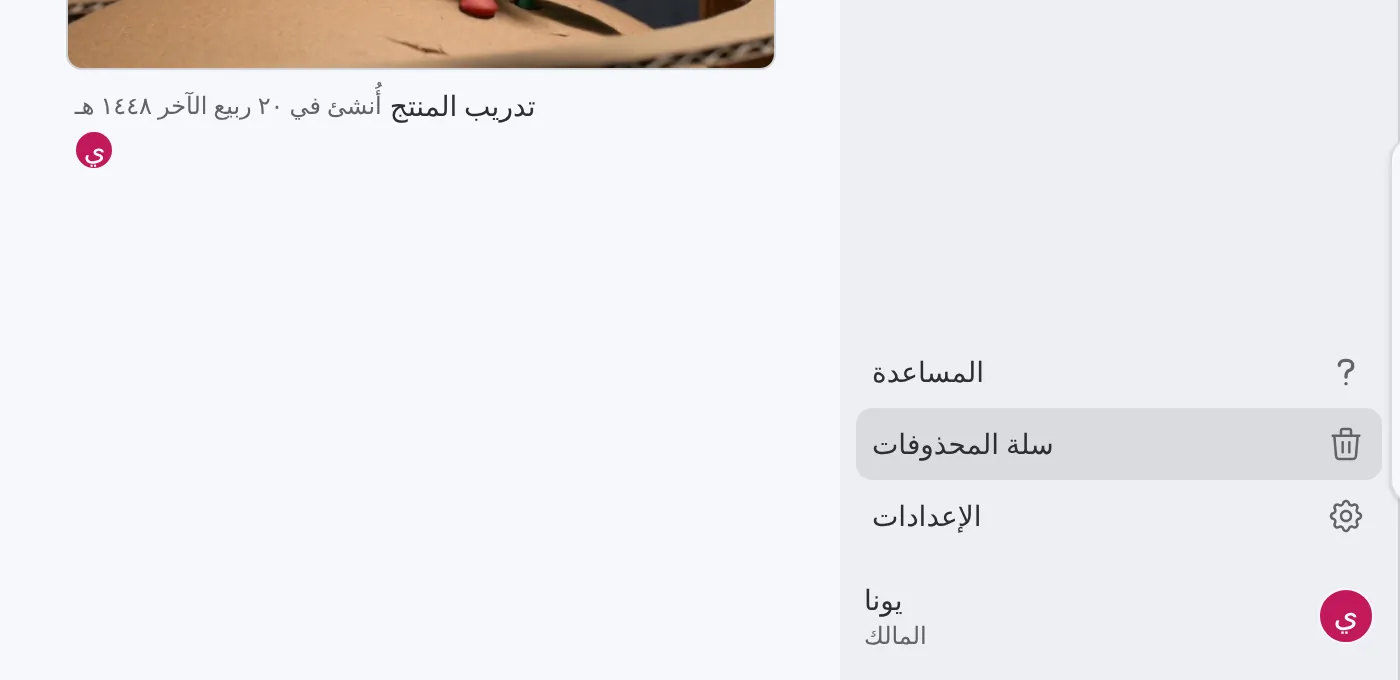
في الأسفل: المساعدة وسلة المحذوفات والإعدادات، ثم اسمك ودورك في مساحة العمل.
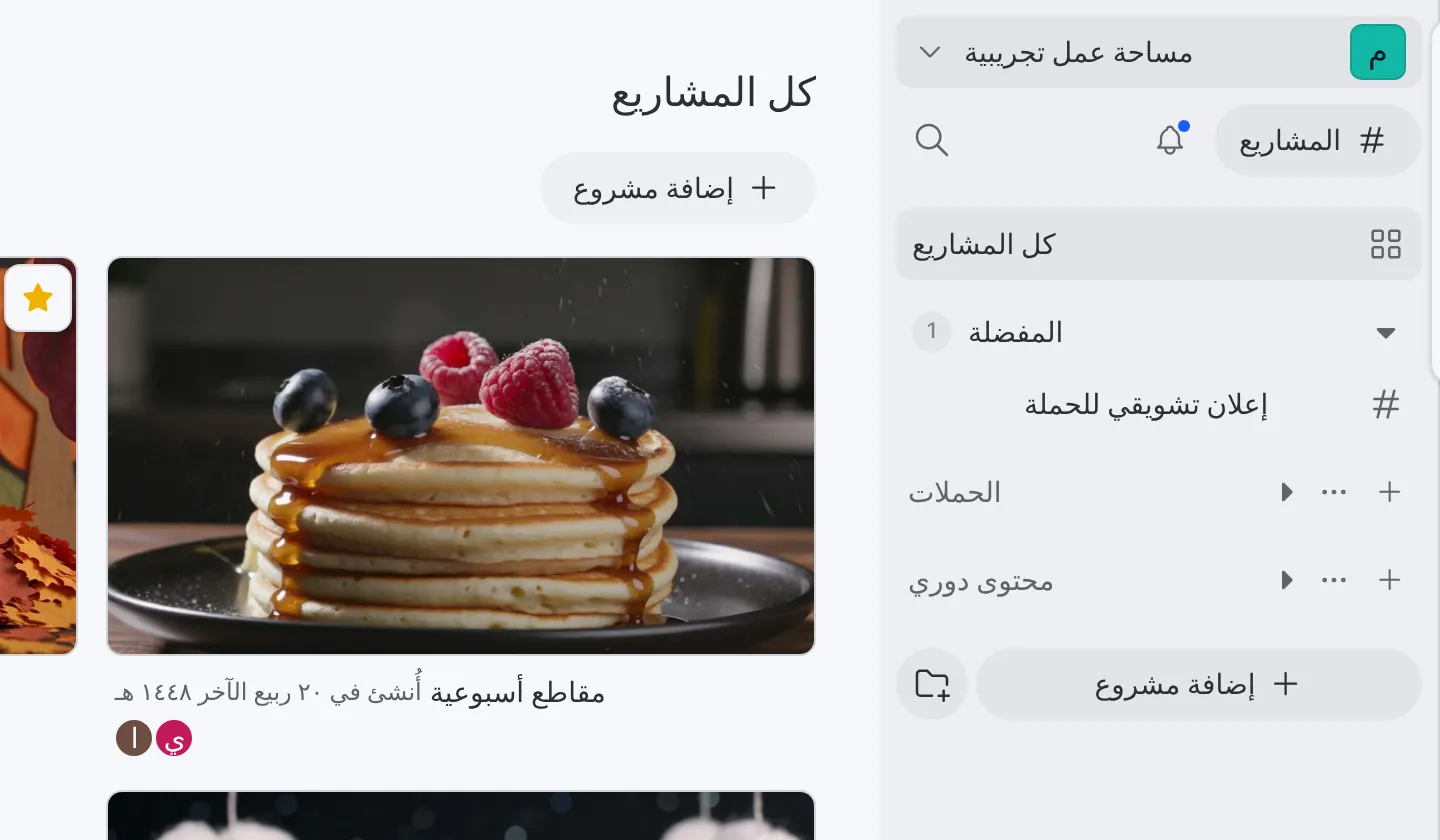
التبديل إلى مساحة عمل أو إنشاء واحدة
يمكن لحساب واحد أن يملك عدة مساحات عمل أو ينضم إليها.
انقر اسم مساحة العمل في أعلى الشريط الجانبي.
اختر مساحة عمل أخرى، أو إنشاء مساحة عمل لبدء واحدة جديدة. تصبح مالكها.
يفتح إعدادات مساحة العمل في القائمة نفسها الإعدادات.
الإعدادات
تضم الإعدادات أسفل الشريط الجانبي كل ما يخصك ويخص مساحة العمل هذه.
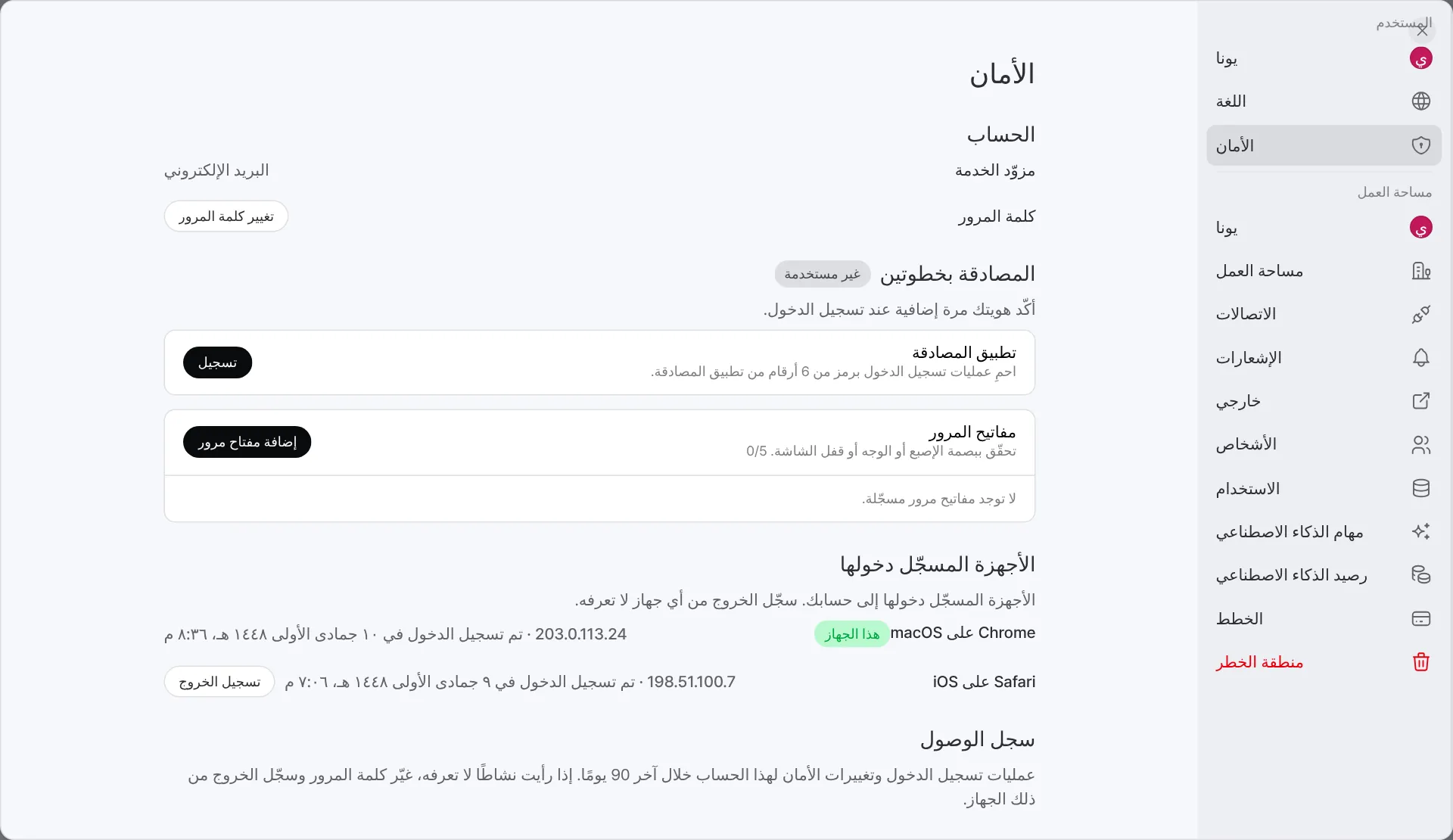
تحت المستخدم: حسابك (الاسم والصورة) واللغة والأمان.
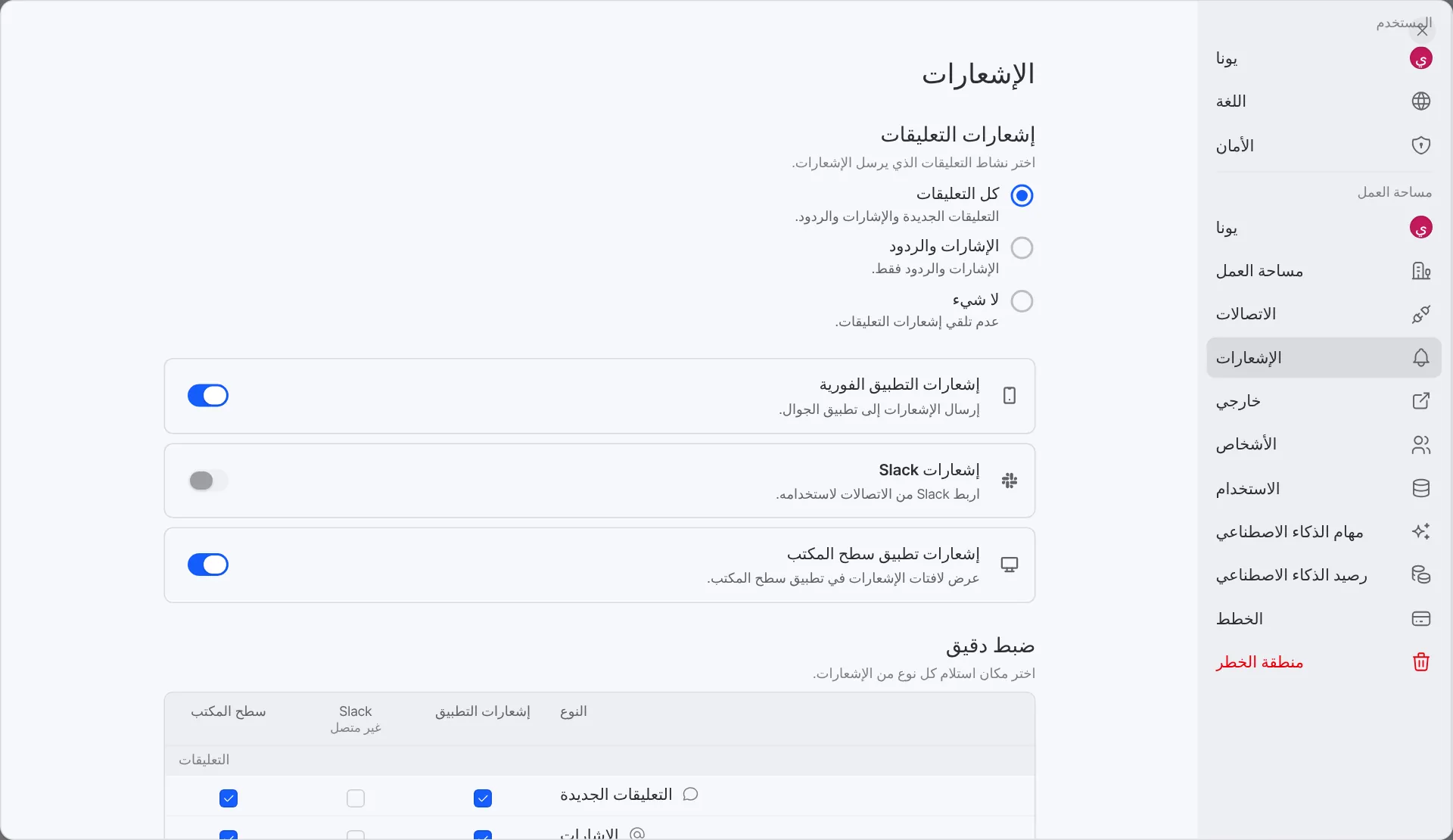
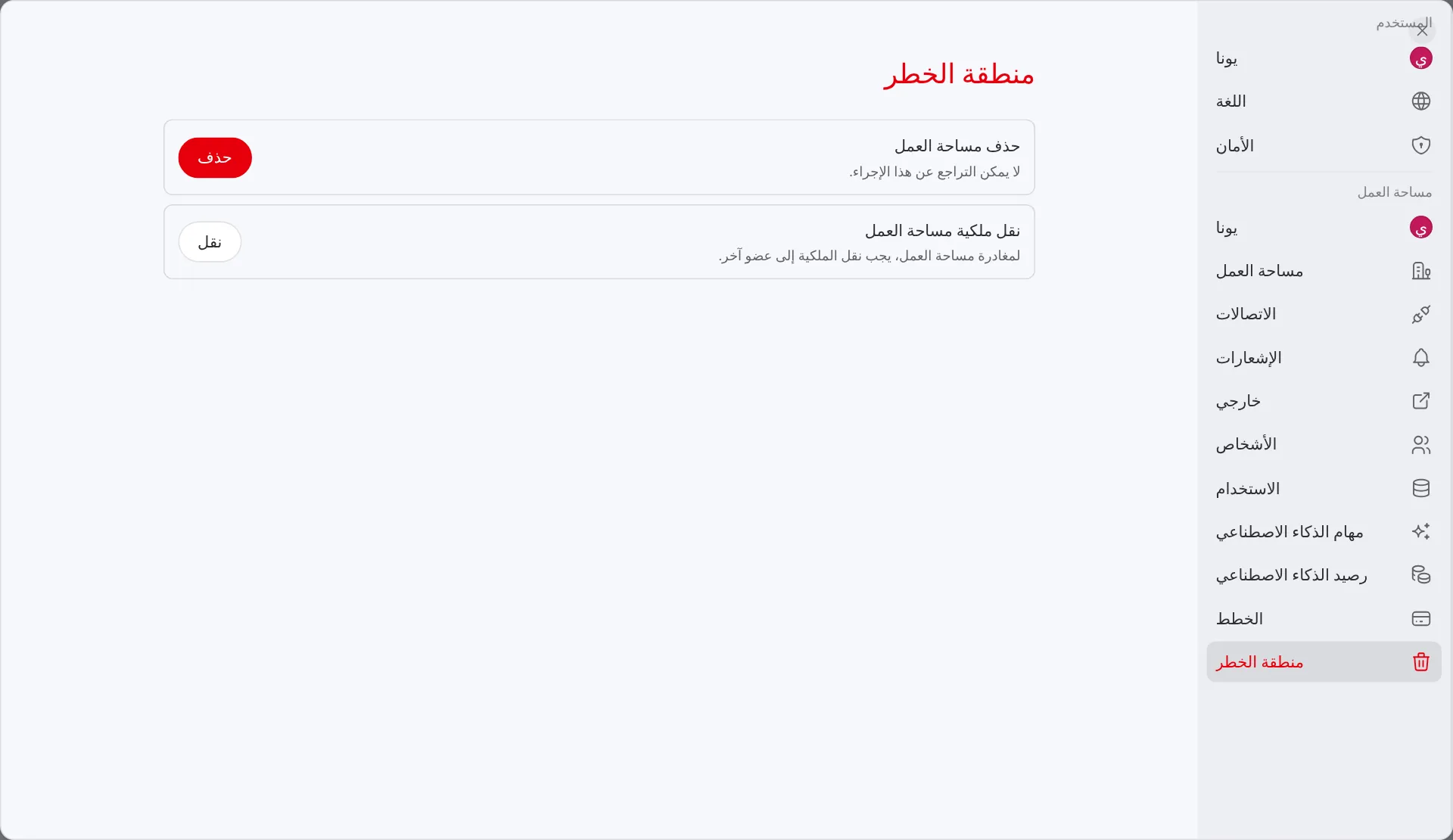
تحت مساحة العمل: ملفك كعضو هنا، ومساحة العمل والاتصالات والإشعارات وخارجي والأشخاص والاستخدام ومهام الذكاء الاصطناعي ورصيد الذكاء الاصطناعي والخطط ومنطقة الخطر.
الخطط وخارجي ورصيد الذكاء الاصطناعي تظهر لمالك مساحة العمل ومديريها فقط. ولا يرى الأعضاء المقيّدون الاستخدام.
12
المشاريع
يضم المشروع ملفات عمل واحد وتعليقاته ومحادثته وتقويمه. كل الخطط فيها مشاريع غير محدودة.
إنشاء مشروع
يستطيع مالك مساحة العمل ومديروها وأعضاؤها إنشاء المشاريع. ومن ينشئ المشروع يملكه.
انقر إضافة مشروع في الشريط الجانبي أو أعلى كل المشاريع. يُنشأ المشروع ويُفتح فورًا.
انقر زر الأشخاص في أعلى المشروع لفتح إعداداته، وأعطه اسمًا ووصفًا وصورة مصغّرة في عام.
الأسماء من 2 إلى 255 حرفًا، والأوصاف حتى 1,000.
الصورة المصغّرة صورة webp أو avif أو png أو jpeg بحجم 3MB أو أقل.
الأقسام والمفضلة
الأقسام مجلداتك الخاصة لقائمة المشاريع: إضافة قسم بجانب إضافة مشروع، ثم اسحب المشاريع إليه. يمكنك إنشاء 50 قسمًا كحد أقصى لكل مساحة عمل، وحذف قسم يُخرج مشاريعه فقط. ضع نجمة على مشروع من النجمة على بطاقته ليبقى في المفضلة.
اختر من يمكنه رؤيته
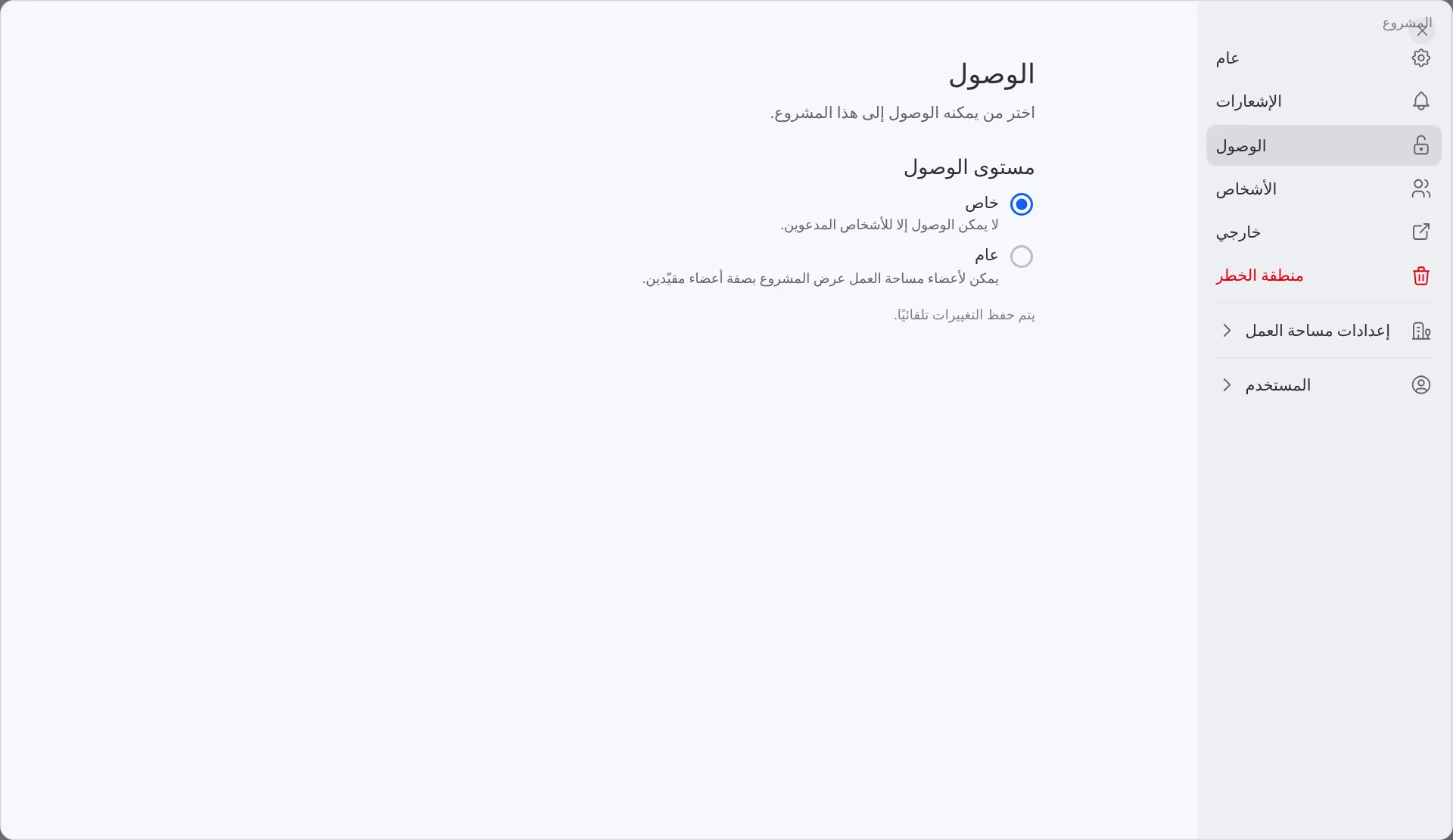
في إعدادات المشروع، يحدد الوصول ظهور المشروع. يُحفظ التغيير فورًا.
خاص: لا يفتحه إلا من أُضيفوا إلى المشروع. ويبقى بإمكان مالك مساحة العمل ومديريها الانضمام.
عام: يفتحه أعضاء مساحة العمل من قائمة المشاريع العامة، للقراءة فقط حتى ينضموا. ويظل الأعضاء المقيّدون يرون المشاريع التي أُضيفوا إليها فقط.
المغادرة أو التسليم أو الأرشفة أو الحذف
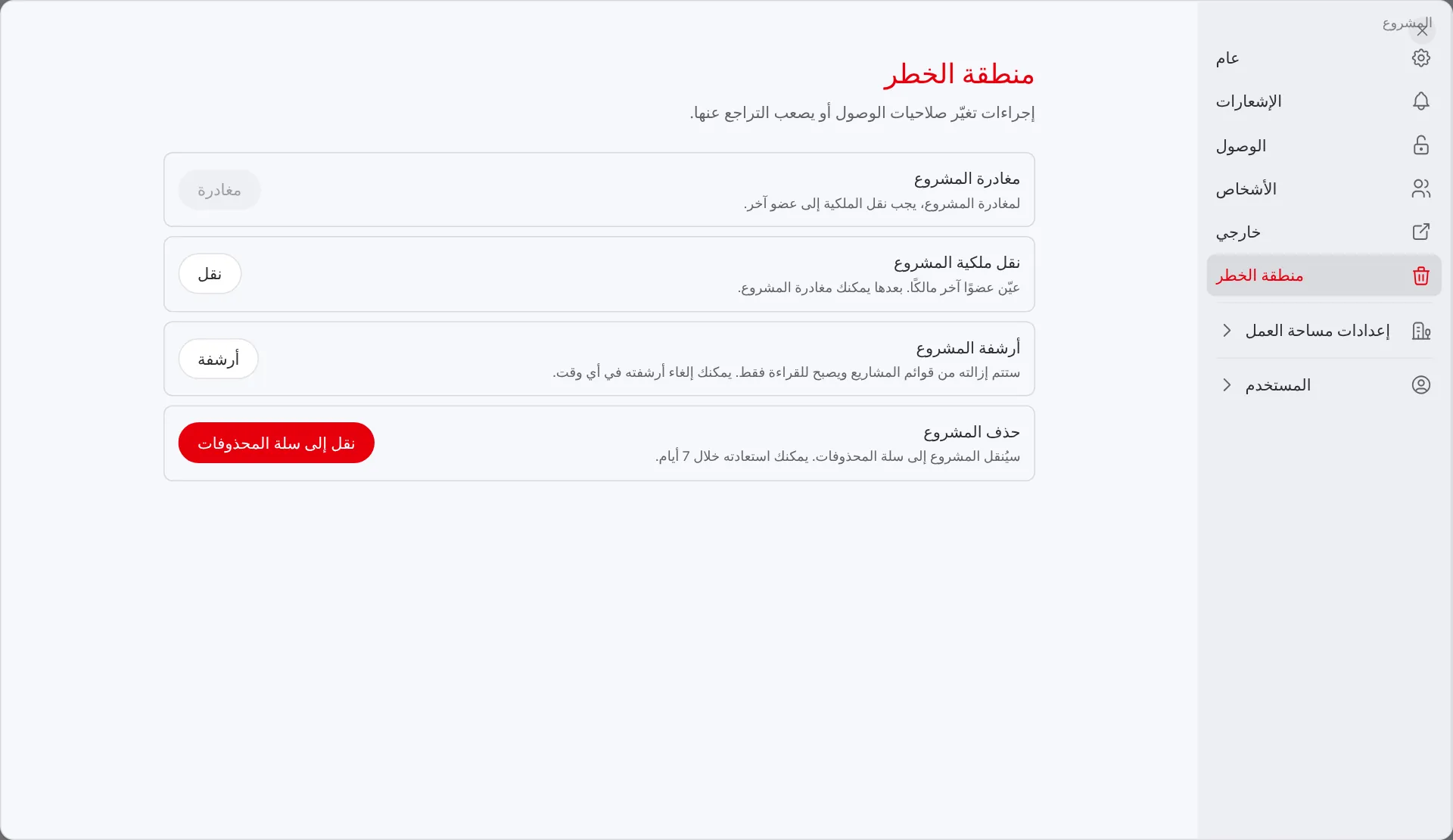
يضم تبويب منطقة الخطر في إعدادات المشروع الخطوات التي تغيّر الوصول أو يصعب التراجع عنها.
مغادرة المشروع: لأي أحد عدا المالك. يسلّم المالك المشروع أولًا.
نقل ملكية المشروع: يختار المالك عضوًا آخر، ويصبح هو عضوًا.
أرشفة المشروع: يغادر المشروع القوائم ويصبح للقراءة فقط. ألغِ أرشفته من قائمة المشاريع المؤرشفة في أي وقت.
نقل إلى سلة المحذوفات: يذهب المشروع إلى سلة المحذوفات، ويمكنك استعادته خلال 7 أيام.
الاستعادة من سلة المحذوفات
تعرض سلة المحذوفات في الشريط الجانبي المشاريع المحذوفة التي أنت فيها. يمكن لمالك المشروع أو مديره استعادته خلال 7 أيام؛ وبعدها يُحذف نهائيًا. والمالك وحده يستطيع حذفه فورًا.
13
الملفات
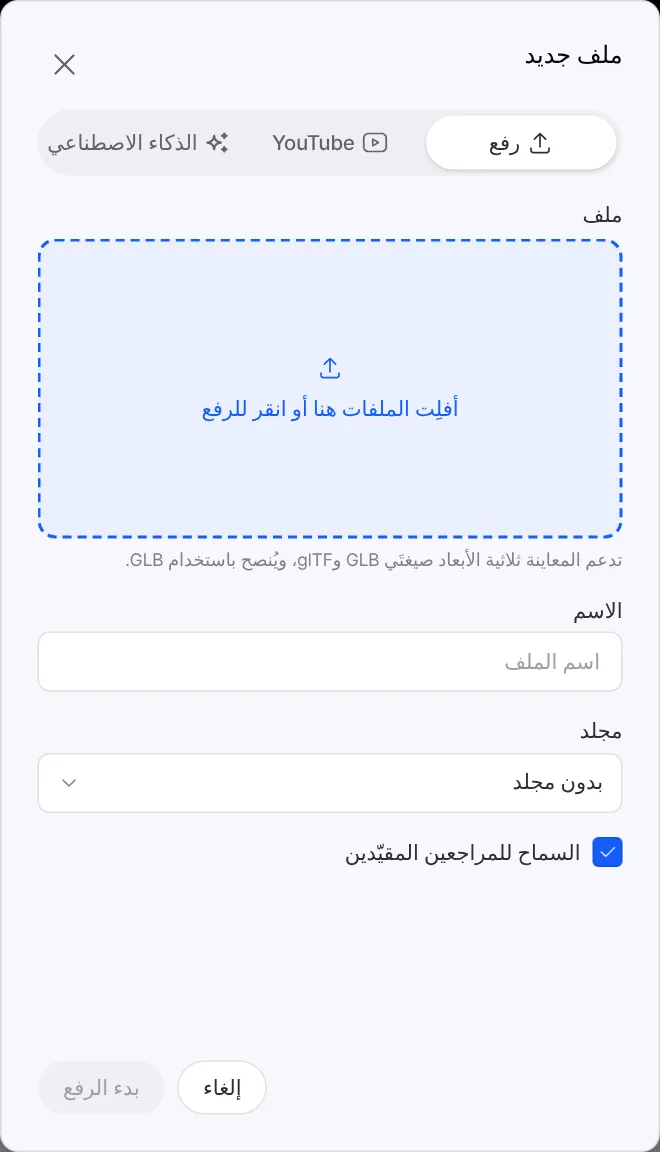
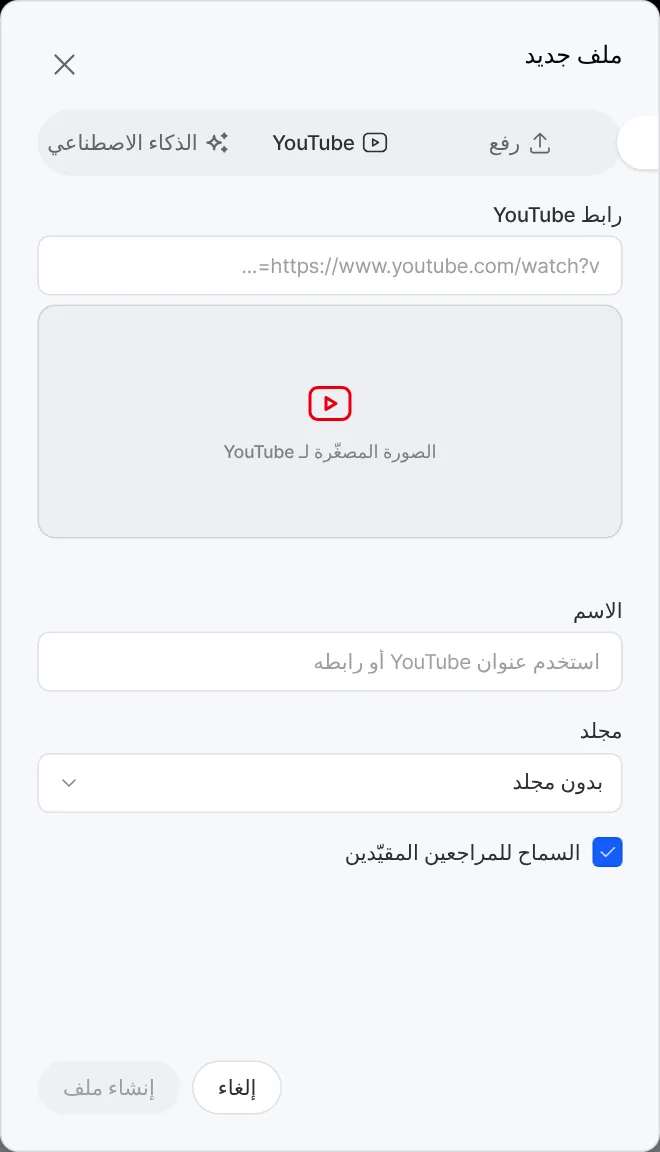
في نافذة ملف جديد بالمشروع ثلاثة تبويبات: رفع وYouTube والذكاء الاصطناعي. يضيف المالكون والمديرون والأعضاء الملفات.
رفع الملفات
في قائمة ملفات المشروع، انقر ملف جديد (زر +)، أو + بجانب أي مجلد.
في رفع، أفلت الملفات أو انقر لاختيارها.
أعطِ اسمًا إن شئت واختر مجلد. أبقِ السماح للمراجعين المقيّدين مفعّلًا للملفات التي ينبغي أن يروها.
انقر بدء الرفع. إن فشل الرفع يمكنك إعادة المحاولة أو إزالته.
أي صيغة، حتى 25GB للملف و10 ملفات في المرة. ويمكنك إفلات مجلدات كاملة أيضًا.
تستخدم الملفات مساحة تخزين مساحة العمل. في الخطة Free مساحة 3GB.
تُحوَّل مقاطع الفيديو للتشغيل على الويب ويُحتفظ بالأصل كما هو.
إضافة فيديو YouTube
في تبويب YouTube، الصق عنوان الفيديو. يكون الاسم افتراضيًا عنوان YouTube. اختر مجلدًا وانقر إنشاء ملف، ثم اترك ملاحظاتك عليه كأي فيديو. عناوين المواقع الأخرى غير مدعومة.
صيغ تُفتح في مكانها
الصور (JPG وPNG وGIF وWEBP وAVIF وSVG وملفات Photoshop PSD/PSB) والفيديو (MP4 وMOV وWEBM وMKV وM4V وAVI) والصوت وPDF وPPTX وDOCX وXLSX وHWP وHWPX وMarkdown و3D (GLB وglTF) تُفتح داخل YouViCo مباشرة. الصيغ الأخرى تُرفع أيضًا، دون معاينة.
المجلدات
يقع إضافة مجلد بجانب ملف جديد. تتداخل المجلدات حتى خمسة مستويات، مع احتساب المستوى الأعلى. حذف مجلد لا يحذف ملفاته: تنتقل إلى المستوى الأعلى من المشروع.
إعادة تسمية ملف أو نقله أو حذفه
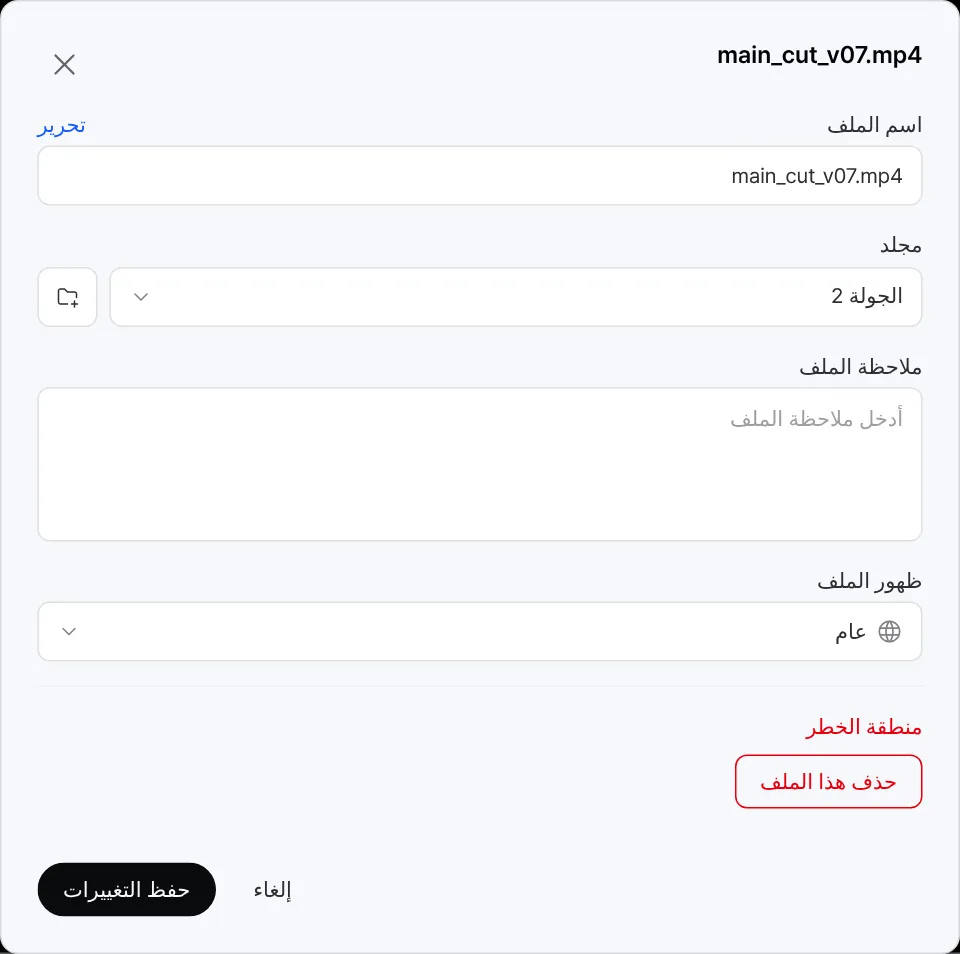
افتح الملف، وانقر زر ⓘ في الأعلى، ثم الإعدادات.
غيّر اسم الملف، وانقله إلى مجلد آخر وأضف ملاحظة الملف.
يحدد ظهور الملف ما إذا كان المراجعون المقيّدون يرونه.
لا يمكن التراجع عن حذف هذا الملف، وتُحذف معه تعليقاته ومرفقاته.
محرّرا الصور والفيديو
يفتح المحرّرات في القائمة الجانبية للمشروع محرّر الفيديو والتصميم، محرّر الصور. ويُشرح كلاهما خطوة بخطوة في قسم الإنشاء والتحرير.
المراجعات والتنزيل
لا تتراكم الإصدارات في الملف الواحد: ارفع كل مراجعة كملف جديد واحفظ الجولات في مجلدات. يمنحك زر التنزيل أسفل المشغّل الملف الأصلي باسمه الحالي، ملفًا واحدًا في كل مرة.
14
اترك ملاحظاتك
علّق على الإطار أو الصفحة أو النموذج نفسه، فيرى الجميع ما تقصده بالضبط. والوكيل يقرأ هذه التعليقات أيضًا.
شاشة المراجعة
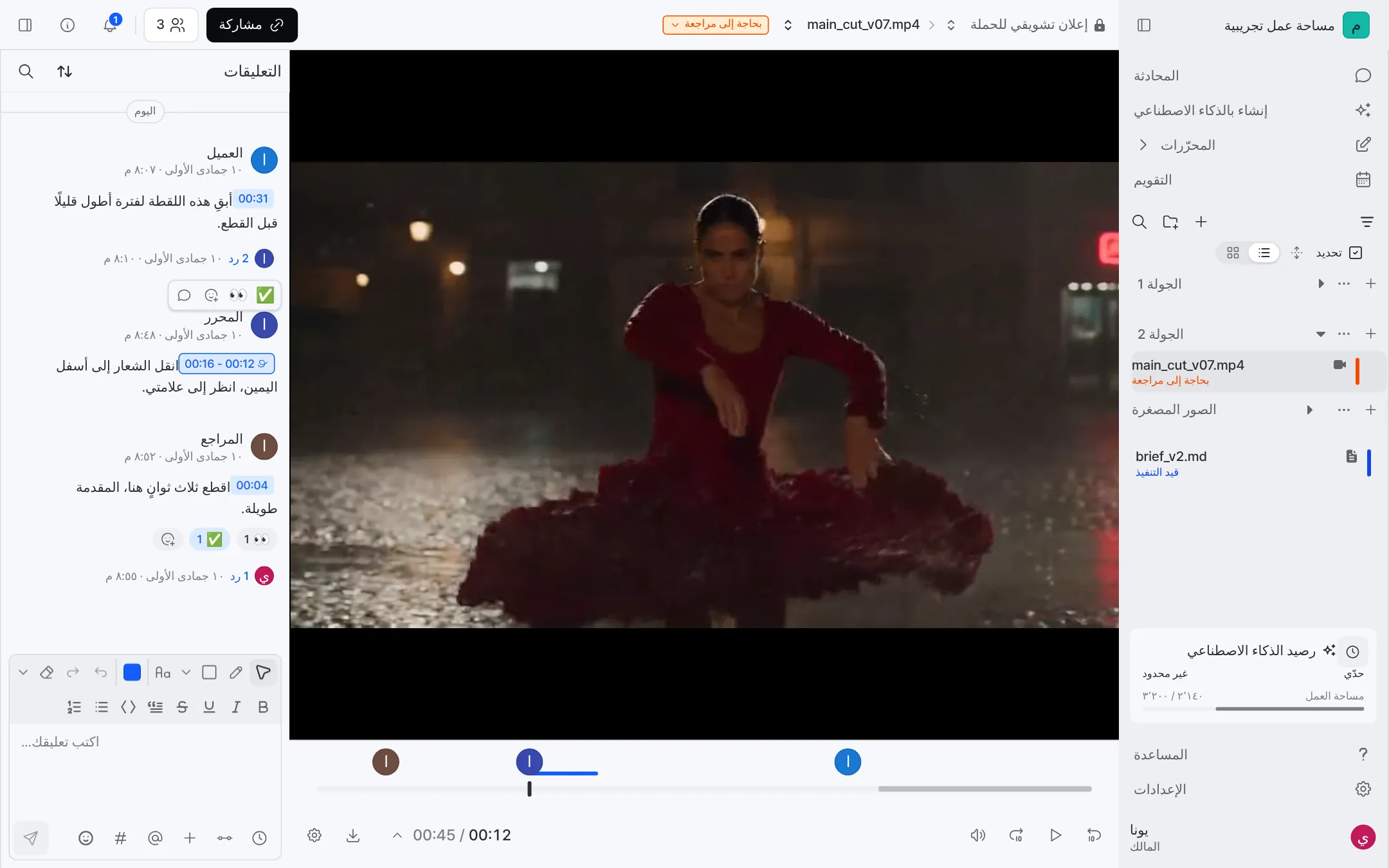
افتح ملفًا فيُشغَّل في المنتصف، والتعليقات بجانبه. تظهر صورة كل تعليق على الخط الزمني عند لحظته؛ ويحدد شريط نطاقًا زمنيًا. انقر وقت تعليق للانتقال إليه.
علّق على لحظة وارسم عليها
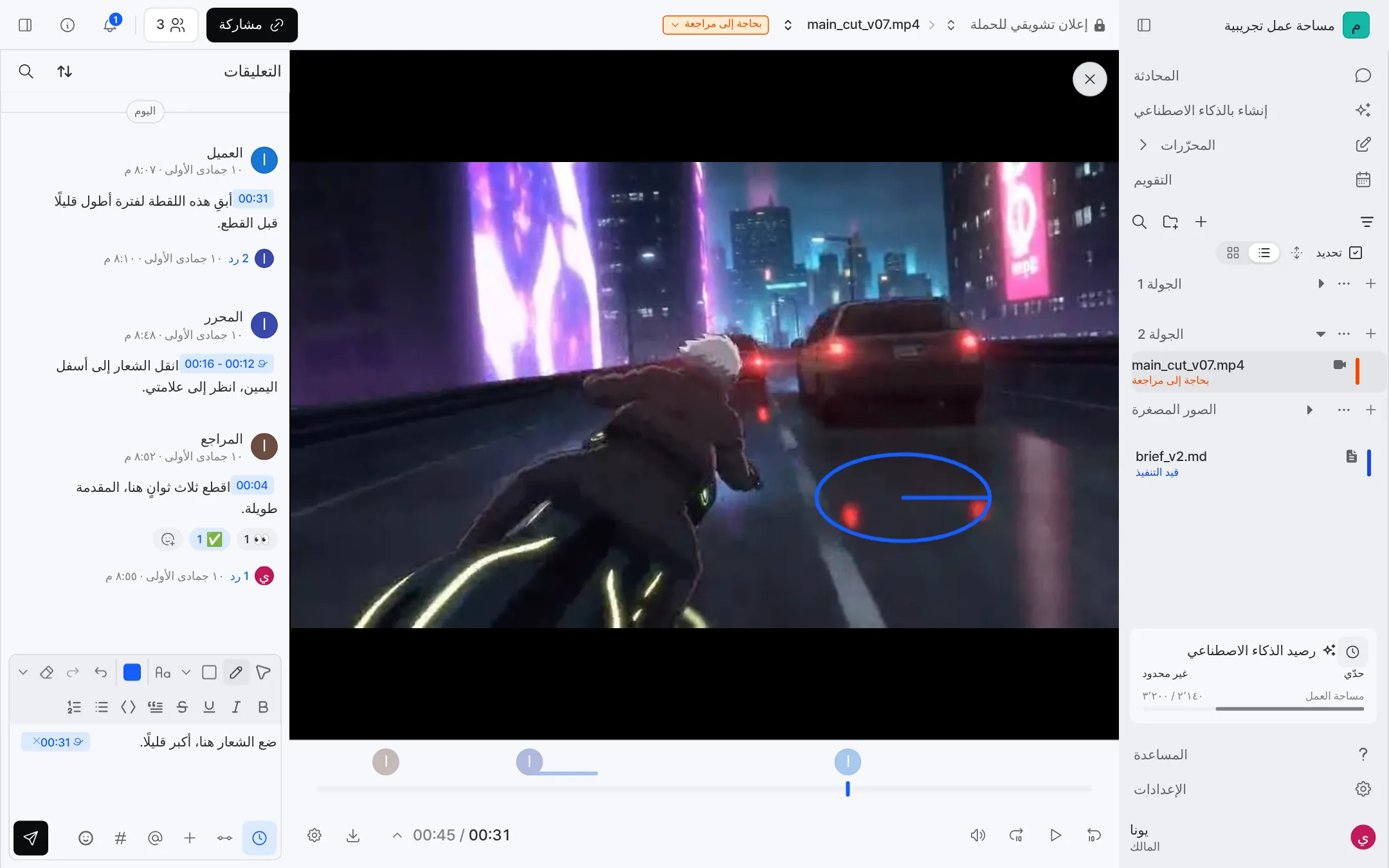
أوقف الفيديو عند الإطار. يأخذ التعليق الوقت الحالي؛ واختر نطاق زمني في محرر التعليق لتحديد بداية ونهاية بدلًا منه.
اختر القلم أو مستطيل أو نص ولونًا فوق مربع التعليق، وضع علامتك على الإطار.
اكتب التعليق. الخط العريض والقوائم والاقتباسات وكتل الشيفرة في الشريط نفسه.
انقر إرسال التعليق. تظهر العلامة على الخط الزمني للجميع.
حتى 5,000 حرف، وحتى 10 مرفقات بحجم 1GB لكل تعليق، عبر إضافة مرفق (+) أو بسحبها.
اكتب وقتًا مثل 01:23 فيصبح رابطًا إلى تلك اللحظة. ورمز لون مثل #FF5733 يصبح عيّنة لون.
الإشارة إلى الأشخاص والملفات
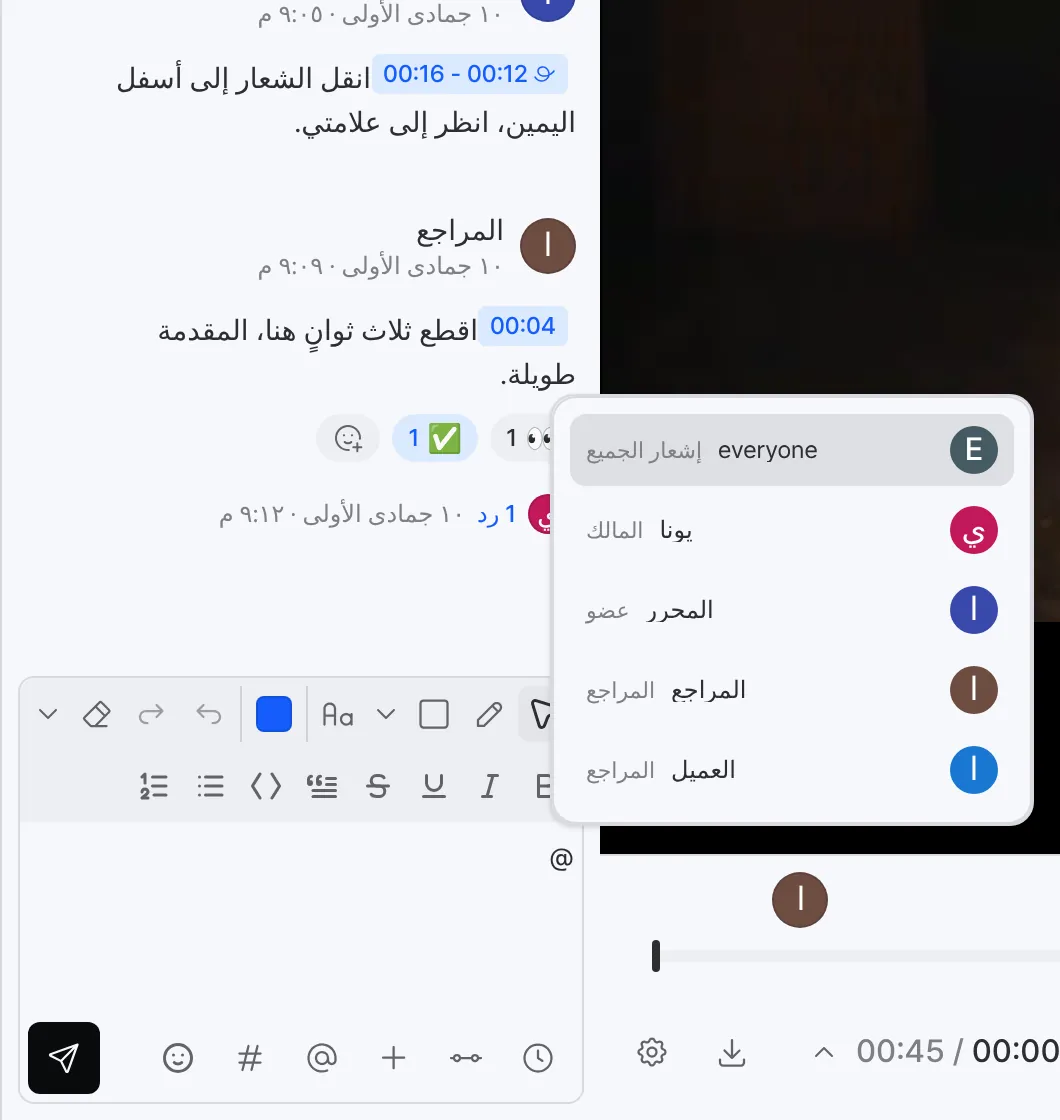
اكتب @ لاختيار شخص من المشروع، أو @everyone لإشعار الجميع؛ ويمكن للتعليق الواحد الإشارة إلى 25 شخصًا. اكتب # للإشارة إلى ملف آخر في المشروع.
الرد والتفاعل والتعديل
انقر ردود التعليق، أو رد، لفتح المحادثة. الردود بمستوى واحد فقط.
تفاعل بـ ✅ أو 👀 لتُظهر أنك رأيت أو أنجزت، أو اختر أي رمز تعبيري. لا توجد حالة «تم الحل»، لذا ✅ هي العلامة المعتادة.
الكاتب وحده يعدّل التعليق أو يحذفه. التعديل يغيّر النص فقط، لا الرسم ولا الوقت.
الأزرار أعلى التعليقات ترتّبها وتصفّيها وتبحث فيها.
أنواع أخرى من الملفات
يمكنك الرسم على الصور وPDF وPPTX وDOCX وXLSX وHWP و3D أيضًا. ويقبل Markdown التعليقات على الأسطر التي تحددها، والصوت على طابع زمني، ونموذج 3D على زاوية رؤية.
15
حالة الملف
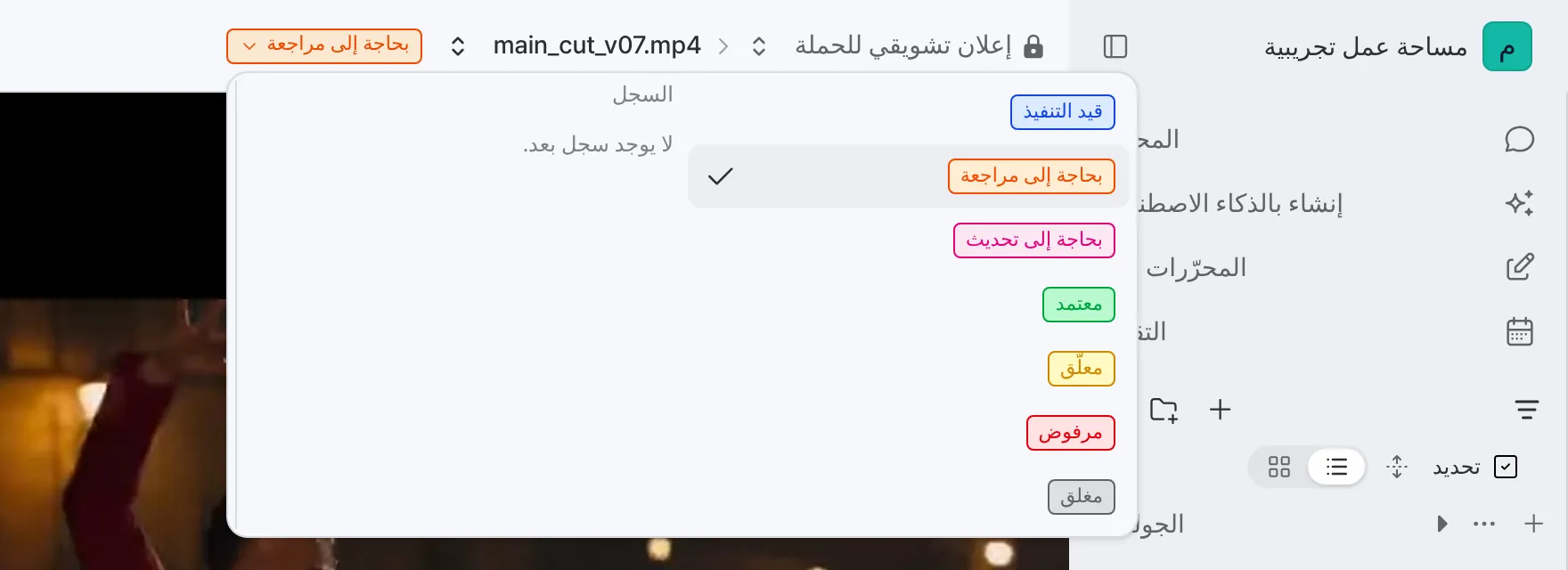
سبع حالات تُظهر إلى أين وصل كل ملف: قيد التنفيذ، بحاجة إلى مراجعة، بحاجة إلى تحديث، معلّق، معتمد، مرفوض، مغلق.
تغيير حالة الملف
انقر شارة الحالة بجانب اسم الملف في الأعلى، أو الحالة أسفل الملف في القائمة.
اختر الحالة الجديدة. يُظهر السجل من غيّرها ومتى.
يغيّر مالك المشروع ومديروه وأعضاؤه الحالة على الويب والجوال.
يغيّرها المراجعون والمراجعون المقيّدون على الجوال فقط؛ فالحاسوب لا يعرض لهم القائمة.
16
المحادثة والتقويم
لكل ما لا يخص ملفًا بعينه.
محادثة المشروع
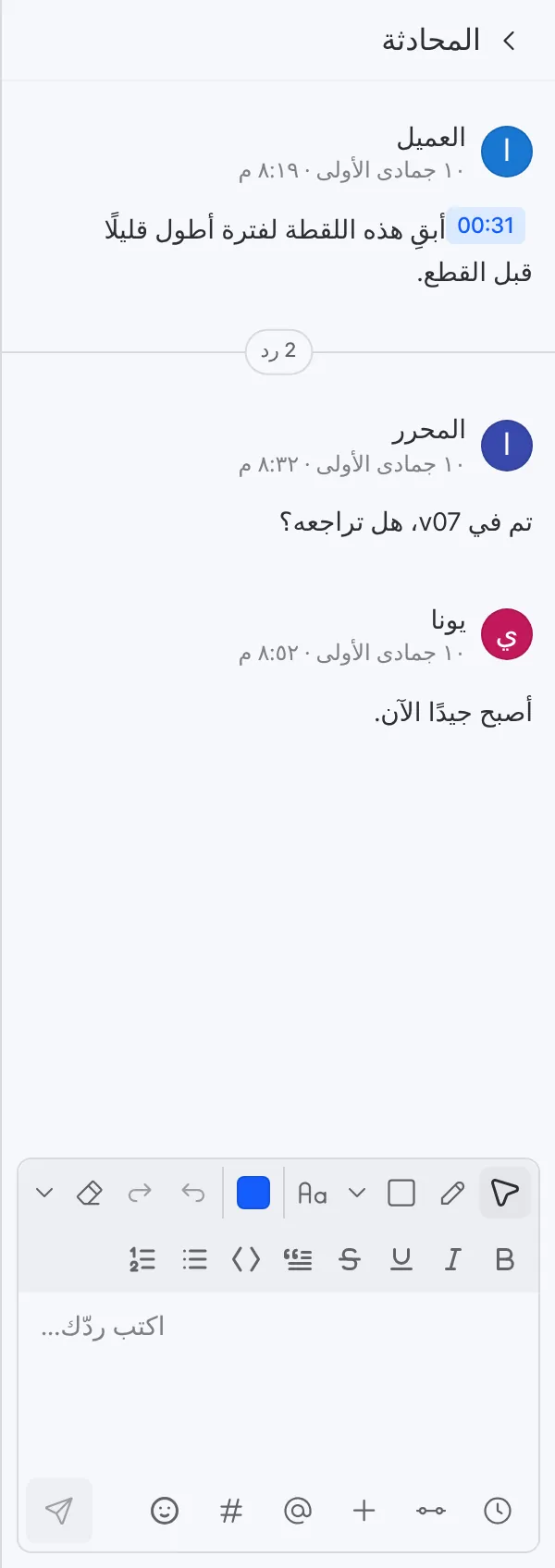
المحادثة في القائمة الجانبية للمشروع حوار للمشروع كله. تقبل التنسيق والإشارات والإحالة إلى الملفات والمرفقات كما في التعليقات، دون طوابع زمنية أو رسوم.
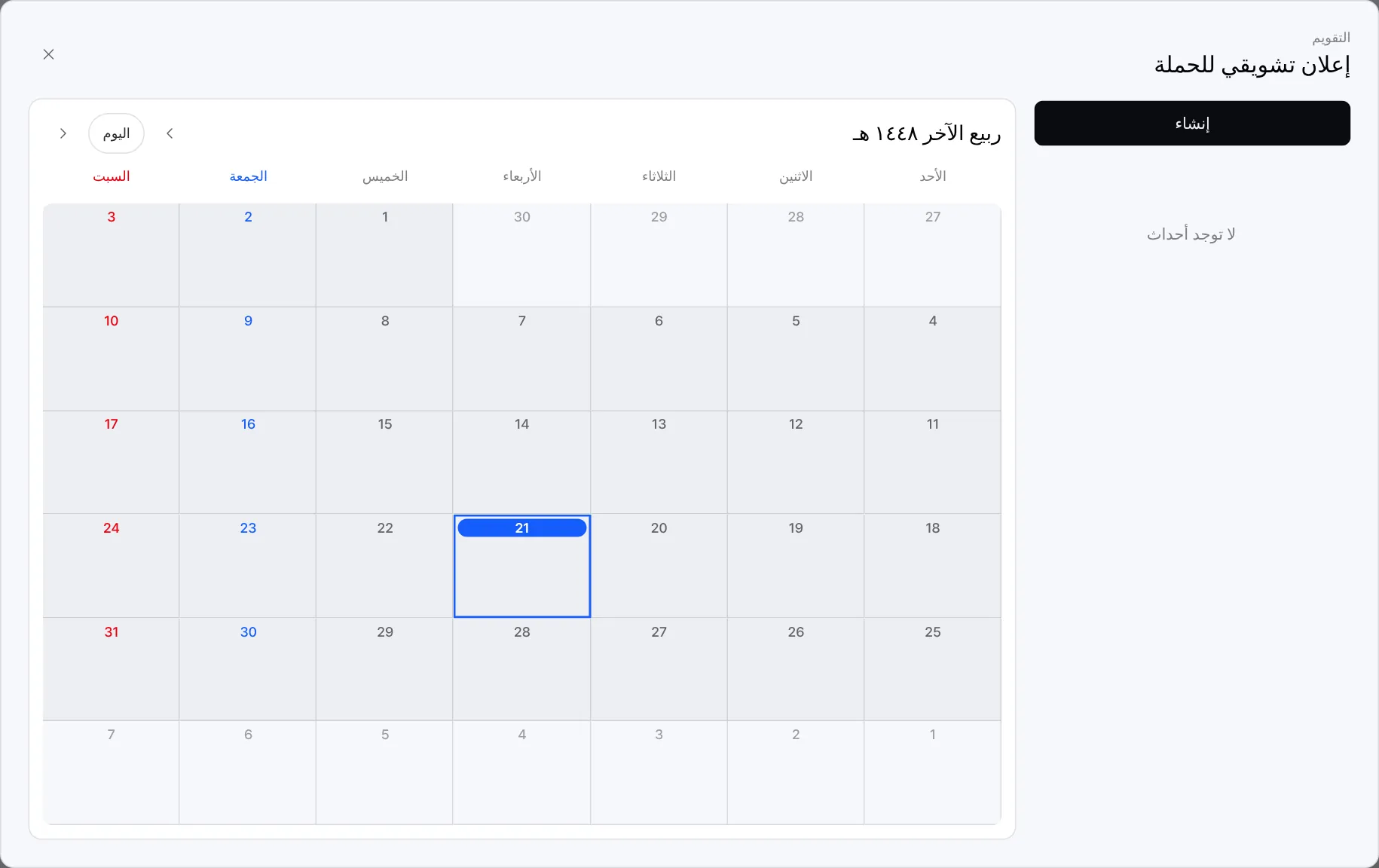
يضيف المالكون والمديرون والأعضاء والضيوف بصلاحية وصول كامل الأحداث ويعدّلونها. ويستطيع الآخرون عرضها.
17
ادعُ فريقك
ينضم الزملاء إلى مساحة العمل. في الخطة Free عضو واحد، لذا تتطلب دعوة فريق الخطة Lite أو أعلى.
دعوة أشخاص إلى مساحة العمل
افتح الإعدادات > الأشخاص وانقر دعوة. يستطيع المالكون والمديرون الدعوة.
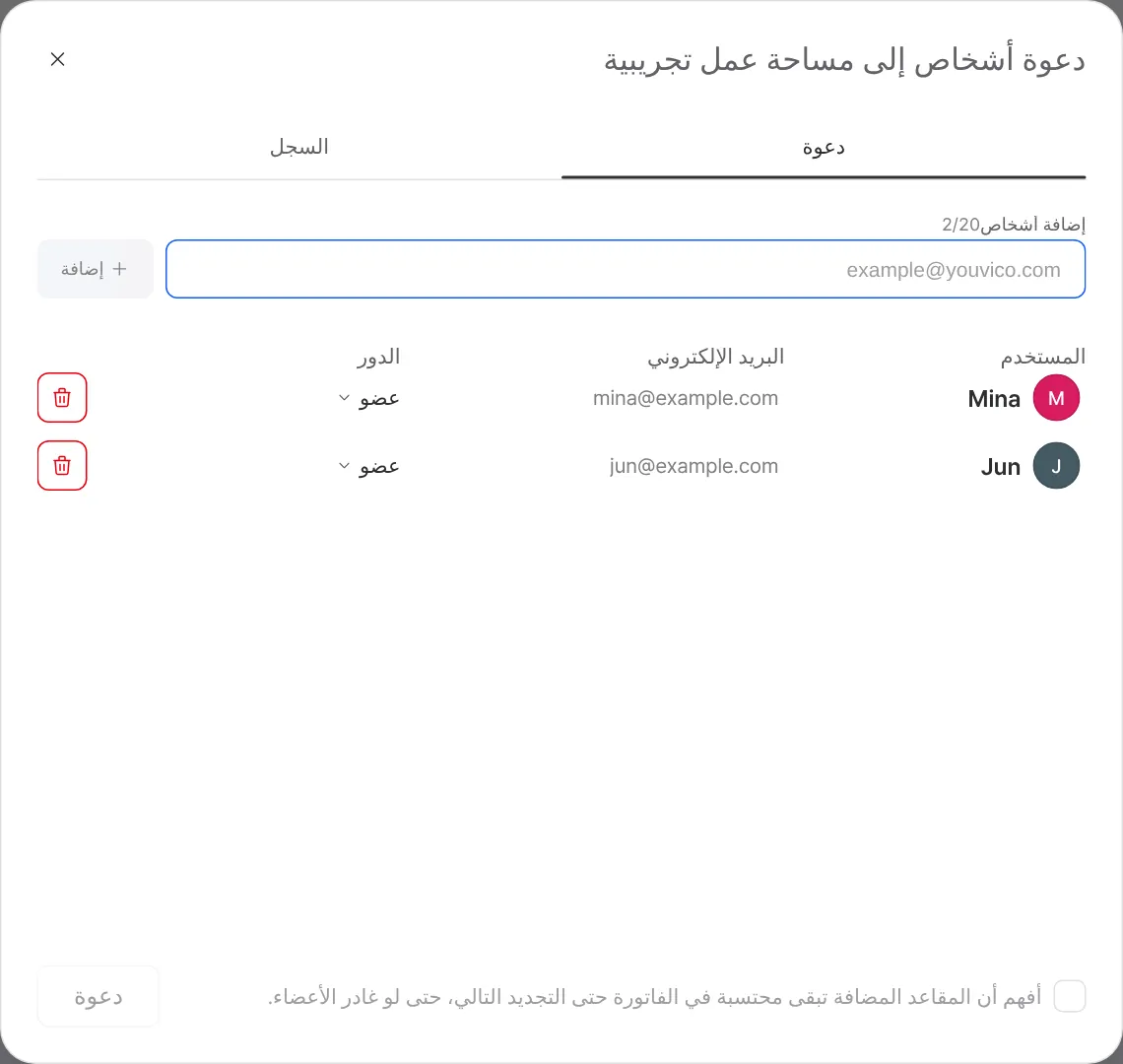
اكتب بريدًا إلكترونيًا واضغط Enter أو إضافة. حتى 20 شخصًا في المرة.
اختر دور كل شخص: المدير أو عضو أو عضو مقيّد.
حدّد المربع الذي يؤكد أن المقاعد المضافة تبقى مُحتسبة حتى التجديد التالي، وانقر دعوة.
تبقى الدعوة 3 أيام ويجب قبولها بالبريد نفسه. يعرض السجل ما أرسلته، ويمكن إلغاء الدعوة المعلّقة.
عند بلوغ حد الأعضاء في الخطة، لا يمكن إرسال دعوات حتى الترقية.
إدارة الأعضاء
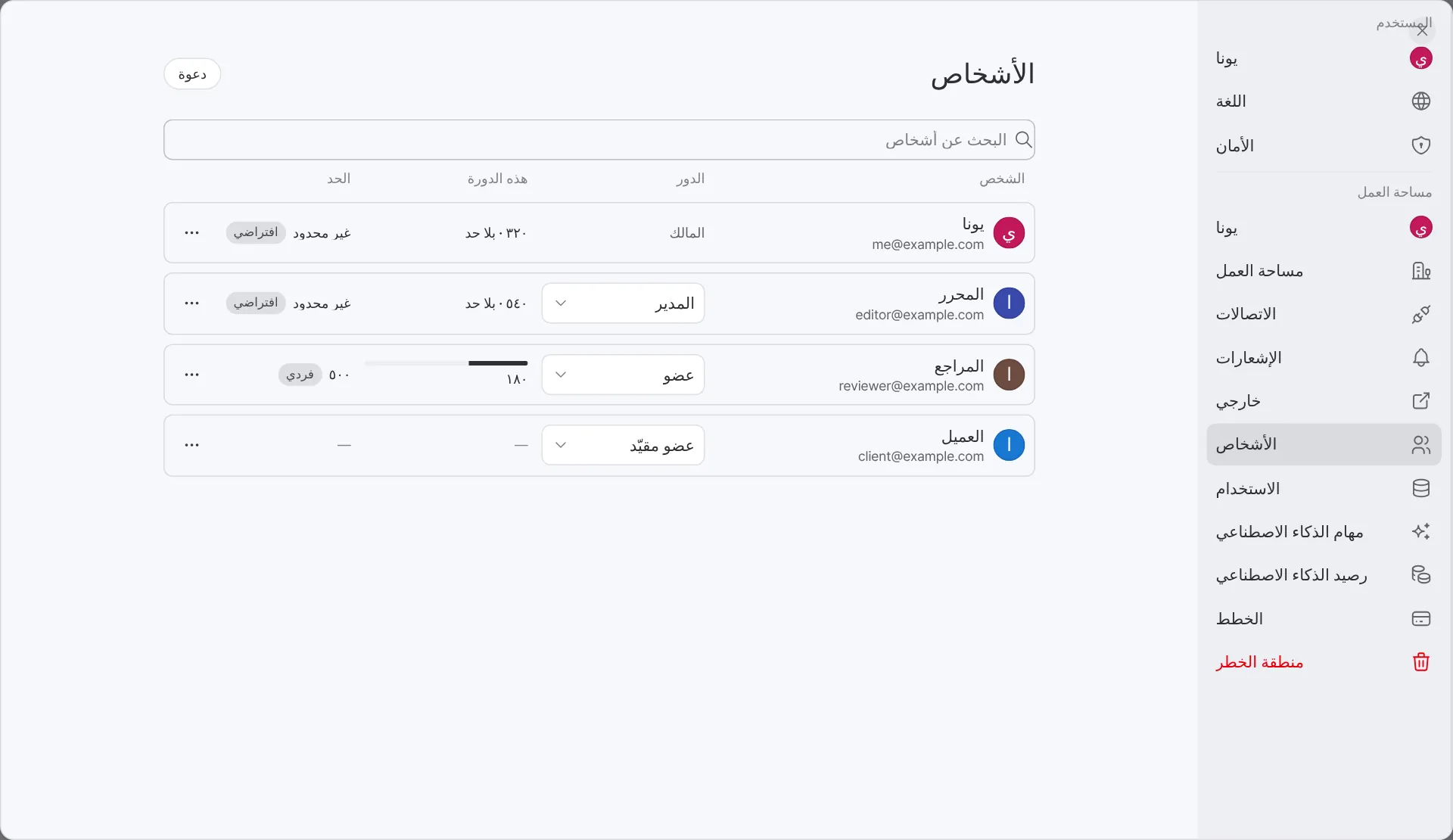
يعرض الأشخاص كل من في مساحة العمل. يغيّر المالكون والمديرون الدور من قائمته، ويزيلون الأعضاء، ويرون استخدام كل شخص للرصيد في هذه الدورة بجانب حدّه. ولا يتغيّر دور المالك إلا بنقل الملكية.
18
أعضاء المشروع
وجودك في مساحة العمل لا يضعك في كل مشروع. يقرر مالك المشروع ومديروه من فيه، وبأي دور.
إضافة أشخاص إلى مشروع
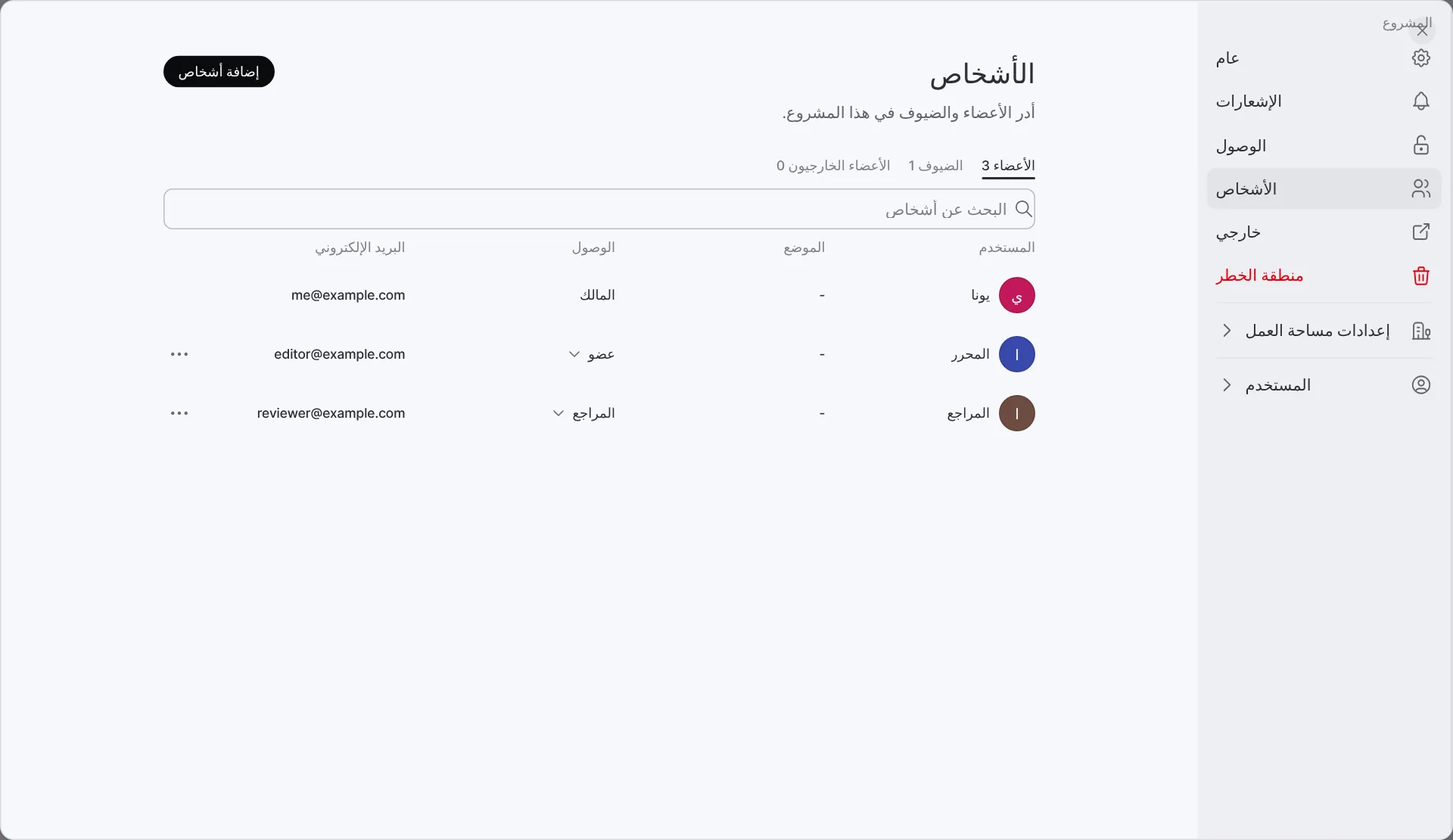
انقر زر الأشخاص في أعلى المشروع. يُظهر عدد من فيه.
في الأشخاص، انقر إضافة أشخاص واختر أعضاء مساحة العمل.
أعطِ كلًّا منهم دورًا في المشروع: المدير أو عضو أو المراجع أو مراجع مقيّد.
تفصل التبويبات بين الأعضاء والضيوف القادمين عبر رابط والأعضاء الخارجيون من مساحات عمل أخرى.
يدخل الأشخاص من خارج مساحة العمل عبر رابط مشاركة أو اتصال خارجي.
19
المشاركة مع العملاء
أرسل رابطًا واحدًا. من يفتحه يمكنه عرض المشروع دون تسجيل الدخول.
إنشاء رابط مشاركة
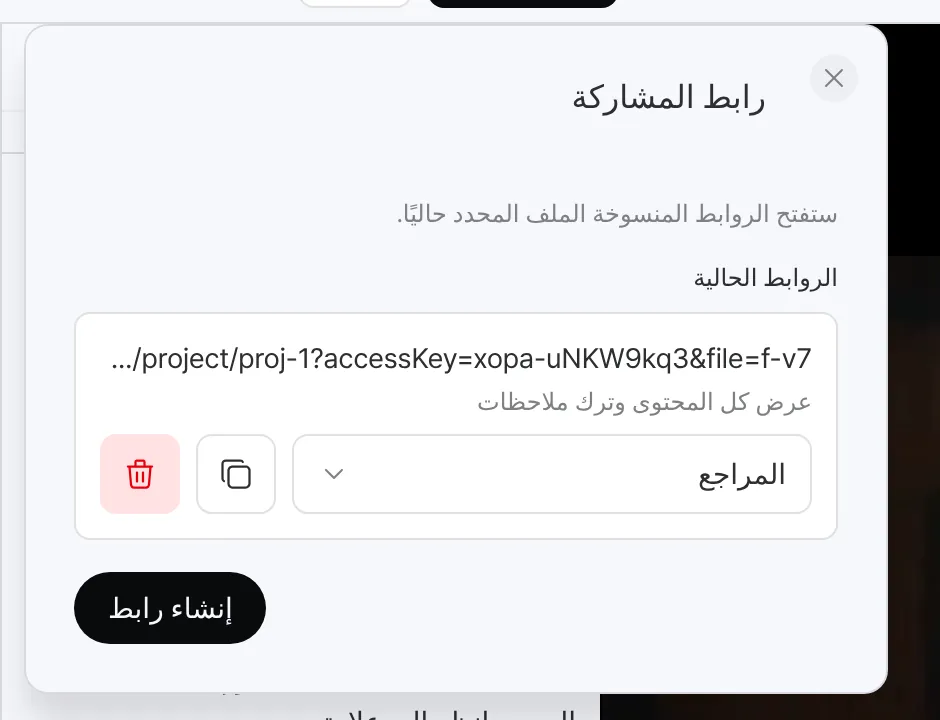
انقر مشاركة في أعلى المشروع.
انقر إنشاء رابط وحدد دوره: وصول كامل أو المراجع أو مراجع مقيّد.
انسخ الرابط وأرسله. يفتح الملف الذي تنظر إليه.
من يفتح الرابط ويسجّل الدخول يصبح ضيفًا في ذلك المشروع وحده. لا يُحتسب الضيوف ضمن أعضاء مساحة العمل.
لا تنتهي صلاحية الروابط. احذف الرابط فيتوقف عن العمل.
ينشئ المالكون والمديرون الروابط، ويغيّرون أدوار الضيوف في الأشخاص بالمشروع.
20
العمل مع شركة أخرى
يجلب الاتصال الخارجي أشخاصًا من مساحة عمل YouViCo أخرى إلى مشروع واحد، بدور في المشروع، بينما يبقى المشروع في مساحتك.
دعوة فريق خارجي
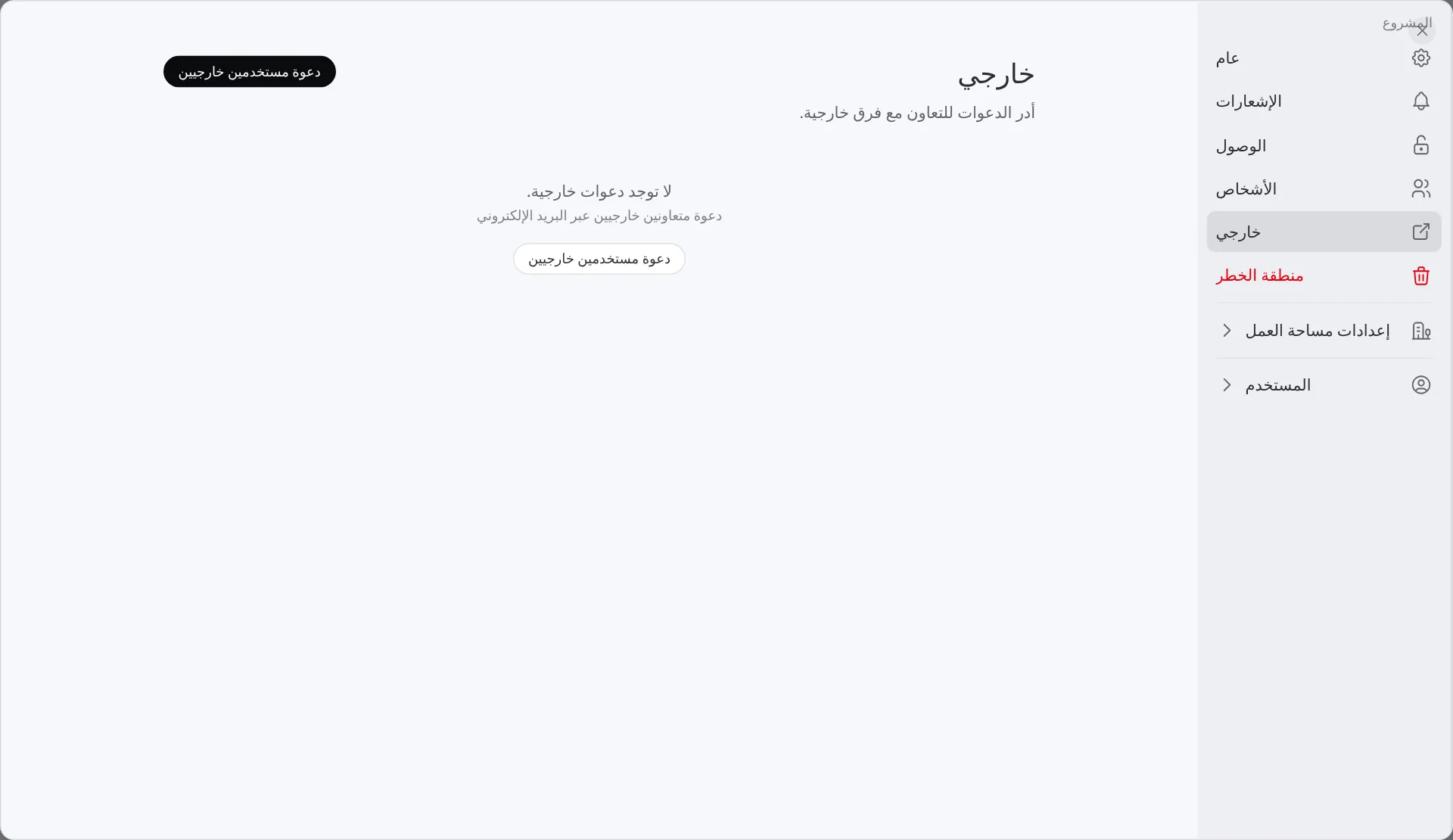
في إعدادات المشروع، افتح خارجي وانقر دعوة مستخدمين خارجيين.
أدخل بريدهم الإلكتروني، حتى 20 في المرة، واختر دورًا.
يقبلون خلال 3 أيام، من مساحة عملهم، بالبريد المدعو.
تحتاج مساحتا العمل كلتاهما إلى Lite أو أعلى.
ينضم من يقبل فقط؛ ولا ينضم بقية أعضاء مساحة عمله.
يمكن لمالك أي من مساحتي العمل أو مديرها قطع الاتصال في الإعدادات > خارجي.
21
الأدوار والصلاحيات
للأدوار مستويان. دور مساحة العمل يحدد من يدير مساحة العمل وأي المشاريع يمكنك دخولها؛ ودور المشروع يحدد ما يمكنك فعله داخل المشروع.
يحصلون على الدور المحدد في رابطهم: وصول كامل يعمل كعضو، والمراجع والمراجع المقيّد كتلك الأدوار. يرون ذلك المشروع فقط ولا يمكنهم الإنشاء بالذكاء الاصطناعي.
المتعاونون الخارجيون
يحصلون على دور المشروع الذي دُعوا به، من المدير إلى المراجع المقيّد. لا يمكنهم الإنشاء بالذكاء الاصطناعي في ذلك المشروع.
الانضمام بنفسك
عضو مساحة العمل الذي ينضم إلى مشروع عام يصبح مراجعًا مقيّدًا. ومالك مساحة العمل أو مديرها الذي ينضم يصبح مديرًا.
22
الخطط والرصيد
تُحدَّد الخطة لكل مساحة عمل، ولا يغيّرها إلا مالكها ومديروها. كل الأسعار والحدود في صفحة الأسعار.
عرض الخطة وتغييرها
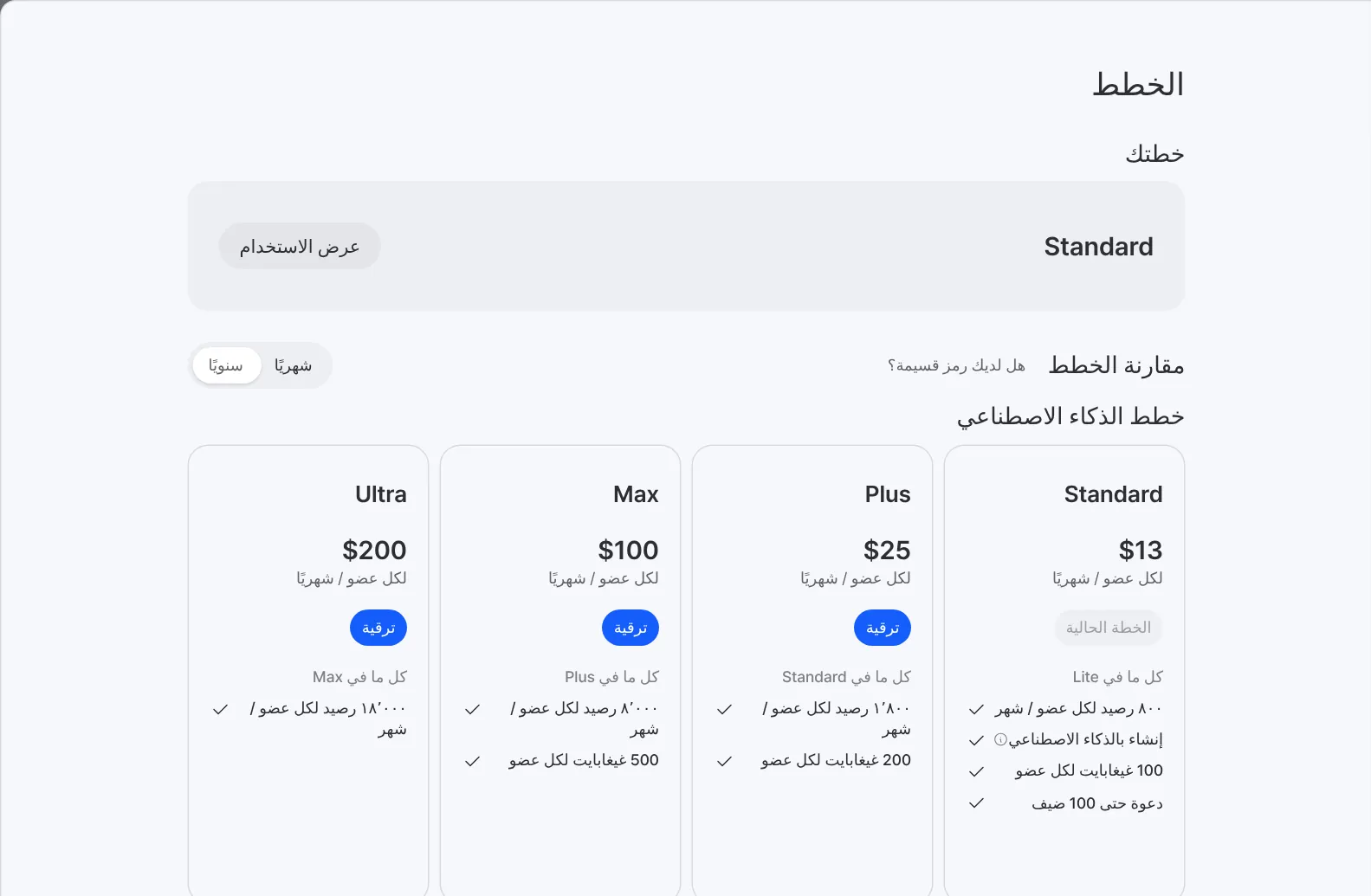
تعرض الإعدادات > الخطط خطتك وتقارن الخطط الأخرى شهريًا أو سنويًا. ينقلك ترقية إلى الدفع، ويطبّق هل لديك رمز قسيمة؟ رمزًا.
Free: عضو واحد، مشاريع غير محدودة، رفع وملاحظات مرئية.
Lite: فريق دون حد للأعضاء، واتصالات خارجية.
Standard وPlus وMax وUltra: الإنشاء بالذكاء الاصطناعي، مع 800 و1,800 و8,000 و18,000 رصيد لكل عضو شهريًا على التوالي.
Enterprise: رصيد وحدود حسب العقد، عبر sales@youvico.com.
رصيد الذكاء الاصطناعي
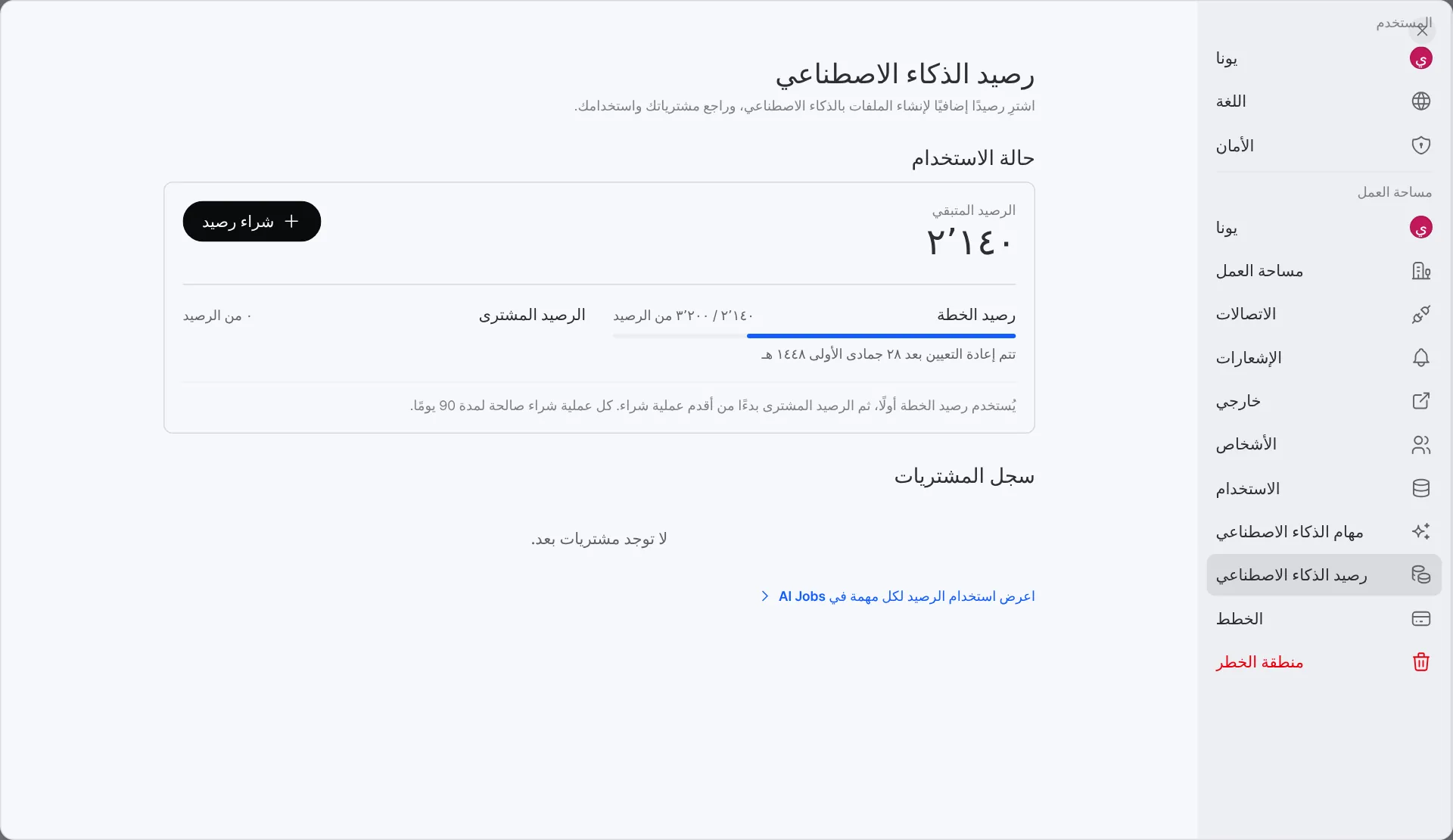
الرصيد ملك لمساحة العمل، ويتشارك أعضاؤها رصيدًا واحدًا. تعرض الإعدادات > رصيد الذكاء الاصطناعي المتبقي، ورصيد الخطة والرصيد المشترى، وسجل الشراء.
ينتهي رصيد الخطة بانتهاء فترة الفوترة. يُستخدم رصيد الخطة أولًا، ثم الرصيد المشترى، الأقدم أولًا.
شراء رصيد: 1,800 مقابل 25$ أو 8,000 مقابل 100$، صالح لمدة 90 يومًا.
يحدد المالكون والمديرون حدًا لكل عضو في الأشخاص، ويرون الاستخدام حسب المهمة في مهام الذكاء الاصطناعي.