Jeder Bildschirm von YouViCo, Schritt für Schritt: dem KI-Agenten ein Video in einer Zeile übergeben und ihm mit Skills die eigene Arbeitsweise beibringen, Bilder, Video, Musik und 3D mit KI erstellen, in Design und im Videoeditor fertigstellen, dann mit Team und Kunden teilen und die Freigabe holen. Von vorn lesen oder direkt zur gesuchten Stelle springen.
Stand Oktober 2026. Die Bildschirme zeigen Beispieldaten.
01
Loslegen
Vier Schritte von der Installation bis zur ersten Anweisung.
Desktop-App installieren
Laden Sie die YouViCo-Desktop-App für Windows, macOS oder Linux herunter und installieren Sie sie. Der Agent läuft in der Desktop-App.
Registrieren
Registrieren Sie sich per E-Mail, Google oder Apple. Nach zwei Fragen wird Ihr Workspace angelegt, im Tarif Free, ohne Kreditkarte.
KI-Konto verbinden
Verbinden Sie das ChatGPT- oder Claude-Konto, das Sie bereits nutzen. Der Agent plant und arbeitet mit diesem Abo.
Eine Anweisung
Öffnen Sie den Agenten und beschreiben Sie das gewünschte Video in einer Zeile. Zum Beispiel: „Mach einen 30-Sekunden-Spot für Laufschuhe in der Stadt im Morgengrauen“
Registrieren und anmelden
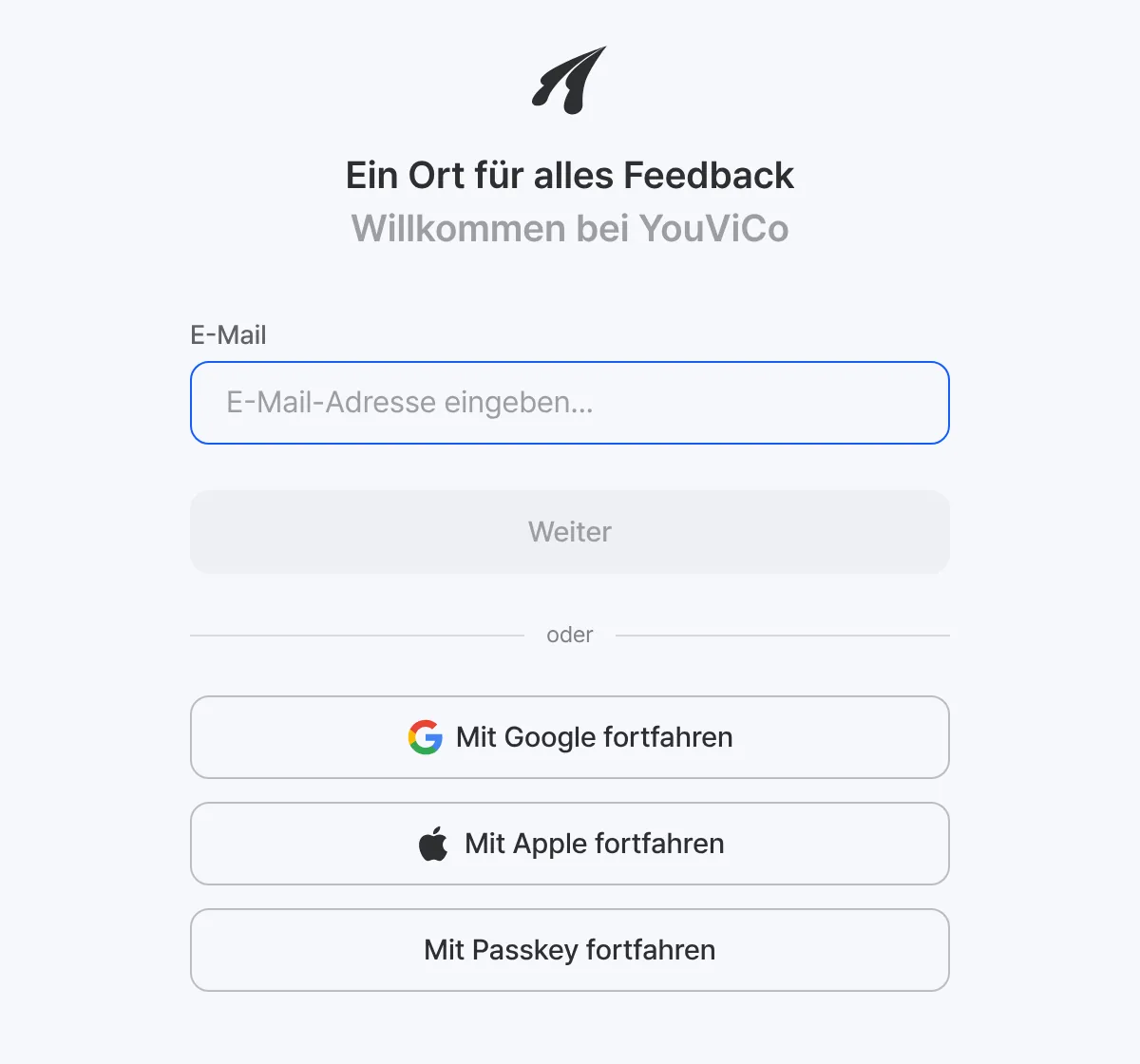
Derselbe Bildschirm dient zum Registrieren und Anmelden, in der Desktop-App und auf app.youvico.com.
E-Mail eingeben und auf Weiter klicken, oder Mit Google fortfahren bzw. Mit Apple fortfahren wählen.
Bei einer neuen E-Mail den zugesandten Code eingeben, dann Namen und ein Passwort mit mindestens 8 Zeichen festlegen und den Bedingungen zustimmen.
Die zwei kurzen Fragen beantworten. Ihr Workspace wird im Tarif Free angelegt.
Mit einem registrierten Passkey meldet Mit Passkey fortfahren Sie im Browser ohne E-Mail und Passwort an.
Passwort vergessen? Passwort vergessen? sendet einen Link zum Zurücksetzen, der 10 Minuten gilt.
Ein Google- oder Apple-Konto hat kein YouViCo-Passwort, und Konten lassen sich nicht zusammenführen. Bleiben Sie also bei einer Anmeldeart.
Sie müssen mindestens 16 Jahre alt sein. Personen mit Wohnsitz in der EU können sich derzeit nicht registrieren.
Desktop-App
Der Agent und alles aus der Web-App. Windows, macOS (Apple Silicon und Intel) und Linux.
Webbrowser
Projekte und Dateien auf app.youvico.com öffnen, die Ergebnisse des Agenten ansehen und Feedback geben.
Mobile Apps
Projekte ansehen, kommentieren, Dateien prüfen und Push-Benachrichtigungen erhalten, auf iOS und Android. Die mobilen Apps enthalten den Agenten nicht.
Eine Anweisung genügt: Der Agent plant, generiert, bearbeitet und setzt Feedback um, und zwar auf denselben YouViCo-Bildschirmen, die Sie nutzen, im Projekt daneben. Hier sehen Sie, was er in jeder Phase tut, und alles, was Sie einstellen können.
Welches Video?plan.md
0:000:100:200:30
plan.md
Laufschuh-Spot · 30 s
Der Spot beginnt in der stillen, kalten Stadt und nimmt mit dem Sonnenaufgang Tempo auf.
Shotlist
01Leere Stadt im Morgengrauen, Totale
02Füße auf nassem Asphalt, Close-up
03Läufer auf dem Zebrastreifen
04Pfütze, Zeitlupe
05Läufer am Fluss bei Sonnenaufgang
06Der Schuh, Ende
01
02
03
04
05
06
Diesen Shot heller machen
Auf den Läufer zoomen
Ende um 1 s kürzen
1
Planen
Konzept und ShotlistEr liest die Anweisung und legt Konzept und Shotlist als Dateien im Projekt ab.
ProjektregelnLegen Sie Regeln für Dateinamen und Ordner je Workspace und Projekt fest – er hält sich daran.
SkillsSchreiben Sie Skills für Wiederkehrendes oder importieren Sie eine skill.md.
AufgabenvorschlägeTippen Sie / in den Prompt, und er schlägt nächste Schritte vor.
Welches Video?plan.md
0:000:100:200:30
plan.md
Laufschuh-Spot · 30 s
Der Spot beginnt in der stillen, kalten Stadt und nimmt mit dem Sonnenaufgang Tempo auf.
Shotlist
01Leere Stadt im Morgengrauen, Totale
02Füße auf nassem Asphalt, Close-up
03Läufer auf dem Zebrastreifen
04Pfütze, Zeitlupe
05Läufer am Fluss bei Sonnenaufgang
06Der Schuh, Ende
01
02
03
04
05
06
Diesen Shot heller machen
Auf den Läufer zoomen
Ende um 1 s kürzen
2
Generieren
Modelle im WorkspaceEr führt Bild-, Video-, Musik- und 3D-Modelle direkt im Workspace aus.
Prüft das ErgebnisEr öffnet die erstellten Bilder und Videos und entscheidet, was als Nächstes kommt.
Eigene DateienEr bezieht Dateien von Ihrem Computer in die Arbeit ein.
Welches Video?plan.md
0:000:100:200:30
plan.md
Laufschuh-Spot · 30 s
Der Spot beginnt in der stillen, kalten Stadt und nimmt mit dem Sonnenaufgang Tempo auf.
Shotlist
01Leere Stadt im Morgengrauen, Totale
02Füße auf nassem Asphalt, Close-up
03Läufer auf dem Zebrastreifen
04Pfütze, Zeitlupe
05Läufer am Fluss bei Sonnenaufgang
06Der Schuh, Ende
01
02
03
04
05
06
Diesen Shot heller machen
Auf den Läufer zoomen
Ende um 1 s kürzen
3
Schneiden
Timeline-SchnittEr legt die Szenen auf die Timeline, trimmt sie und fügt sie zusammen.
Lautheit und FarbeEr misst Lautheit, Farbe, Stille und Clipping, um Korrekturbedarf zu finden.
Welches Video?plan.md
0:000:100:200:30
plan.md
Laufschuh-Spot · 30 s
Der Spot beginnt in der stillen, kalten Stadt und nimmt mit dem Sonnenaufgang Tempo auf.
Shotlist
01Leere Stadt im Morgengrauen, Totale
02Füße auf nassem Asphalt, Close-up
03Läufer auf dem Zebrastreifen
04Pfütze, Zeitlupe
05Läufer am Fluss bei Sonnenaufgang
06Der Schuh, Ende
01
02
03
04
05
06
Diesen Shot heller machen
Auf den Läufer zoomen
Ende um 1 s kürzen
4
Feedback umsetzen
Setzt Kommentare umEr liest die Kommentare am Frame und korrigiert genau diesen Shot.
Macht weiterSchließen Sie die App oder wechseln Sie die Ansicht – er arbeitet im Hintergrund weiter.
Wartet auf ZustimmungLöschen, Bezahlen, Anmelden und Teilen geschehen erst nach Ihrer Zustimmung.
Gut zu wissen vor dem Start
In der Desktop-App
Der Agent läuft in der YouViCo-Desktop-App unter Windows, macOS und Linux. Im Web und mobil öffnen Sie seine Ergebnisse und geben Feedback.
Zwei Arten von Kosten
Sein Denken und Arbeiten nutzt das ChatGPT- oder Claude-Abo, das Sie verbinden. Bilder, Video und 3D zu generieren nutzt die Credits Ihres YouViCo-Tarifs, ab Standard.
Ergebnisse sind Projektdateien
Pläne, Berichte, Bilder und Videos landen als Dateien im Projekt, sodass Ihr Team sie auf jedem Gerät öffnen, kommentieren und freigeben kann.
Sie behalten die Kontrolle
Mit dem Freigabemodus legen Sie fest, wie viel er selbstständig tun darf. Löschen, Teilen, Bezahlen und Anmelden warten auf Sie, außer Sie wählen Vollständige Freigabe.
Skills und Regeln
Speichern Sie wiederkehrende Aufgaben als Skills und Ihre hausinternen Vorgaben als Arbeitsregeln. Ab der nächsten Anfrage hält er sich daran.
Auf Ihrem Computer gespeichert
Unterhaltungen, Arbeitsregeln und Gedächtnis werden auf diesem Computer für Ihr Konto gespeichert. Sie werden nicht mit Ihrem Team geteilt.
Der Agent denkt mit dem ChatGPT- oder Claude-Konto, für das Sie bereits bezahlen. Einmal verbunden, ist der Agent in jedem Tab bereit.
Das AI Agent-Panel öffnen
Klicken Sie oben rechts in der Desktop-App auf AI Agent oder drücken Sie Ctrl+Shift+A (⌘⇧A auf dem Mac). Das Panel öffnet sich neben dem aktuellen Bildschirm.
Jeder Tab hat seinen eigenen Agenten, sodass mehrere Aufgaben gleichzeitig laufen können. Die Titelleiste zeigt jeweils den Zustand: läuft, wartet auf Freigabe, neues Ergebnis.
Zum Minimodus wechseln verkleinert das Panel zu einem kleinen Fenster, das Sie beliebig verschieben können, damit der ganze Bildschirm frei bleibt.
Sitzungsliste öffnen in der Titelleiste zeigt alle arbeitenden Agenten und springt zu dem, der Sie braucht.
ChatGPT oder Claude verbinden
Klicken Sie im Panel auf KI-Konto verbinden.
Wählen Sie Mit ChatGPT verbinden oder Mit Claude verbinden.
Melden Sie sich im geöffneten Browser bei diesem Konto an. Bei Claude kopieren Sie den angezeigten Anmeldecode und fügen ihn unter Anmeldecode bestätigen ein.
Sobald die Karte Verbunden anzeigt, kann es losgehen.
Genutzt wird Ihr Abo, kein API-Schlüssel. Die App installiert und aktualisiert die benötigten Werkzeuge selbst.
Die Bildschirm- und Projektangaben, die eine Anfrage braucht, werden an den gewählten KI-Dienst gesendet.
Über KI-Verbindung im Menü des Panels können Sie Trennen, Erneut verbinden oder Verbindung erneut prüfen.
Modell und Denkaufwand wählen
Der Modell-Button im Eingabefeld öffnet Modell, Denkaufwand und Unteragentenmodell. Aufgeführt sind die Modelle, die Ihr Konto anbietet.
Die Standardeinstellungen sind auf YouViCo abgestimmt und eignen sich für die tägliche Arbeit. Stärkere Modelle und höherer Aufwand verbrauchen mehr von Ihrem Abo und dauern länger.
Bei langen Aufträgen gibt der Agent kleine Schritte an einen Unteragenten ab. Lassen Sie Automatisch (nach Aufgabe) eingeschaltet, dann wählt er für jeden Schritt einen aus.
Nutzung im Blick behalten, KI wechseln
Der Ring neben dem Modell zeigt, wie viel vom Limit Ihres ChatGPT- oder Claude-Abos übrig ist. Das sind keine YouViCo-Credits.
Tipp Limit mitten in der Aufgabe erreicht? Mit einer anderen KI fortfahren behält Unterhaltung und Fortschritt bei und lässt das andere Konto weitermachen.
04
Dem Agenten Arbeit geben
Desktop-App
Schreiben Sie, was Sie möchten, wie Sie es einer Kollegin oder einem Kollegen sagen würden. Mit # verweisen Sie auf Dateien, mit / wählen Sie eine vorbereitete Aufgabe, und Sie legen fest, wie viel er ohne Rückfrage tun darf.
Eine Anfrage schreiben
Öffnen Sie das Projekt, in dem gearbeitet werden soll, und dann das Panel. Der Chip unter dem Eingabefeld zeigt das Projekt, in dem er arbeitet; ohne Projekt ist es ein allgemeiner Chat.
Beschreiben Sie das Ergebnis: was entstehen soll, Länge und Seitenverhältnis, wo es gespeichert wird. Zum Beispiel: „Erstelle aus #brief_v3.md einen 15-sekündigen Teaser im Hochformat und speichere ihn in 04_Edit.“
Tippen Sie #, um auf bis zu 10 Projektdateien zu verweisen, oder klicken Sie auf +, um Dateien und Ordner von Ihrem Computer anzuhängen. Bilder lassen sich auch einfügen.
Mit Enter senden. Shift+Enter beginnt eine neue Zeile.
Hängen Sie bis zu 10 Dateien mit je 128 MB an. Er liest PDF, Word, Excel, PowerPoint und Text und kann ZIP-, 7z- und RAR-Archive ins Projekt entpacken.
Tippen Sie / für Vorgeschlagene Befehle, passend zum aktuellen Bildschirm: Bildschirm prüfen, Dateien finden, Namen vereinheitlichen, einen Clip anpassen, Ebenentext bearbeiten. Jeder Skill, den Sie eingeschaltet haben, steht dort ebenfalls.
Ist etwas unklar, fragt er nach und bietet Optionen an. Antworten Sie und klicken Sie auf Antworten und fortfahren.
AI AgentUnterhaltungAufgabeErgebnisse
Erstelle einen 15-sekündigen Teaser im Hochformat aus brief_v3.md
Vier Einstellungen in 9:16. Ich erstelle die Keyframes, dann die Clips, und schneide sie in 04_Edit zusammen.
Der Schild-Button im Eingabefeld legt pro Anfrage fest, was der Agent ohne Rückfrage tun darf. Sie können ihn auch mitten in der Aufgabe ändern.
Vollständige Freigabe: alles, einschließlich Löschen und aller externen Websites, ohne Rückfrage.
Automatische Freigabe (Standard): Surfen, KI-Generierung und Änderungen laufen sofort. Löschen, Teilen, Bezahlen und Anmelden warten weiterhin auf Sie.
Manuelle Freigabe: Jede Änderung wartet auf Freigeben und ausführen oder Nicht ausführen. Mehrere Änderungen kommen gesammelt in einer Liste zum Abhaken.
Schreibgeschützt: Er sieht sich alles an und erklärt, ändert aber nichts.
Vollständige FreigabeAlle externen Websites öffnen und Aktionen einschließlich Löschen ohne Freigabeabfrage ausführen
Automatische FreigabeWebzugriffe, KI-Generierung und Änderungen sofort ausführen
Manuelle FreigabeÄnderungen vor der Freigabe prüfen
SchreibgeschütztLesen und erklären, ohne Änderungen
Die Arbeit verfolgen
Das Panel hat drei Ansichten: Unterhaltung, Aufgabe mit dem Plan und jedem Schritt in Echtzeit, und Ergebnisse mit dem, was er erstellt hat und was Sie prüfen sollten.
Er zeigt Ihnen jeden Bildschirm, auf dem er arbeitet, samt eigenem Cursor und prüft das Ergebnis selbst, bevor er fertig meldet.
Sie können die App jederzeit weiter nutzen. Selbst steuern pausiert den Agenten; mit agent fortsetzen arbeitet er weiter.
Schreiben Sie, während er arbeitet: Aktuelle Aufgabe ergänzen lenkt die laufende Aufgabe, Nächste Anfrage einreihen stellt die nächste an.
Aufgabe stoppen hält ihn an. Eine bereits laufende Änderung kann trotzdem noch abgeschlossen werden. Letzte Änderung rückgängig machen nimmt seine letzte Bearbeitung zurück.
Wechseln Sie Tab oder Bildschirm, arbeitet er im Hintergrund weiter. Schalten Sie Abschlusston ein, um zu hören, wann er fertig ist.
Unterhaltungen und gespeicherte Anfragen
Unterhaltungen listet frühere Chats des Projekts: durchsuchen, umbenennen oder löschen, und Neues Gespräch beginnt von vorn.
Unterhaltungen werden auf diesem Computer gespeichert, pro Konto und Projekt. Gelöschte lassen sich nicht wiederherstellen.
Eine Anfrage, die Sie oft senden? Anfrage speichern bewahrt sie auf, bis zu 50 pro Projekt, und Gespeicherte Anfragen holt sie zum Bearbeiten und Senden zurück ins Eingabefeld.
05
Skills
Desktop-App
Mit einem Skill bringen Sie dem Agenten eine Aufgabe bei, die Sie immer wieder erledigen: Ihren 30-Sekunden-Spot, Ihr Hochformat-Short, die Produktseite Ihrer Marke. Ein Skill besteht aus schriftlichen Anweisungen und bei Bedarf Referenzdateien, und der Agent greift darauf zurück, wann immer eine Anfrage passt.
Drei Arten von Skills
Agent-Fähigkeiten verwalten zeigt, woher jeder Skill stammt.
Integriert: 11 Skills, die mit der App kommen und die eigentliche YouViCo-Arbeit abdecken, unten aufgeführt. Sie werden mit der App aktualisiert.
Workspace-Skill: mit allen im Workspace geteilt. Die geteilten Skills von YouViCo laden automatisch, und Ihr Team veröffentlicht eigene.
Lokal auf diesem Gerät gespeicherter Skill: nur für Sie, auf diesem Computer. Ein lokaler Skill mit demselben Namen wie ein Workspace-Skill tritt an dessen Stelle.
Eine Aufgabe per Anfrage zum Skill machen
Erledigen Sie die Aufgabe einmal mit dem Agenten oder beschreiben Sie die Schritte, denen Sie immer folgen.
Bitten Sie: „Speichere das als Skill.“ Ergänzen Sie, wann er eingesetzt wird, welche Regeln wichtig sind und welche Dateien dazugehören.
Der Agent schreibt den Skill mit seinem Skill youvico-skill-builder und speichert ihn unter Meine Fähigkeiten.
Ab der nächsten Anfrage fragen Sie einfach nach der Aufgabe, und er nutzt den Skill, oder Sie tippen / und wählen ihn nach Namen aus.
Tipp Auch Ihr Markenleitfaden oder Ihre Unternehmensrichtlinie kann ein Skill sein. Hängen Sie das PDF an und sagen Sie: „Lege das als Skill an, dem wir immer folgen.“
Skills verwalten
Klicken Sie im Eingabefeld auf + und dann auf Fähigkeiten verwalten.
Schalten Sie unter Meine Fähigkeiten jeden Skill ein oder aus. Nur eingeschaltete Skills werden verwendet, ab der nächsten Anfrage.
Neuer Skill öffnet ein Formular: Name, Einsatzbedingungen und Anweisungen. Fähigkeit speichern legt ihn auf diesem Computer ab.
SKILL.md importieren übernimmt einen Skill, den jemand anderes geschrieben hat, bis 512 KB. Name und Beschreibung stammen aus der Datei.
Skill bearbeiten und Skill löschen finden Sie auf jeder Karte. Integrierte und geteilte YouViCo-Skills lassen sich nicht bearbeiten.
Bis zu 50 eigene Skills. Die Anweisungen der eingeschalteten Skills dürfen zusammen 256.000 Zeichen umfassen.
Agent-Fähigkeiten verwalten
Arbeitsabläufe als Fähigkeiten speichern und benötigte aktivieren. Sie gelten ab der nächsten Anfrage.
youvico-video-editIntegriertPlatziert, trimmt, untertitelt und exportiert auf der Zeitleiste.
vertical-short-30sWorkspace-SkillDas 30-Sekunden-Hochformat-Short unseres Kanals: sechs Einstellungen, Untertitel im unteren Drittel.
brand-detail-pageLokalProduktseite im Stil unserer Marke, aus Fotos und einem Datenblatt.
Skills mit dem Team teilen
Workspace-Skills sind Pakete: ein ZIP mit einer SKILL.md sowie den Referenzdateien, Bildern und Beispielen, die der Skill nutzt. Öffnen Sie zuerst ein Projekt im Workspace.
Öffnen Sie unter Agent-Fähigkeiten verwalten den Bereich Fähigkeiten durchsuchen, um die Skills des Workspace zu sehen. Jeder lässt sich in der Vorschau ansehen.
In Meine Skills importieren fügt einen Skill Ihrer Liste hinzu. Er gilt ab Ihrer nächsten Anfrage.
Um einen eigenen zu veröffentlichen, klicken Sie auf ZIP-Paket hochladen. Eigentümer, Manager und Mitglieder können veröffentlichen.
Um ihn später zu verbessern, nutzen Sie ZIP der neuen Version hochladen. Die neueste wird zum Standard; Als Standardversion festlegen wechselt zurück, und Versions-ZIP herunterladen lädt jede beliebige Version.
Workspace-Skills gibt es ab Standard. Pakete zählen zum Speicher des Workspace.
Ein Paket umfasst bis zu 25 MB und 500 Dateien, mit der SKILL.md auf oberster Ebene des ZIP oder in dessen einzigem Ordner auf oberster Ebene.
Eine SKILL.md schreiben
Eine SKILL.md ist eine Markdown-Datei, die mit einem Namen und einer Beschreibung beginnt. Anhand der Beschreibung entscheidet der Agent, wann der Skill passt, beschreiben Sie also klar, wann er eingesetzt wird.
SKILL.md
---
name: vertical-short-30s
description: Verwenden, wenn ein 30-sekündiges Hochformat-Short für unseren Kanal entsteht.
---

# 30-sekündiges Hochformat-Short

1. Lies das Briefing in #brief und behalte seinen Ton bei.
2. Sechs Einstellungen, 9:16, je 5 Sekunden. Gesichter bleiben im sicheren Bereich.
3. Erzeuge zuerst Keyframes und zeige sie, bevor du das Video erstellst.
4. Untertitel: unsere Schrift, unteres Drittel, höchstens zwei Zeilen.
5. Exportiere als MP4 nach 04_Edit und setze die Datei auf Prüfung erforderlich.
name: Kleinbuchstaben, Ziffern und Bindestriche, bis 64 Zeichen. description: bis 1.024 Zeichen.
Skills sind Anweisungen, keine Programme. Sie können dem Agenten keine Rechte geben, die Ihr Freigabemodus nicht erlaubt.
Integrierte Skills
Bild-Prompts
youvico-image-prompt · Prompts für Bilder und Referenzbilder, Layout und Typografie.
Video-Prompts
youvico-video-prompt · Prompts für Video, Start- und Endbild, Referenzvideo.
3D-Generierung
youvico-3d-generation · Erstellt 3D-Assets und prüft sie.
Videobearbeitung
youvico-video-edit · Platziert, trimmt, untertitelt, verschiebt und exportiert auf der Zeitleiste.
Bildbearbeitung
youvico-image-edit · Bearbeitet Seiten, Ebenen, Textstil und Komposition in Design.
Überarbeitung nach Feedback
youvico-feedback-revision · Liest Kommentare und Zeichnungen, überarbeitet die Datei und antwortet.
Webrecherche
youvico-web-research · Recherchiert auf Websites und übernimmt freigegebene Medien.
Projekt aufräumen
youvico-project-ops · Ordnet Ordner, benennt Dateien um und verschiebt sie.
Produktionspipeline
youvico-production-pipeline · Planen, generieren, bearbeiten, exportieren und prüfen, von Anfang bis Ende.
Qualitätsprüfung
youvico-quality-check · Prüft fertige Bilder, Videos und Dokumente anhand der Anfrage.
Skill-Builder
youvico-skill-builder · Schreibt aus Ihrer Arbeit einen neuen Skill oder verbessert einen bestehenden.
06
Arbeitsregeln und Gedächtnis
Desktop-App
Einmal sagen genügt. Arbeitsregeln sind die dauerhaften Vorgaben, die er bei jeder Anfrage befolgt; das Gedächtnis ist das, was er unterwegs über ein Projekt gelernt hat.
Arbeitsregeln festlegen
Öffnen Sie KI-Arbeitsregeln verwalten im Menü des Panels oder Arbeitsregeln anzeigen unter dem Eingabefeld.
Globale Regeln gelten für alles, was Sie mit diesem Konto tun. Arbeitsbereichsregeln gelten für einen Workspace, Projektregeln für ein Projekt. Widersprechen sich zwei, gilt die Projektregel.
Formulieren Sie sie wie ein Briefing: „Benenne Dateien datum_titel_v01“, „Halte Untertitel im unteren Drittel“, „Nutze das teuerste Videomodell nie ohne Rückfrage“.
Sagen Sie in einer Unterhaltung „Merk dir das für das Projekt“, und er speichert selbst eine Projektregel.
Jede Ebene fasst rund 8.000 Zeichen. Regeln speichern wendet sie ab der nächsten Anfrage an.
Gedächtnis
Während er arbeitet, hält der Agent Notizen pro Projekt und pro Workspace fest: getroffene Entscheidungen, wichtige Dateien, offene Punkte. Arbeitsspeicher zeigt sie an, und Sie können sie bearbeiten.
Die letzten 10 Änderungen bleiben erhalten. Laden Sie eine frühere und speichern Sie, um sie wiederherzustellen.
Arbeitsregeln und Gedächtnis werden auf diesem Computer für Ihr Konto gespeichert und nicht mit Ihrem Team geteilt. Um eine Arbeitsweise zu teilen, machen Sie daraus einen Workspace-Skill.
07
Web, lokale KI und Motion Graphics
Desktop-App
Über die YouViCo-Bildschirme hinaus kann der Agent im Web recherchieren, KI ohne Credit-Verbrauch auf Ihrem Computer ausführen und Motion Graphics per Code erstellen.
Im Web recherchieren und Inhalte übernehmen
Bitten Sie ihn, etwas nachzuschlagen oder Referenzen zu sammeln: Er öffnet Websites in einem separaten Fenster, liest sie und speichert die Medien, die Sie freigeben, im Projekt.
Erlaubte Websites verwalten listet Websites, die er ohne Rückfrage öffnen darf, bis zu 100. Standardseiten hinzufügen ergänzt Google, YouTube, Instagram, X, TikTok, Naver, Pinterest, Reddit und weitere.
Im Modus Manuelle Freigabe fragt er bei anderen Websites in jeder Aufgabe beim ersten Mal nach. Im Modus Automatische Freigabe öffnet er sie direkt.
Passwörter und Zahlungsdaten gibt er nie ein. Melden Sie sich selbst an, wenn eine Website es verlangt; die Anmeldung bleibt fürs nächste Mal bestehen.
Lokale KI
Lokale KI führt Modelle auf Ihrem eigenen Computer aus, mit Kein KI-Credit-Verbrauch. Schalten Sie unter Lokale KI verwalten ein, was Sie brauchen; jedes Modell wird beim ersten Mal heruntergeladen.
Automatische Untertitel aus Sprache, Bildhintergrund entfernen, Bilder vergrößern und verbessern (2×) und Sprachrauschen reduzieren.
Sprechertext erzeugen in 10 Sprachen, mit einer Stimme Ihrer Wahl.
Video generieren: Clips mit 3 oder 5 Sekunden. Dafür braucht es einen leistungsstarken Computer (eine NVIDIA-Grafikkarte mit rund 8 GB oder einen Mac mit Apple Silicon, 32 GB Arbeitsspeicher) und einen Download von 34 GB.
Fragen Sie in einer Anfrage danach oder schalten Sie unter +Für diese Anfrage verwenden ein. Ergebnisse werden im Projekt gespeichert.
Motion Graphics
Motion Graphics erstellen unter +: Beschreiben Sie ein Logo-Intro, eine Produktpräsentation oder animierte Schrift, wählen Sie Länge und 16:9, 9:16 oder 1:1, und der Agent schreibt die Animation und rendert ein MP4 auf Ihrem Computer, ohne Credits.
Die Ergebniskarte spielt es ab. Im Projekt speichern lädt es hoch; Änderungen anfordern verlangt einen weiteren Durchgang.
Motion Graphics sind eine neue Funktion und werden noch verbessert.
08
Mit KI erstellen
Web
Desktop-App
Erstellen Sie Bilder, Video, Musik, Dokumente und 3D selbst, ohne den Agenten. Mit KI erstellen im linken Menü des Projekts öffnet das gleichnamige Fenster Mit KI erstellen; der Tab KI unter Neue Datei ist dasselbe Formular.
Eine Datei mit KI erstellen
Wählen Sie, was entstehen soll: Bild, Video, Musik, Dokument oder 3D.
Beschreiben Sie es. Mit # verweisen Sie auf Projektdateien, oder fügen Sie bis zu fünf Dateien hinzu.
Wählen Sie das Modell und seine Einstellungen: Seitenverhältnis, Länge, Auflösung, Ton. Die Optionen hängen vom Modell ab.
Wählen Sie den Ordner, prüfen Sie Geschätzte Credits und klicken Sie auf Datei erstellen.
Automatikmodus platziert Ihre Referenzen für Sie. Erweiterter Modus zeigt die eigenen Felder jedes Modells: Startbild, Endbild, ein Video zum Verlängern oder Ersetzen, Bewegungssteuerung, Multi-Shot, Negativ-Prompt.
Jeder Durchlauf erzeugt eine Datei. Arbeiten Sie währenddessen weiter; die Datei zeigt KI-Generierung läuft.
Dokumente (PDF oder Markdown) entstehen unter Erweiterter Modus. 3D lässt sich mobil nicht erstellen.
Mit KI erstellen
Was möchtest du erstellen?AutomatikmodusErweiterter Modus
BildVideoMusikDokument3D
runner_key.png Ein Läufer überquert im Morgengrauen eine leere Straße, Zeitlupe, Untersicht
Einen Teil eines Bildes oder Videos mit KI bearbeiten
Öffnen Sie ein Bild oder Video und klicken Sie auf KI-Bearbeitung. Markieren Sie im Bild die zu ändernden Stellen und beschreiben Sie die Änderung. Wählen Sie im Video den Abschnitt, der neu entstehen soll. Das Ergebnis wird als neue Datei neben dem Original gespeichert.
Videobearbeitung bieten die Modelle an, die sie unterstützen.
Mit KI neu generieren öffnet bei einer generierten Datei dieselben Einstellungen für einen neuen Versuch.
Credits, Abbrechen und Fehler
Die Schätzung wird beim Start reserviert, und am Ende wird nur der tatsächliche Verbrauch abgebucht.
Generierung abbrechen in den Dateiinfos berechnet nur die bis dahin erledigte Arbeit und gibt den Rest zurück.
Schlägt sie fehl, zeigt die Datei Erstellung fehlgeschlagen, und alle Credits kommen zurück. KI-Generierung erneut versuchen startet einen neuen Versuch.
KI-Informationen in den Dateiinfos zeigt Modell, Einstellungen, Prompt und verwendete Referenzdateien.
Wer sie nutzen kann
Ab Standard: Personen, die Workspace-Mitglieder und Eigentümer, Manager oder Mitglied des Projekts sind. Prüfer, Gäste und externe Mitwirkende nicht. Eigentümer oder Manager können ein Credit-Limit pro Mitglied festlegen.
Text im Bild, Referenzbilder, transparenter Hintergrund bei einigen Modellen
Video
Seedance 2.5 und 2.0, Kling 3.0 und 3.0 Omni, MiniMax H3, Veo 3.1
Je nach Modell bis 30 Sekunden und 4K, bei vielen mit Ton
Musik
Lyria 3.5
MP3 oder WAV
Dokument
Claude-, GPT- und Gemini-Modelle
PDF oder Markdown
3D
Meshy 7.1, Hunyuan3D 3.1
Öffnet sich im 3D-Viewer
09
Design
Web
Desktop-App
Design ist der YouViCo-Editor für Standbilder: Produktseiten, Thumbnails, Webtoon-Panels, Social-Media-Posts und Druck. Sie öffnen ihn über Editoren im linken Menü des Projekts.
Ein Design beginnen
Öffnen Sie im linken Menü des Projekts Editoren und wählen Sie Design.
Wählen Sie ein Format aus Commerce, Webtoon, Social Media oder Druck, oder geben Sie mit Benutzerdefinierte Größe ein eigenes ein.
Ziehen Sie Bilder aus Dateien hinein oder erstellen Sie sie unter KI-Bild.
Gespeichert wird laufend. Exportieren Sie, wenn Sie fertig sind.
Jedes Design ist Ihre eigene, private Bearbeitung: bis zu 100 pro Projekt. Umbenennen, duplizieren oder zwischen ihnen wechseln.
Es braucht einen Computerbildschirm. Eigentümer, Manager und Mitglieder können es öffnen.
DesignExportieren
SeitenKI-Bild
Lauf durch die Stadt im Morgengrauen
Leicht · Atmungsaktiv · 6 Farben
Ebenen
Überschrift
Produktfoto
Hintergrund
Text, Formen und Bilder
Werkzeuge: Auswahl V, Text hinzufügenT, Form hinzufügenR, StiftShift+P.
Text gibt es in den Stilen Überschrift, Unterüberschrift und Fließtext, mit Ihren Schriften, Verläufen, Konturen, Neon- und Schatteneffekten sowie Verzerrung.
Zu den Formen gehören Sprechblasen, Pfeile, Linien und QR-Codes. Legen Sie ein Foto in eine Form, um es zuzuschneiden.
Formen kombinieren, ausrichten und verteilen, zuschneiden, spiegeln, ein Bild ersetzen sowie Farbe, Mosaik und Vignette anpassen.
Ebenen und Seiten
Ebenen ordnet, gruppiert und sperrt, was auf der Seite liegt. Seiten fasst bis zu 100 Seiten in einem Design, für eine komplette Produktseite oder eine Webtoon-Episode. Lineale, Hilfslinien und eine Minikarte helfen beim Platzieren.
Bilder mit KI direkt in Design erstellen
Öffnen Sie KI-Bild, beschreiben Sie das Bild und generieren Sie es. Die Credits stehen auf dem Button. Ergebnisse werden im Projekt gespeichert und warten im Panel darauf, auf die Seite gezogen zu werden.
Exportieren
PNG, JPG oder PDF. Mehrere Seiten gehen als ZIP hinaus, als ein langes, von oben nach unten zusammengefügtes Bild oder als eine Datei.
Wählen Sie für Bildschirm oder für Druck in doppelter Größe.
Auf Ihrem Computer oder direkt im Projekt speichern.
Bearbeitungsdaten exportieren speichert eine .yvproj-Datei; wird sie im Editor geöffnet, erhält die andere Person ihre eigene Kopie.
10
Videoeditor
Web
Desktop-App
Schneiden und untertiteln Sie Videos direkt in YouViCo, stellen Sie sie fertig und exportieren Sie sie zur Prüfung ins Projekt. Sie öffnen ihn über Editoren im linken Menü des Projekts.
Der Schnittbildschirm
Dateien und Soundeffekte links, der Monitor in der Mitte, rechts die Eigenschaften des ausgewählten Clips, darunter die Zeitleiste.
Ziehen Sie Dateien aus dem Projekt auf die Zeitleiste. Video-, Audio-, Text- und Untertitelspuren lassen sich jeweils ausblenden, stummschalten und sperren.
Ein Video kommt mit verknüpftem Bild und Ton. Heben Sie die Verknüpfung auf oder lösen Sie den Ton ab, um beides getrennt zu bearbeiten.
Bearbeitungen werden laufend gespeichert und sind privat, bis zu 100 pro Projekt. Nötig ist ein Fenster von mindestens 960 Pixel Breite; Workspace-Mitglieder können ihn öffnen.
VideoeditorVideo exportieren
DateienSoundeffekte
Jeder Schritt, eine neue Stadt.
00:00:06:12
Eigenschaften
Geschwindigkeit
Lautstärke
Bewegung
Farbanpassung
Übergänge
00:0000:0100:0200:0300:0400:0500:0600:07
Schneiden und anordnen
Am Abspielkopf mit dem Rasierklingen-Werkzeug teilen oder mit C / Ctrl+K. Duplizieren mit Ctrl+D.
Löschen und Lücke schließen schließt die Lücke beim Löschen; Lücke löschen schließt eine nachträglich.
Einen Clip mit Alt+← und Alt+→ um ein Bild verschieben, mit zusätzlich Shift um fünf Bilder. Alt+[ und Alt+] trimmen den Anfang; mit zusätzlich Shift trimmen sie das Ende.
Marker sowie In- und Out-Punkte helfen, die wichtigen Stellen zu markieren.
Clip-Eigenschaften
Geschwindigkeit von 0,5× bis 8× und Lautstärke.
Bewegung: Position, Größe und Drehung mit Keyframes, dazu fertige Blenden, Slides, Zooms und Bounces.
Farbanpassung und Effekte: Mosaik, Vignette und Chroma Key. Masken und Abdeckungen können einem bewegten Motiv folgen.
Übergänge: Überblendung, Abblende auf Schwarz oder Weiß, Wischblende und Audio-Crossfade.
Text, Untertitel und Ton
Text hinzufügen für Titel, Untertitel hinzufügen für Untertitel. SRT-, VTT- oder ASS-Untertitel importieren, alle auf einmal gestalten und als .ass exportieren.
Soundeffekte bietet 76 integrierte Sounds zum Hineinziehen. Legen Sie einen Lautheitszielwert fest, um die Lautstärke anzugleichen.
KI und Feedback im Editor
Das KI-Panel generiert Bilder und Video direkt in die Bearbeitung.
KI-Bearbeitung erstellt einen Bildbereich über eine Zeitspanne neu. Vergleichen Sie mit dem Original und behalten Sie dann den aktuellen Clip oder ersetzen Sie ihn.
Feedback auf der Zeitleiste holt die Kommentare zu einer Projektdatei auf die Zeitleiste, sodass Sie jeden Hinweis an seinem Timecode umsetzen.
Exportieren
Video exportieren erstellt ein MP4 in Originalgröße, 1080p oder 720p, in hoher, mittlerer oder niedriger Qualität, für die ganze Zeitleiste oder einen Bereich. Laden Sie es zur Prüfung in einen Projektordner hoch oder speichern Sie es auf Ihrem Computer.
Das aktuelle Bild lässt sich jederzeit als PNG speichern.
Am besten in Chrome oder Edge sowie Safari 26 oder neuer. Firefox und Chrome unter Linux exportieren ohne Ton. Quelldateien dürfen bis 2 GB groß sein.
Eine Bearbeitung bearbeitet jeweils nur eine Person. Teilen Sie die exportierte Datei oder die .yvproj-Bearbeitungsdaten, damit andere daran arbeiten können.
11
Sich zurechtfinden
Alle Arbeit liegt in einem Workspace, darin in einem Projekt, darin in einer Datei. Der Workspace gehört einem Team oder Unternehmen: Tarif, Credits und Mitglieder hat er für sich.
Der Workspace-Bildschirm
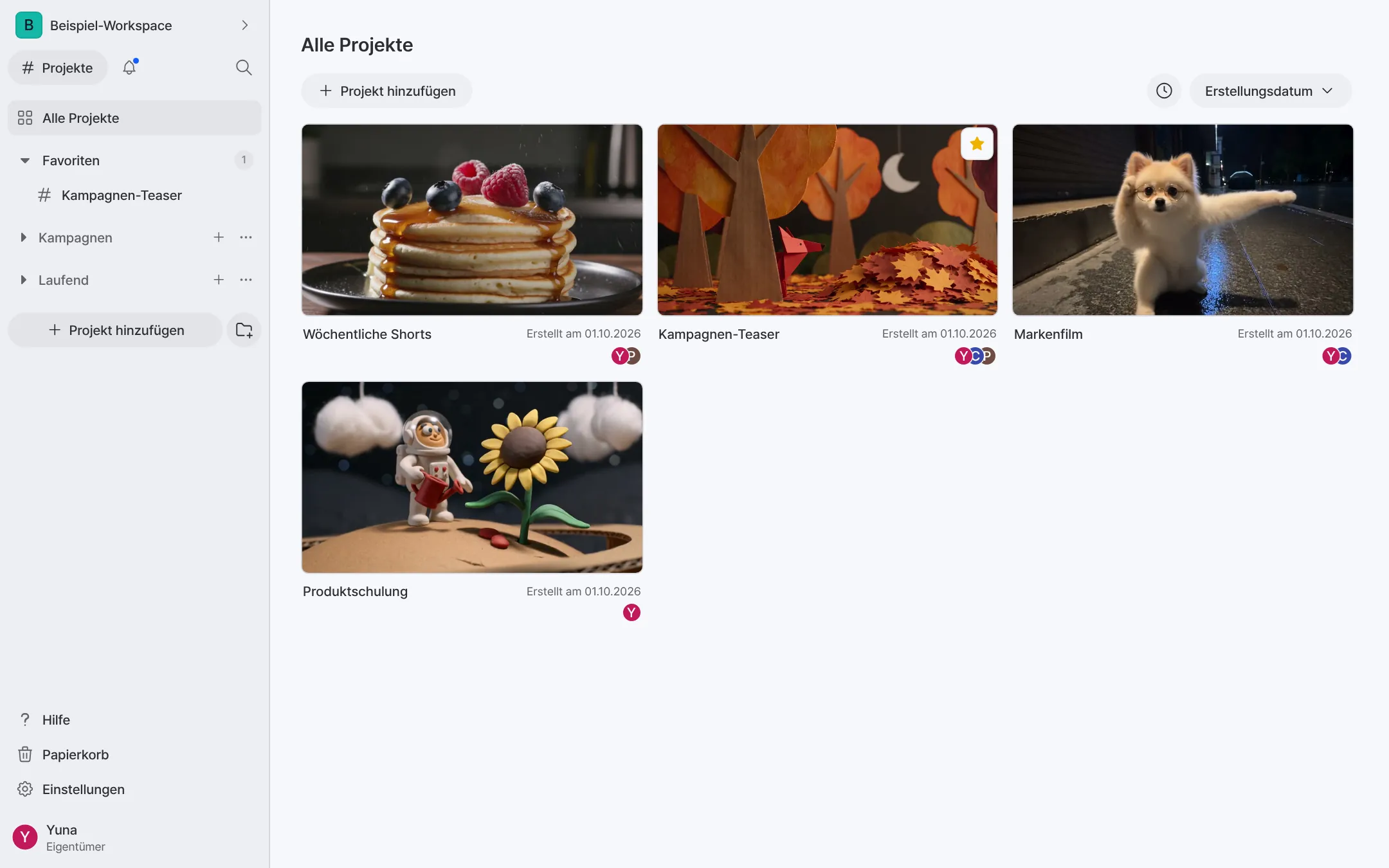
Nach der Anmeldung landen Sie auf Alle Projekte. Alles andere beginnt in der linken Seitenleiste.
Projekte und Posteingang oben wechseln zwischen Projektliste und Benachrichtigungen. Die Lupe sucht Projekte.
Favoriten und eigene Abschnitte gliedern die Liste. Niemand sonst sieht Ihre Ordnung.
Projekt hinzufügen legt ein Projekt an; der Ordner-Button daneben fügt einen Abschnitt hinzu.
Unten: Hilfe, Papierkorb und Einstellungen, dann Ihr Name und Ihre Rolle.
Workspace wechseln oder erstellen
Ein Konto kann mehrere Workspaces besitzen oder ihnen beitreten.
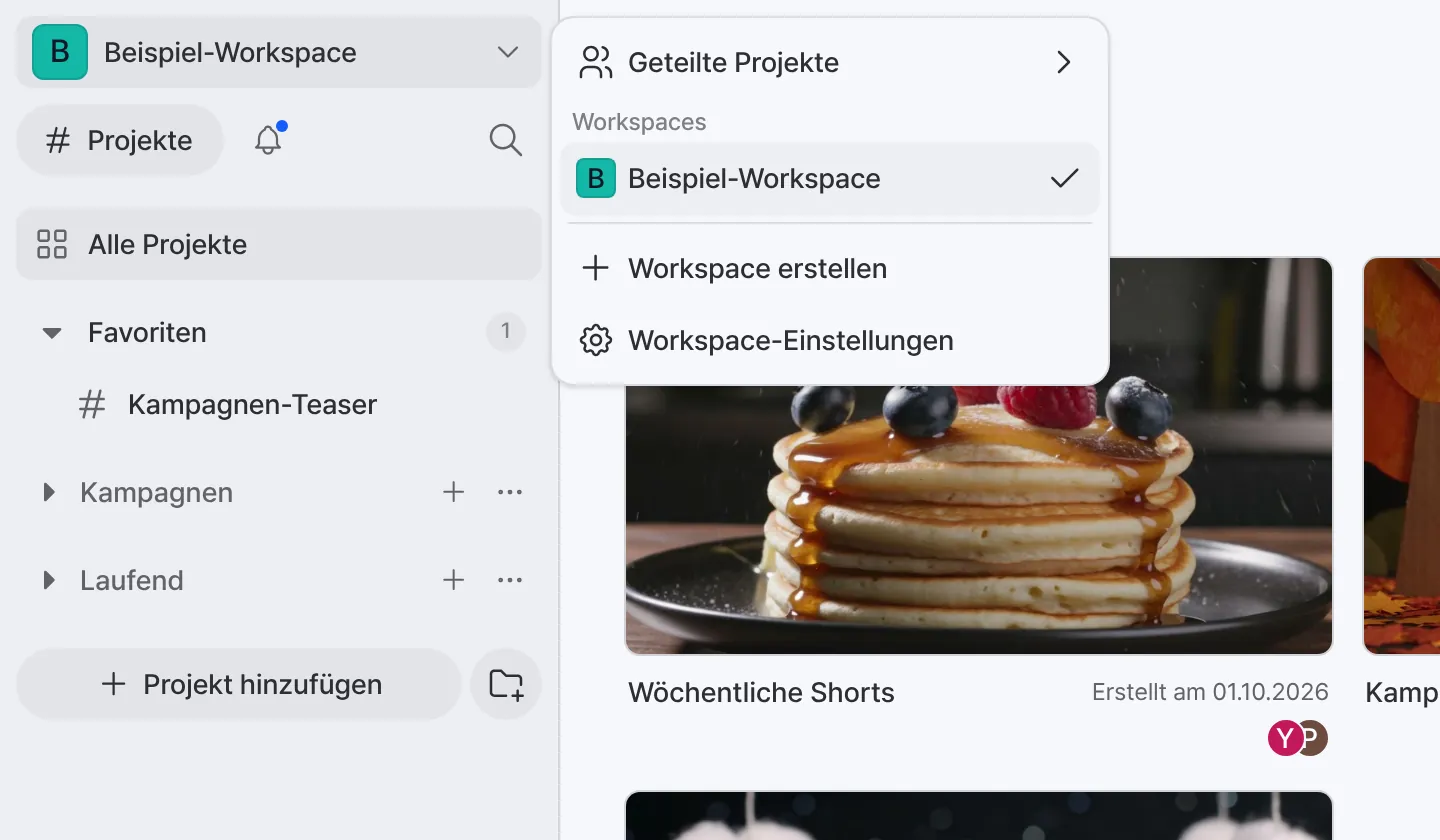
Klicken Sie oben in der Seitenleiste auf den Workspace-Namen.
Wählen Sie einen anderen, oder Workspace erstellen für einen neuen. Sie werden sein Eigentümer.
Workspace-Einstellungen im selben Menü öffnet die Einstellungen.
Einstellungen
Einstellungen unten in der Seitenleiste enthält alles zu Ihnen und zu diesem Workspace.
Unter Benutzer: Ihr Konto (Name und Bild), Sprache und Sicherheit.
Unter Workspace: Ihr Mitgliedsprofil hier, Workspace, Verbindungen, Benachrichtigungen, Extern, Personen, Nutzung, KI-Aufträge, KI-Credits, Tarife und Gefahrenbereich.
Tarife, Extern und KI-Credits sehen nur Eigentümer und Manager. Eingeschränkte Mitglieder sehen Nutzung nicht.
12
Projekte
Ein Projekt bündelt Dateien, Kommentare, Chat und Kalender einer Arbeit. Jeder Tarif hat unbegrenzt viele Projekte.
Projekt erstellen
Eigentümer, Manager und Mitglieder des Workspace können Projekte erstellen. Wer eines erstellt, ist sein Eigentümer.
Klicken Sie in der Seitenleiste oder oben in Alle Projekte auf Projekt hinzufügen. Das Projekt wird sofort angelegt und geöffnet.
Klicken Sie oben rechts im Projekt auf den Personen-Button, um die Einstellungen zu öffnen, und vergeben Sie unter Allgemein Namen, Beschreibung und Vorschaubild.
Namen haben 2 bis 255 Zeichen, Beschreibungen bis zu 1.000.
Ein Vorschaubild ist ein webp-, avif-, png- oder jpeg-Bild bis 3 MB.
Abschnitte und Favoriten
Abschnitte sind Ihre eigenen Ordner für die Projektliste: Abschnitt hinzufügen neben Projekt hinzufügen, dann Projekte hineinziehen. Bis zu 50 pro Workspace; einen zu löschen nimmt nur seine Projekte heraus. Mit dem Stern auf der Karte kommt ein Projekt zu den Favoriten.
Festlegen, wer es sieht
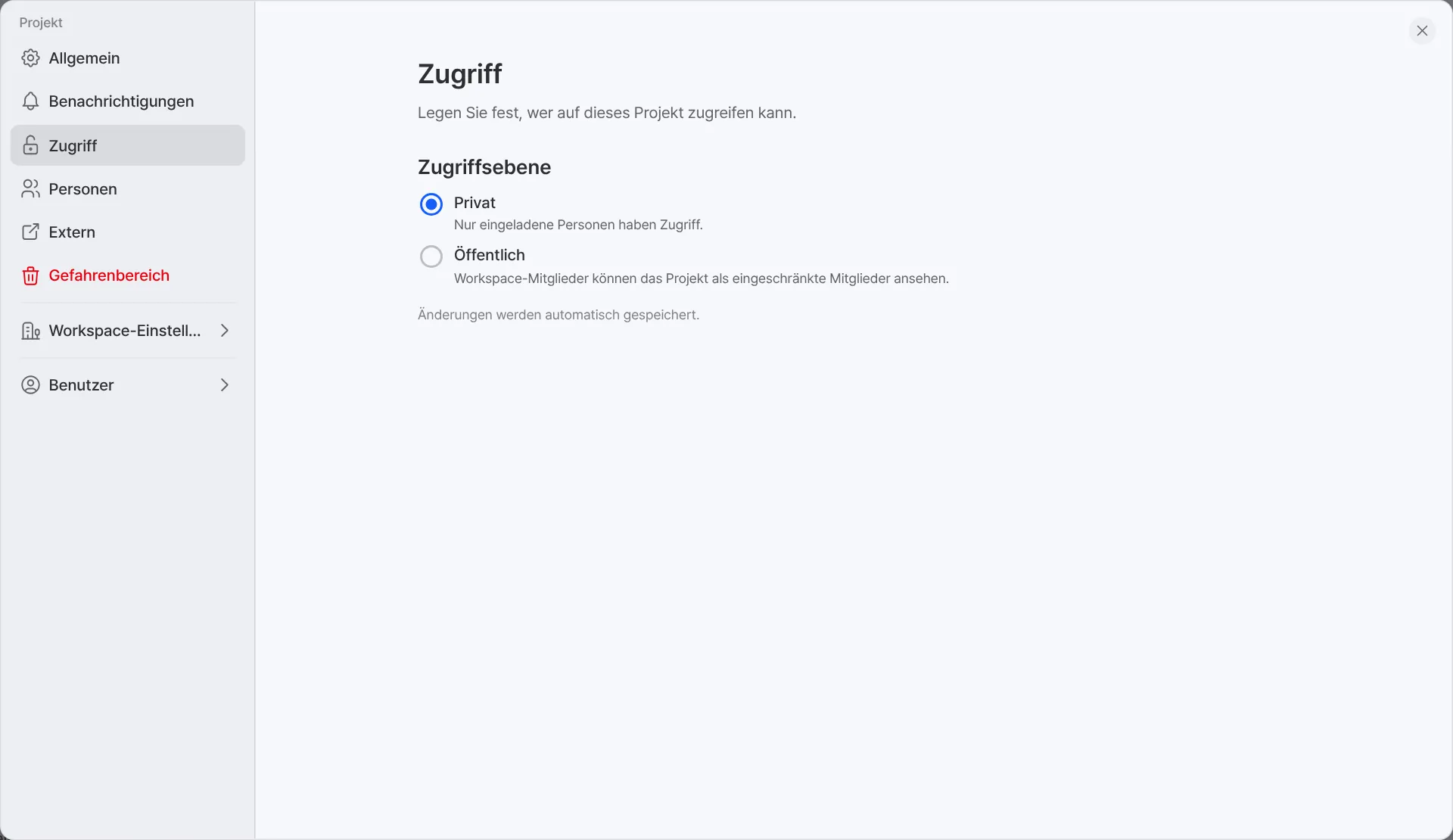
In den Projekteinstellungen legt Zugriff die Sichtbarkeit fest. Die Änderung wird sofort gespeichert.
Privat: Nur hinzugefügte Personen öffnen es. Eigentümer und Manager des Workspace können trotzdem beitreten.
Öffentlich: Workspace-Mitglieder öffnen es aus der Liste öffentlicher Projekte, schreibgeschützt bis zum Beitritt. Eingeschränkte Mitglieder sehen weiterhin nur Projekte, zu denen sie hinzugefügt wurden.
Verlassen, übergeben, archivieren oder löschen
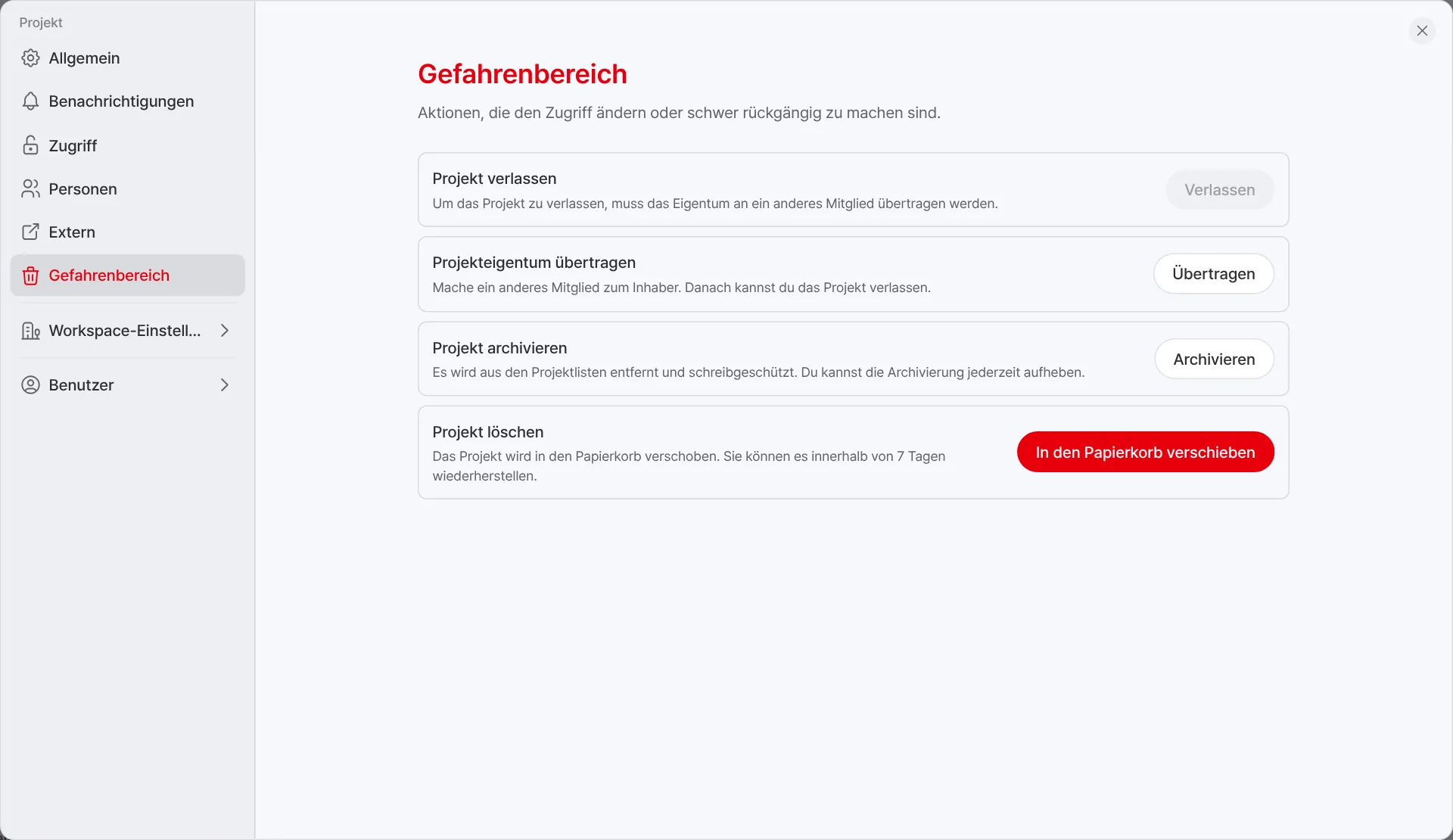
Der Tab Gefahrenbereich in den Projekteinstellungen bündelt, was den Zugriff ändert oder schwer rückgängig zu machen ist.
Projekt verlassen: alle außer dem Eigentümer, der das Projekt zuerst übergibt.
Projekteigentum übertragen: Der Eigentümer wählt ein anderes Mitglied und wird selbst Mitglied.
Projekt archivieren: Es verschwindet aus den Listen und wird schreibgeschützt. Aus der Liste archivierter Projekte jederzeit wiederherstellbar.
In den Papierkorb verschieben: Es kommt in den Papierkorb und lässt sich 7 Tage lang wiederherstellen.
Aus dem Papierkorb wiederherstellen
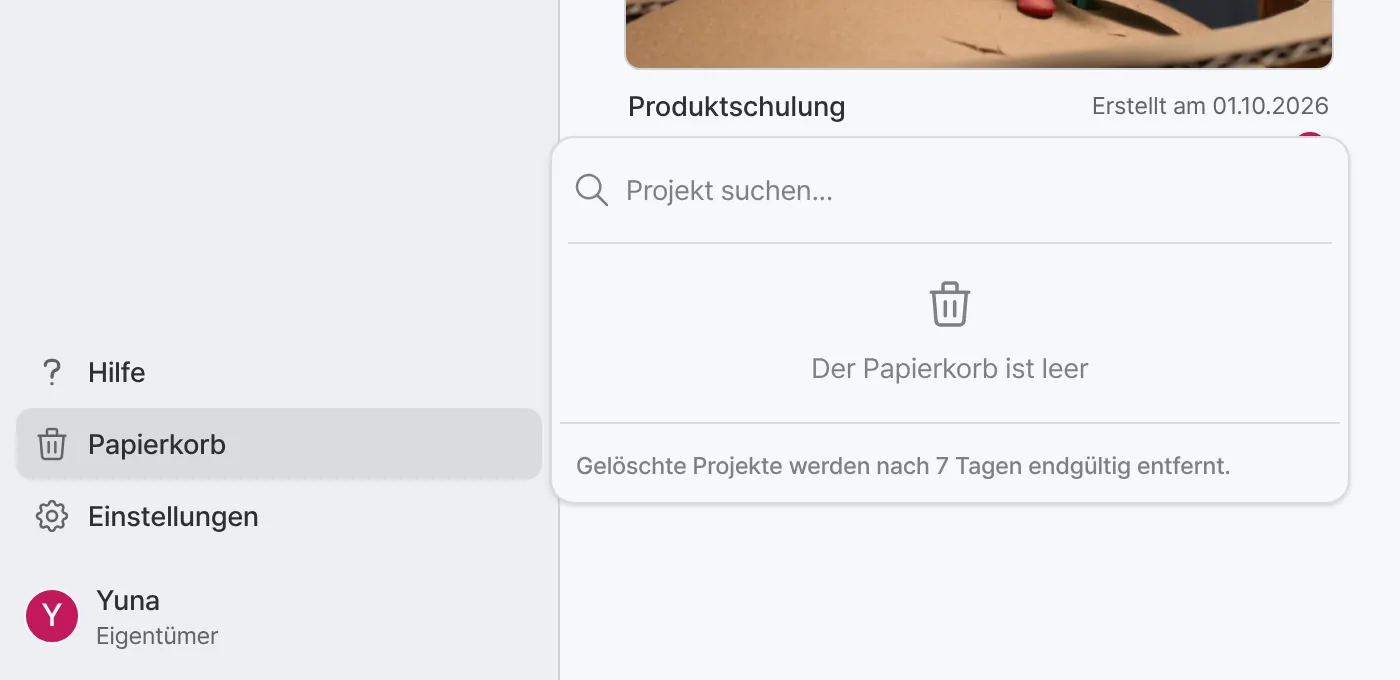
Papierkorb in der Seitenleiste zeigt gelöschte Projekte, in denen Sie sind. Eigentümer oder Manager des Projekts können es 7 Tage lang wiederherstellen; danach wird es endgültig gelöscht. Sofort endgültig löschen kann nur der Eigentümer.
13
Dateien
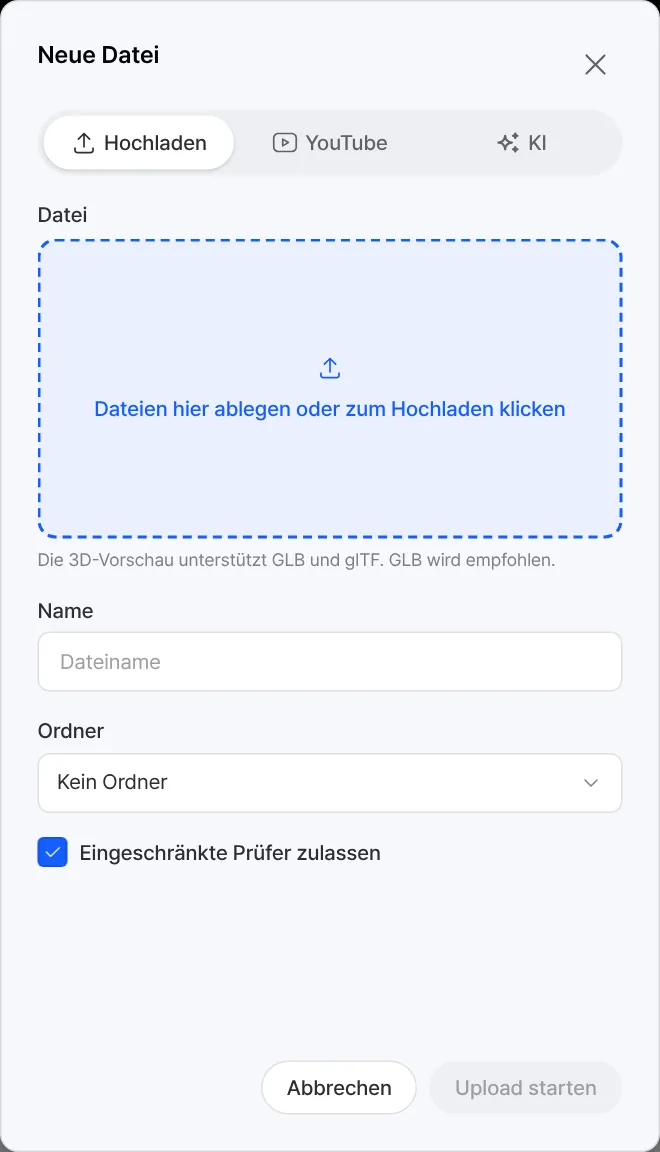
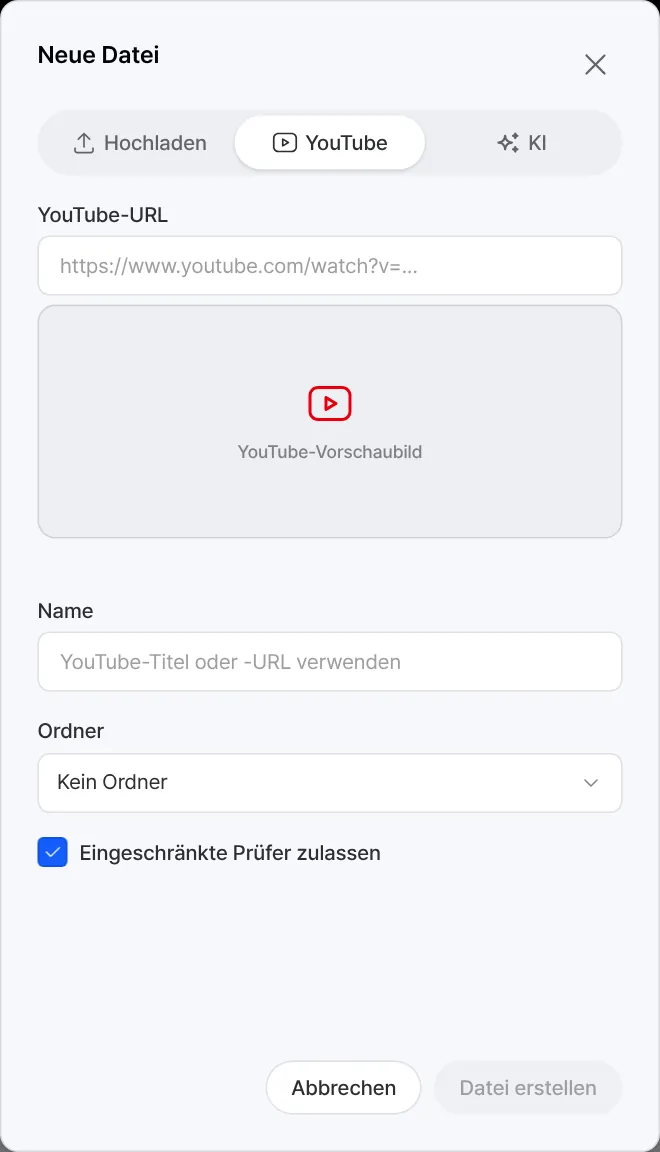
Das Fenster Neue Datei im Projekt hat drei Tabs: Hochladen, YouTube und KI. Dateien fügen Eigentümer, Manager und Mitglieder hinzu.
Dateien hochladen
Klicken Sie in der Dateiliste des Projekts auf Neue Datei (den +-Button) oder auf das + neben einem Ordner.
Ziehen Sie auf Hochladen Dateien hinein oder klicken Sie, um sie auszuwählen.
Vergeben Sie bei Bedarf einen Namen und wählen Sie einen Ordner. Lassen Sie Eingeschränkte Prüfer zulassen an, wenn sie die Datei sehen sollen.
Klicken Sie auf Upload starten. Schlägt er fehl, können Sie es erneut versuchen oder die Datei entfernen.
Jedes Format, bis 25 GB pro Datei und 10 Dateien auf einmal. Auch ganze Ordner lassen sich hineinziehen.
Dateien nutzen den Speicher des Workspace. Der Tarif Free hat 3 GB.
Videos werden für die Wiedergabe im Web umgewandelt; das Original bleibt unverändert.
YouTube-Video hinzufügen
Fügen Sie im Tab YouTube die Adresse des Videos ein. Der Name ist standardmäßig der YouTube-Titel. Ordner wählen, Datei erstellen klicken und wie bei jedem Video Feedback geben. Adressen anderer Seiten werden nicht unterstützt.
Formate, die sich direkt öffnen
Bilder (JPG, PNG, GIF, WEBP, AVIF, SVG und Photoshop PSD/PSB), Video (MP4, MOV, WEBM, MKV, M4V, AVI), Audio, PDF, PPTX, DOCX, XLSX, HWP und HWPX, Markdown und 3D (GLB, glTF) öffnen sich direkt in YouViCo. Andere Formate lassen sich ebenfalls hochladen, ohne Vorschau.
Ordner
Ordner hinzufügen liegt neben Neue Datei. Ordner lassen sich bis zu fünf Ebenen tief verschachteln, die oberste mitgezählt. Wird ein Ordner gelöscht, bleiben seine Dateien erhalten und wandern auf die oberste Ebene des Projekts.
Datei umbenennen, verschieben oder löschen
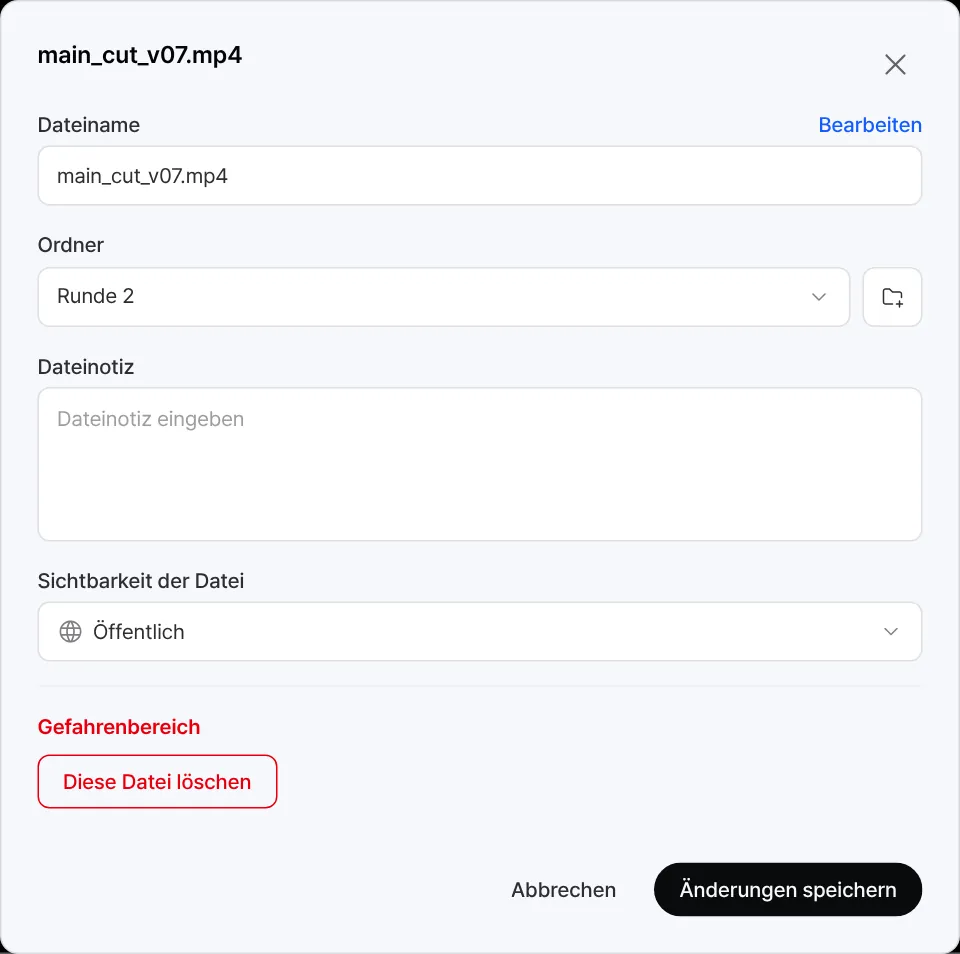
Öffnen Sie die Datei, klicken Sie oben rechts auf ⓘ und dann auf Einstellungen.
Namen ändern, in einen anderen Ordner verschieben und eine Dateinotiz hinzufügen.
Sichtbarkeit der Datei legt fest, ob eingeschränkte Prüfer sie sehen.
Diese Datei löschen ist endgültig, Kommentare und Anhänge gehen mit.
Bild- und Videoeditor
Editoren im linken Menü des Projekts öffnet den Videoeditor und Design, den Bildeditor. Beide werden unter Erstellen und bearbeiten Schritt für Schritt erklärt.
Überarbeitungen und Downloads
Eine Datei stapelt keine Versionen: Laden Sie jede Überarbeitung als neue Datei hoch und trennen Sie Runden mit Ordnern. Der Download-Button unter dem Player liefert das Original unter seinem aktuellen Namen, eine Datei nach der anderen.
14
Feedback geben
Kommentieren Sie direkt auf dem Bild, der Seite oder dem Modell, und alle sehen genau, was gemeint ist. Auch der Agent liest diese Kommentare.
Der Prüfbildschirm
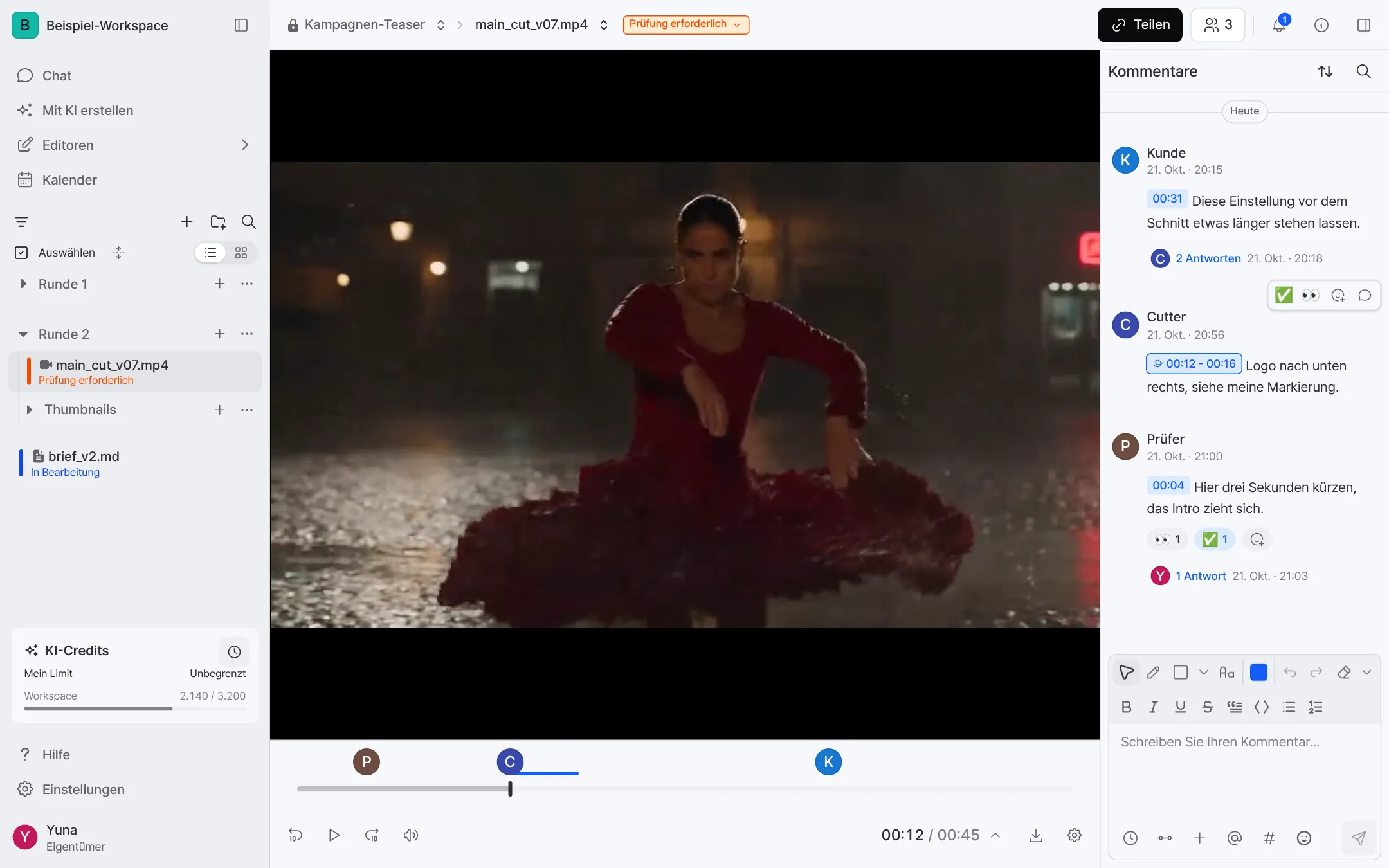
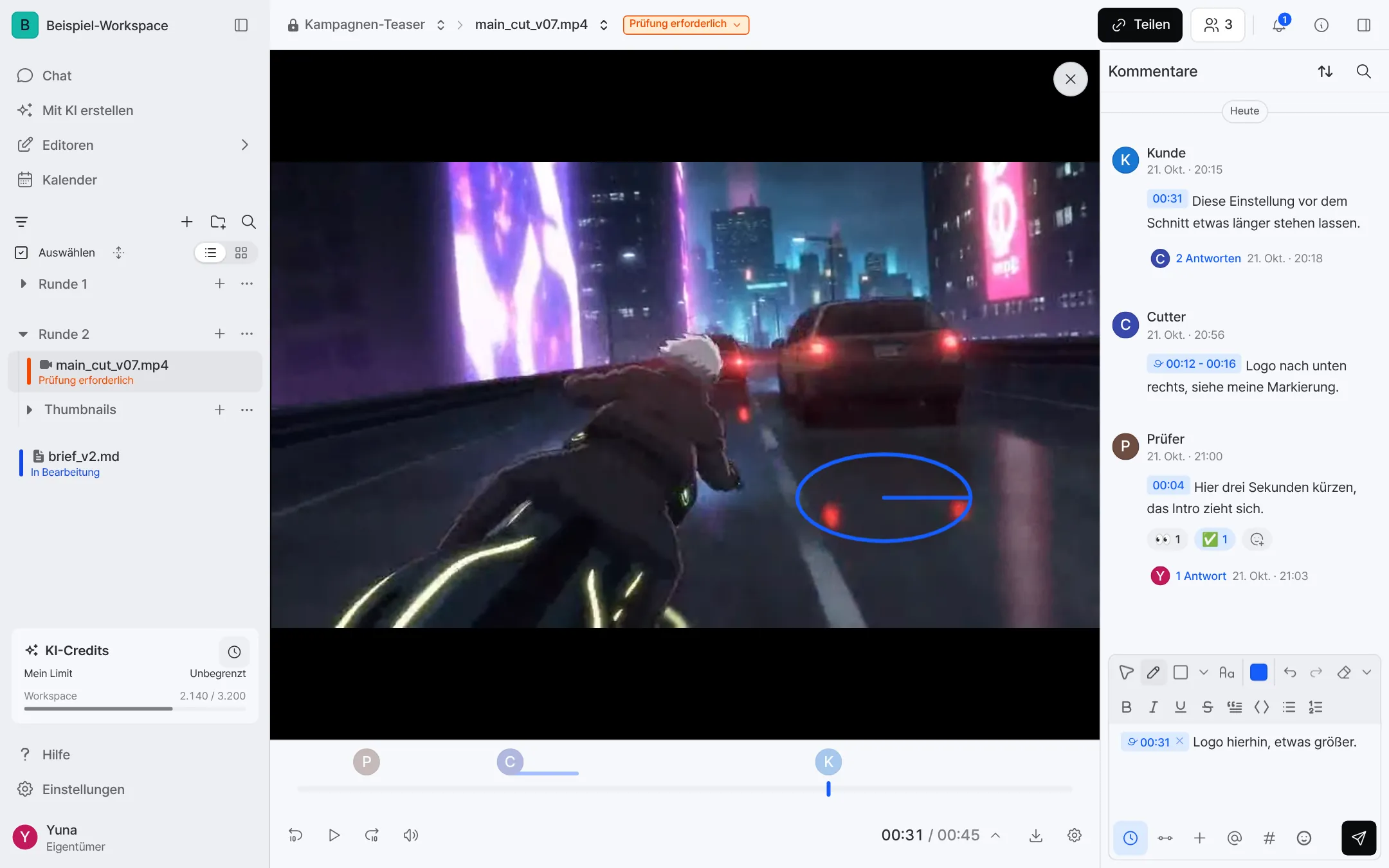
Eine geöffnete Datei läuft in der Mitte, rechts stehen die Kommentare. Der Avatar jedes Kommentars sitzt auf der Zeitleiste an seinem Moment; ein Balken markiert einen Bereich. Ein Klick auf die Zeit eines Kommentars springt dorthin.
Einen Moment kommentieren und darauf zeichnen
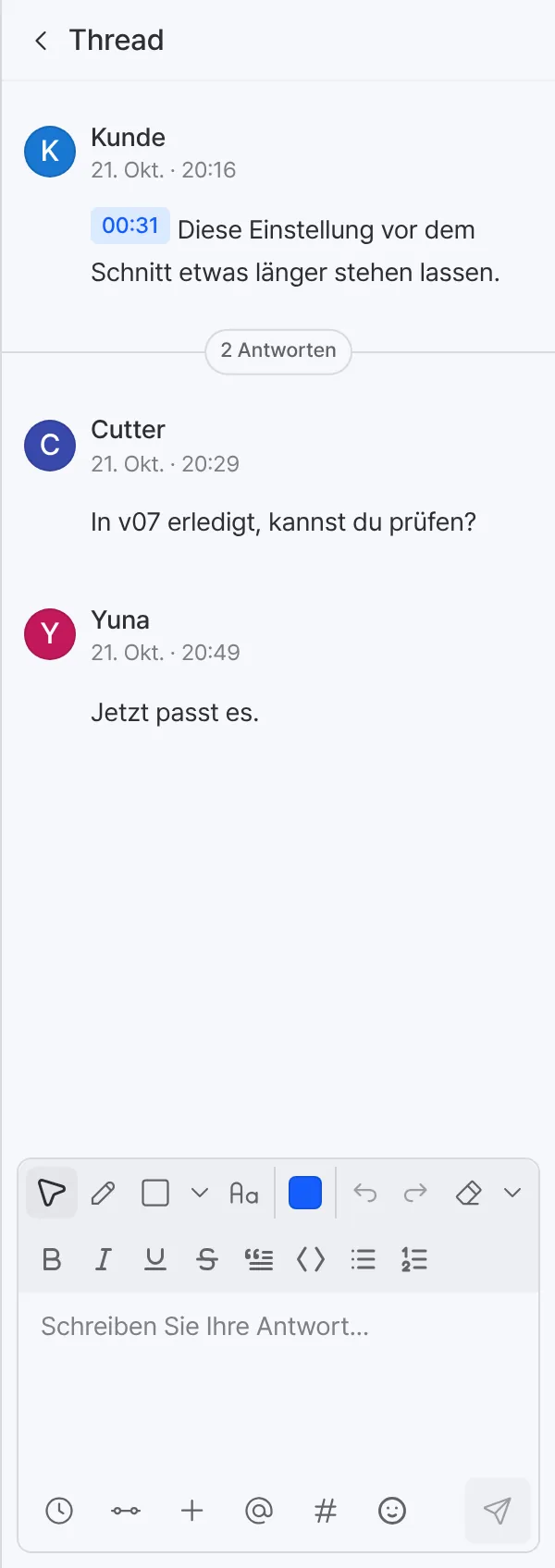
Auf dem Bild anhalten. Der Kommentar übernimmt die aktuelle Zeit; mit Zeitbereich im Eingabefeld markieren Sie stattdessen Anfang und Ende.
Über dem Kommentarfeld Stift, Rechteck oder Text und eine Farbe wählen und das Bild markieren.
Den Kommentar schreiben. Fett, Listen, Zitate und Codeblöcke sind in derselben Leiste.
Auf Kommentar senden klicken. Die Markierung erscheint bei allen auf der Zeitleiste.
Bis 5.000 Zeichen und bis zu 10 Anhänge mit je 1 GB pro Kommentar, über Anhang hinzufügen (+) oder per Drag & Drop.
Eine Zeit wie 01:23 wird zum Link auf diesen Moment. Ein Farbcode wie #FF5733 wird zum Farbfeld.
Personen erwähnen und Dateien referenzieren
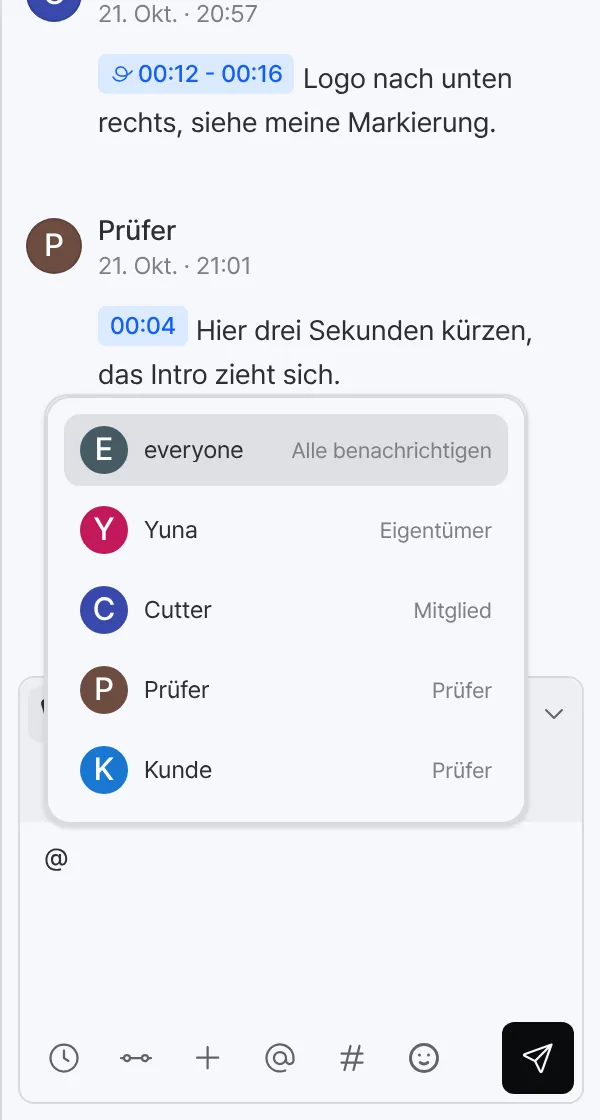
Mit @ wählen Sie jemanden aus dem Projekt, mit @everyone benachrichtigen Sie alle; ein Kommentar kann bis zu 25 Personen erwähnen. Mit # referenzieren Sie eine andere Datei im Projekt.
Antworten, reagieren und bearbeiten
Ein Klick auf die Antworten eines Kommentars oder auf Antworten öffnet den Thread. Antworten haben nur eine Ebene.
Mit ✅ oder 👀 zeigen Sie, dass Sie es gesehen oder erledigt haben, oder Sie wählen ein beliebiges Emoji. Einen Status „erledigt“ gibt es nicht, daher ist ✅ das übliche Zeichen.
Nur der Verfasser kann einen Kommentar bearbeiten oder löschen. Bearbeitet wird nur der Text, nicht Zeichnung oder Zeit.
Die Buttons oben in den Kommentaren sortieren, filtern und durchsuchen sie.
Andere Dateiarten
Zeichnen geht auch auf Bildern, PDF, PPTX, DOCX, XLSX, HWP und 3D. Markdown wird an ausgewählten Zeilen kommentiert, Audio an einem Zeitstempel und ein 3D-Modell an einer Ansicht.
15
Dateistatus
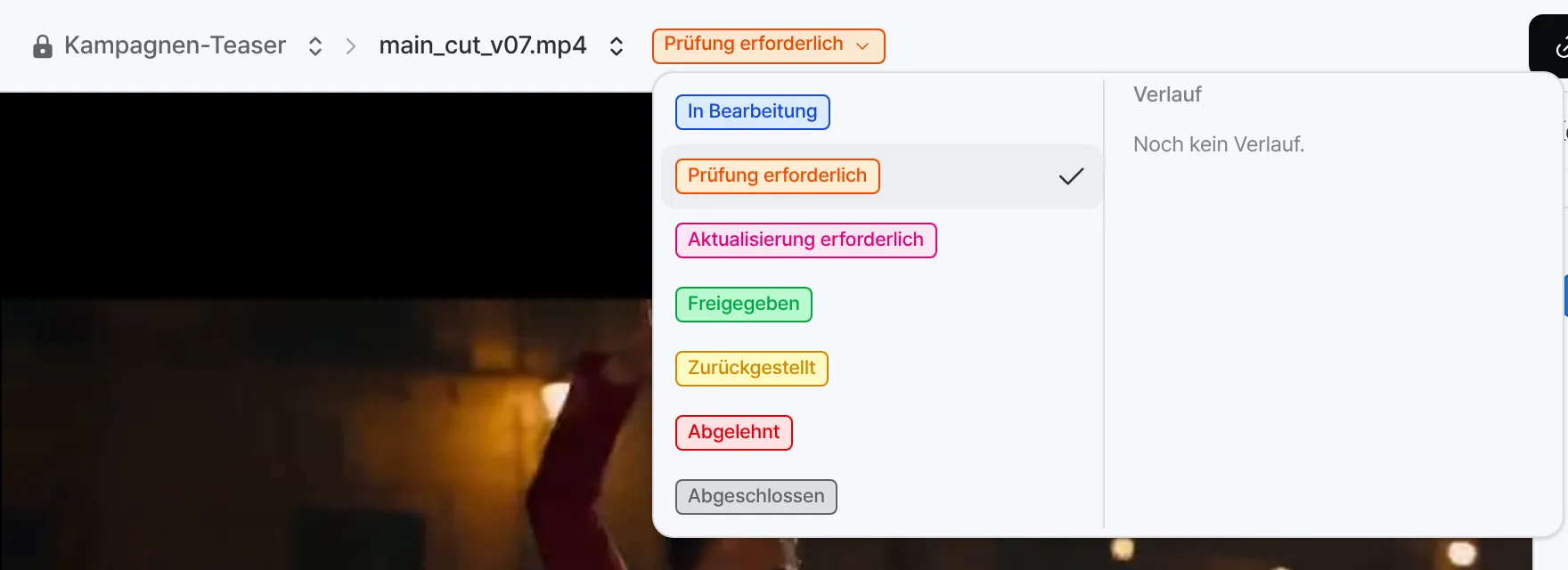
Sieben Status zeigen, wie weit jede Datei ist: In Bearbeitung, Prüfung erforderlich, Aktualisierung erforderlich, Zurückgestellt, Freigegeben, Abgelehnt und Abgeschlossen.
Status einer Datei ändern
Klicken Sie oben auf das Status-Badge neben dem Dateinamen oder in der Liste auf den Status unter der Datei.
Den neuen Status wählen. Verlauf rechts zeigt, wer ihn wann geändert hat.
Eigentümer, Manager und Mitglieder des Projekts ändern den Status im Web und mobil.
Prüfer und eingeschränkte Prüfer ändern ihn nur mobil; am Computer sehen sie das Menü nicht.
16
Chat und Kalender
Für alles, was nicht eine einzelne Datei betrifft.
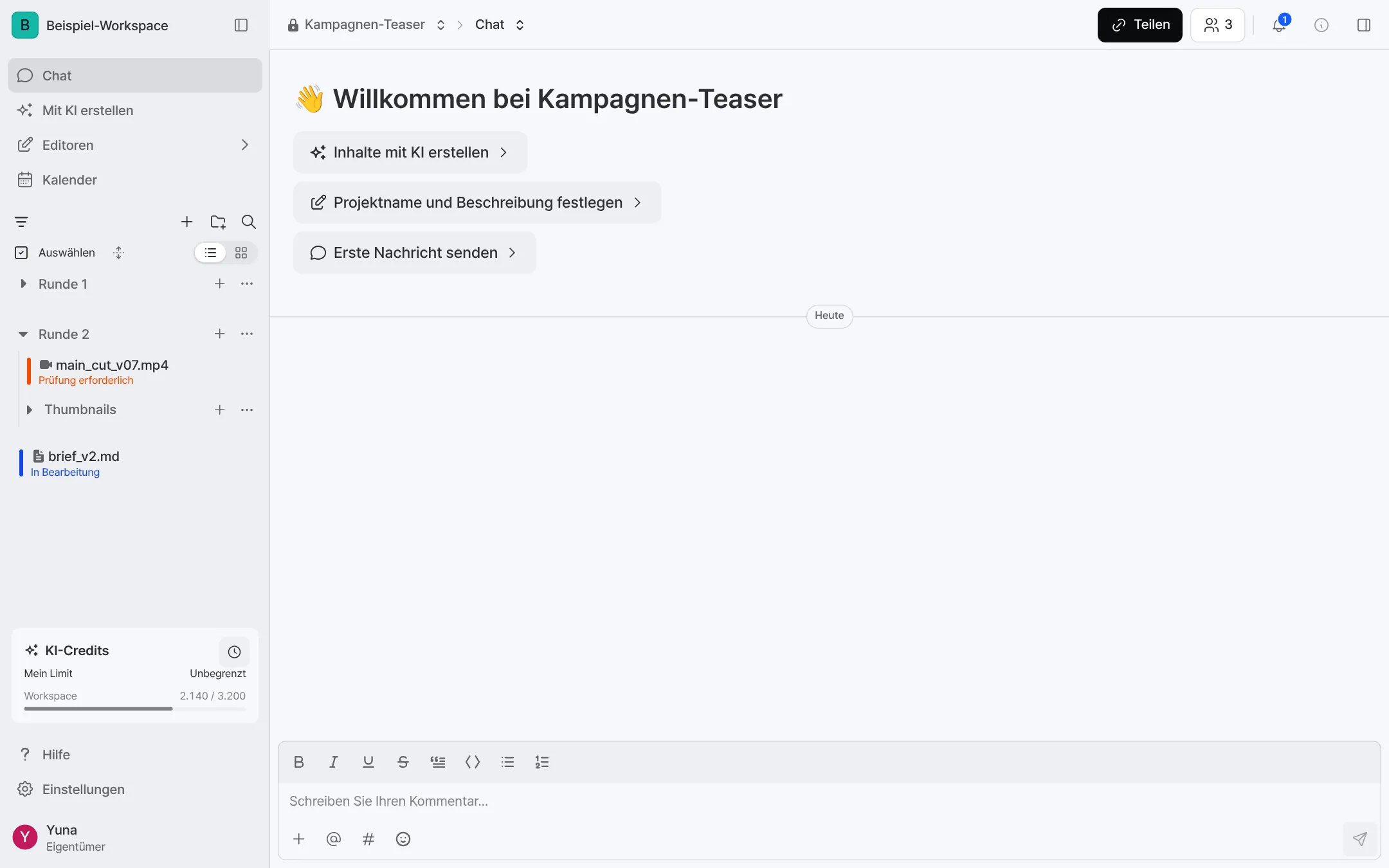
Projekt-Chat
Chat im linken Menü des Projekts ist ein Gespräch für das ganze Projekt. Es kennt dieselbe Formatierung, Erwähnungen, Dateiverweise und Anhänge wie Kommentare, ohne Zeitstempel und Zeichnungen.
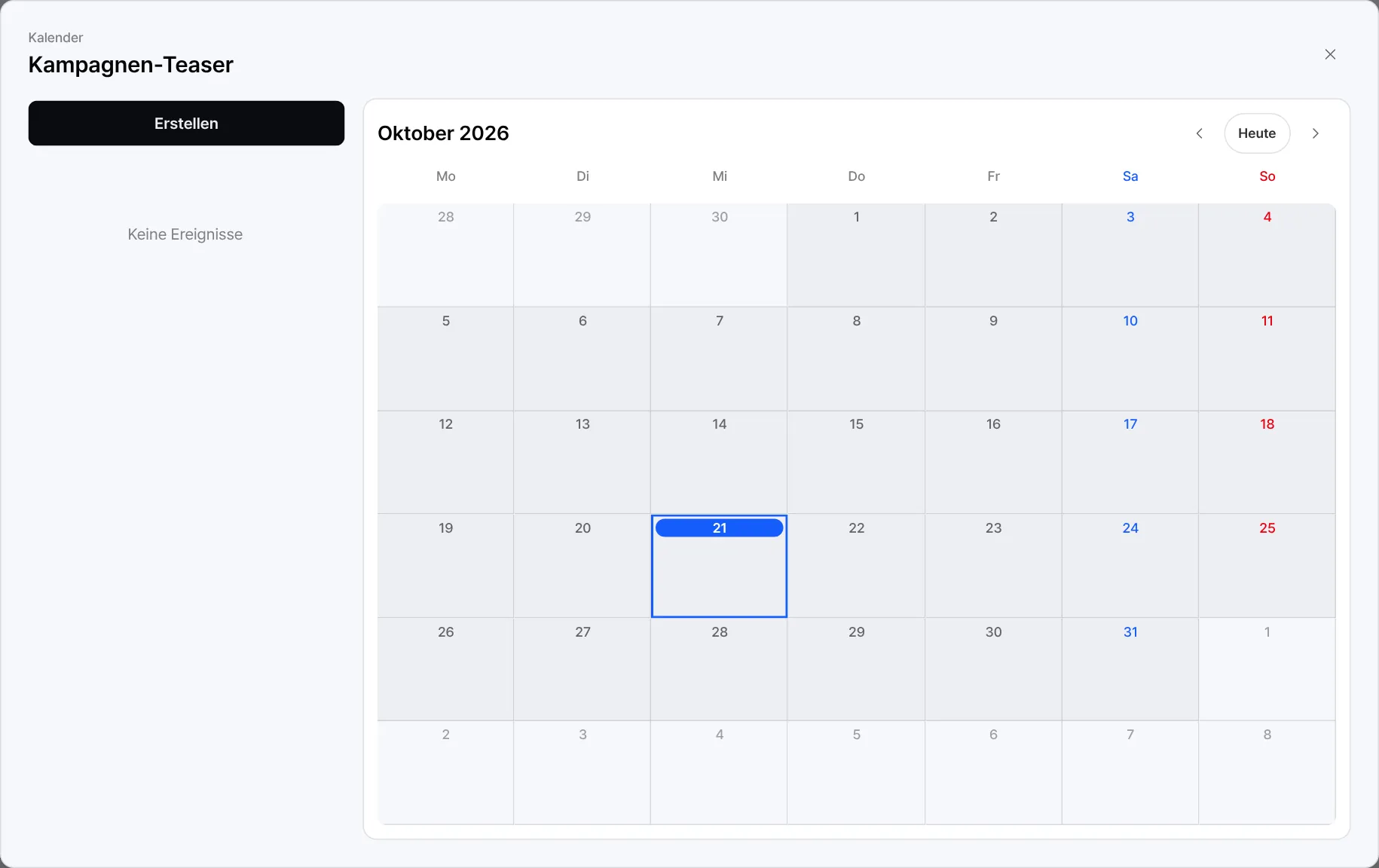
Projektkalender
Kalender hält die Termine des Projekts. Auf Erstellen klicken, Namen und Startdatum eingeben und bei Bedarf Uhrzeit, Ende, Beschreibung und Farbe ergänzen.
Eigentümer, Manager, Mitglieder und Gäste mit Vollzugriff fügen Termine hinzu und bearbeiten sie. Alle anderen können sie ansehen.
17
Team einladen
Teammitglieder treten dem Workspace bei. Der Tarif Free hat ein Mitglied, für ein Team braucht es Lite oder höher.
Personen in den Workspace einladen
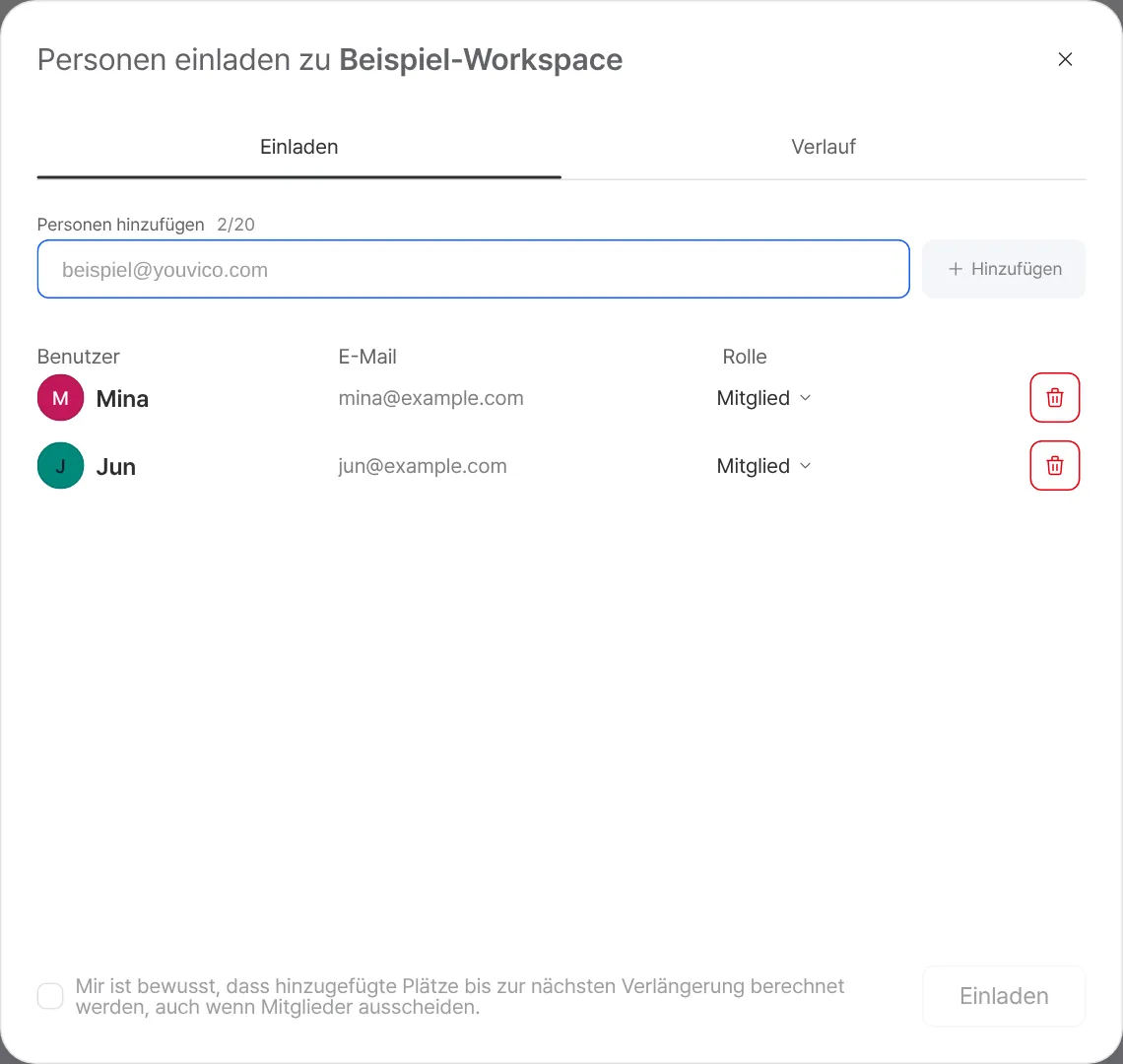
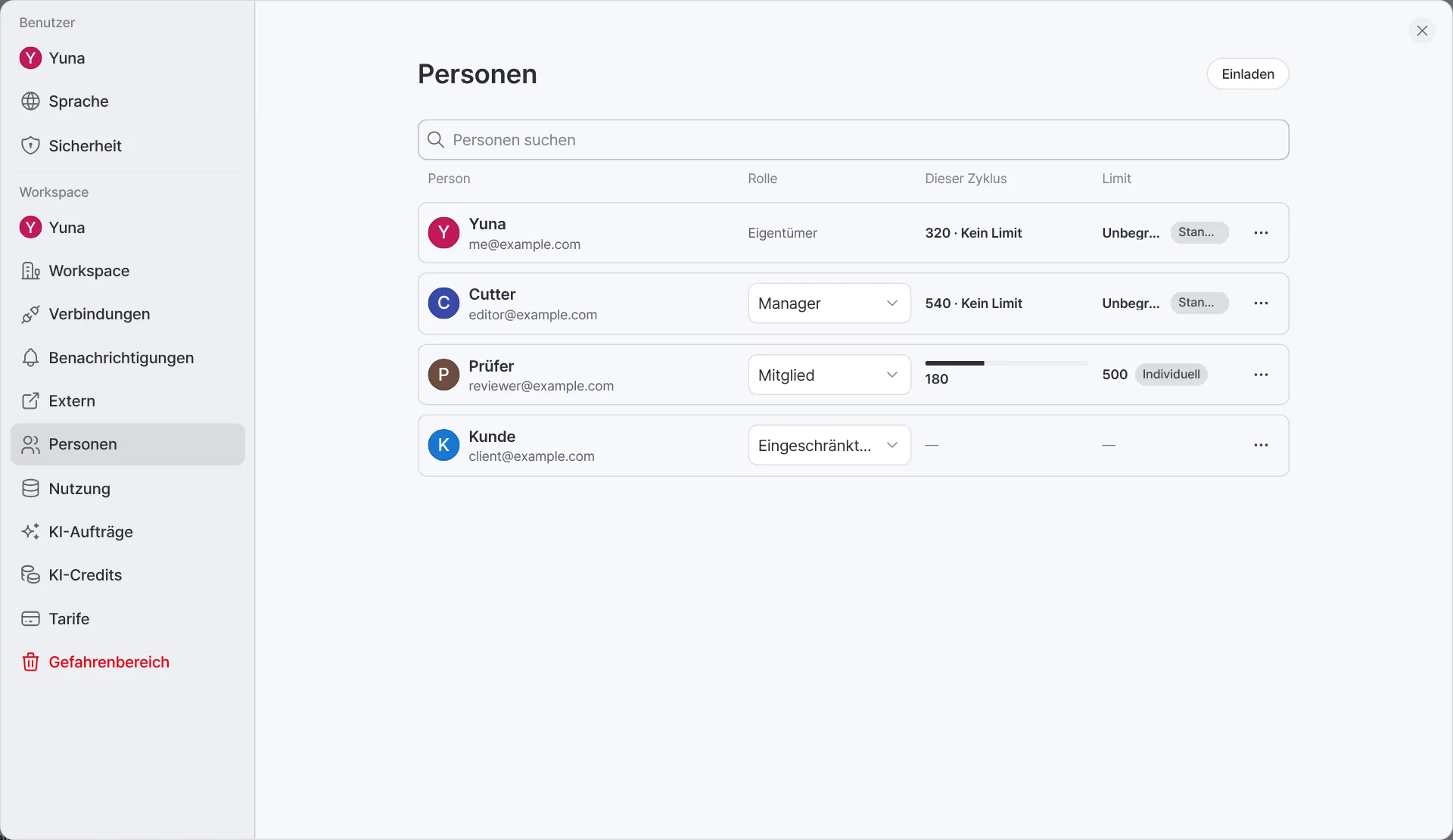
Einstellungen > Personen öffnen und auf Einladen klicken. Eigentümer und Manager können einladen.
Eine E-Mail eingeben und Enter oder Hinzufügen drücken. Bis zu 20 Personen auf einmal.
Für jede Person die Rolle wählen: Manager, Mitglied oder Eingeschränktes Mitglied.
Das Kästchen bestätigen, dass hinzugefügte Plätze bis zur nächsten Verlängerung berechnet werden, und auf Einladen klicken.
Eine Einladung gilt 3 Tage und muss mit derselben E-Mail angenommen werden. Verlauf zeigt, was Sie gesendet haben; offene Einladungen lassen sich zurückziehen.
Ist das Mitgliederlimit des Tarifs erreicht, gehen keine Einladungen raus, bis Sie upgraden.
Mitglieder verwalten
Personen listet alle im Workspace. Eigentümer und Manager ändern Rollen im Menü, entfernen Mitglieder und sehen den Credit-Verbrauch jeder Person in diesem Zyklus neben ihrem Limit. Die Rolle des Eigentümers ändert sich nur durch Übertragung des Eigentums.
18
Projektmitglieder
Im Workspace zu sein, heißt nicht, in jedem Projekt zu sein. Eigentümer und Manager eines Projekts entscheiden, wer dabei ist und mit welcher Rolle.
Personen zu einem Projekt hinzufügen
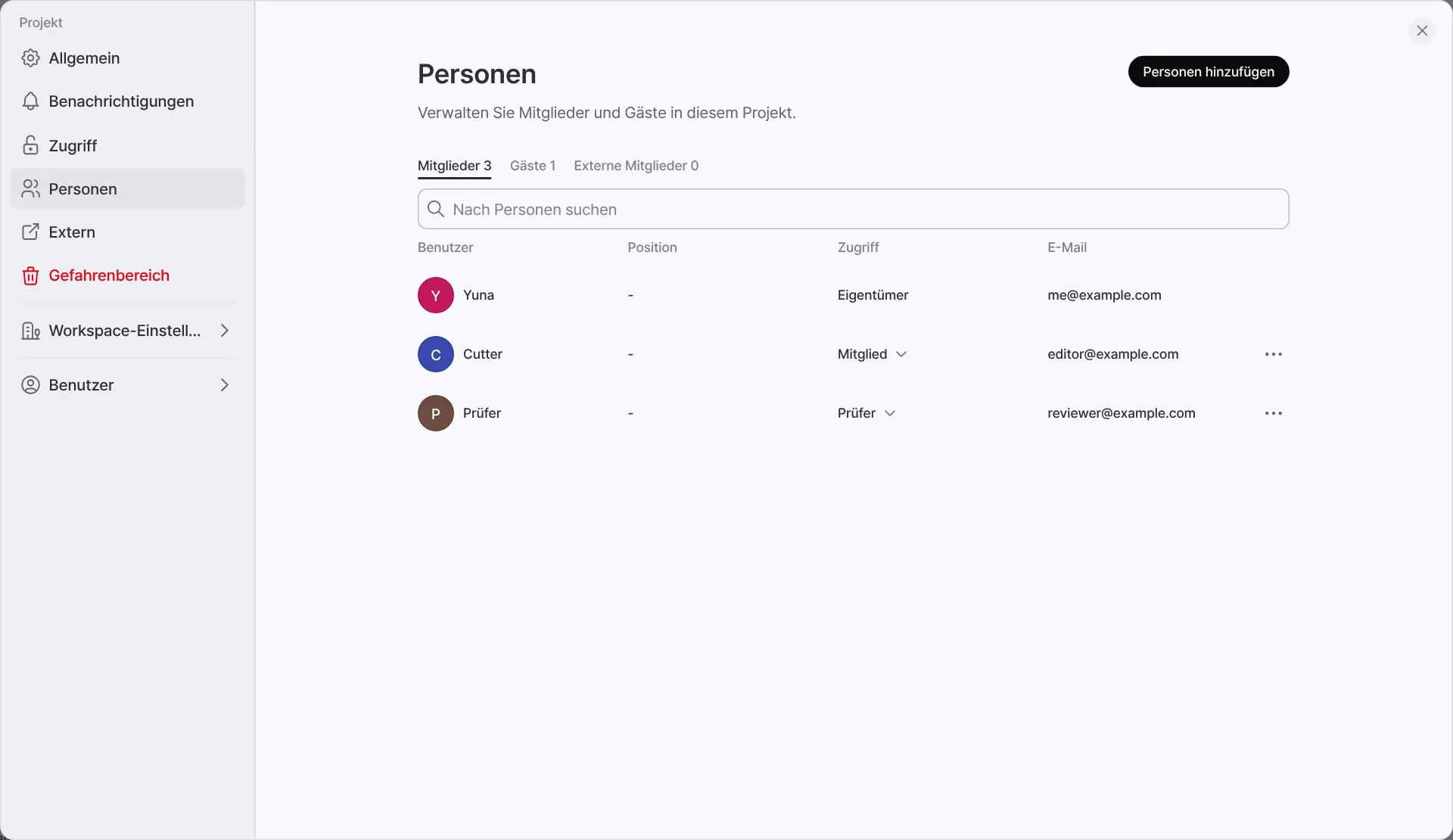
Oben rechts im Projekt auf den Personen-Button klicken. Er zeigt, wie viele dabei sind.
Unter Personen auf Personen hinzufügen klicken und Workspace-Mitglieder wählen.
Jeder Person eine Projektrolle geben: Manager, Mitglied, Prüfer oder Eingeschränkter Prüfer.
Die Tabs trennen Mitglieder, per Link gekommene Gäste und Externe Mitglieder aus anderen Workspaces.
Personen außerhalb des Workspace kommen über einen Freigabelink oder eine externe Verbindung.
19
Mit Kunden teilen
Einen Link senden. Wer ihn öffnet, sieht das Projekt ohne Anmeldung.
Freigabelink erstellen
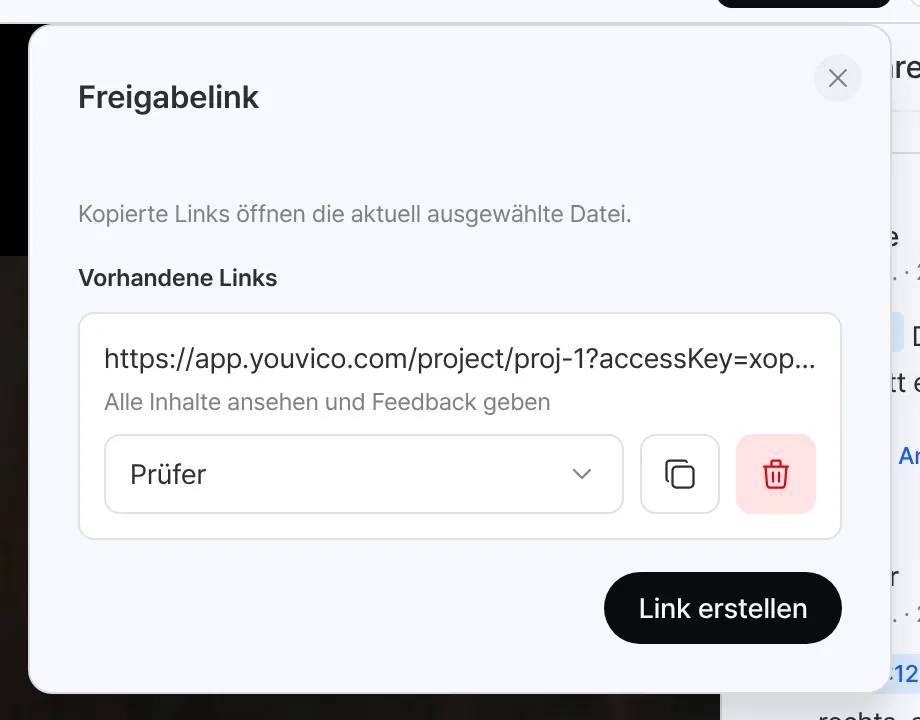
Oben im Projekt auf Teilen klicken.
Auf Link erstellen klicken und die Rolle festlegen: Vollzugriff, Prüfer oder Eingeschränkter Prüfer.
Den Link kopieren und senden. Er öffnet die Datei, die Sie gerade ansehen.
Wer den Link öffnet und sich anmeldet, wird Gast dieses einen Projekts. Gäste zählen nicht als Workspace-Mitglieder.
Links laufen nicht ab. Ein gelöschter Link funktioniert nicht mehr.
Eigentümer und Manager erstellen Links und ändern die Rollen von Gästen unter Personen im Projekt.
20
Mit einem anderen Unternehmen arbeiten
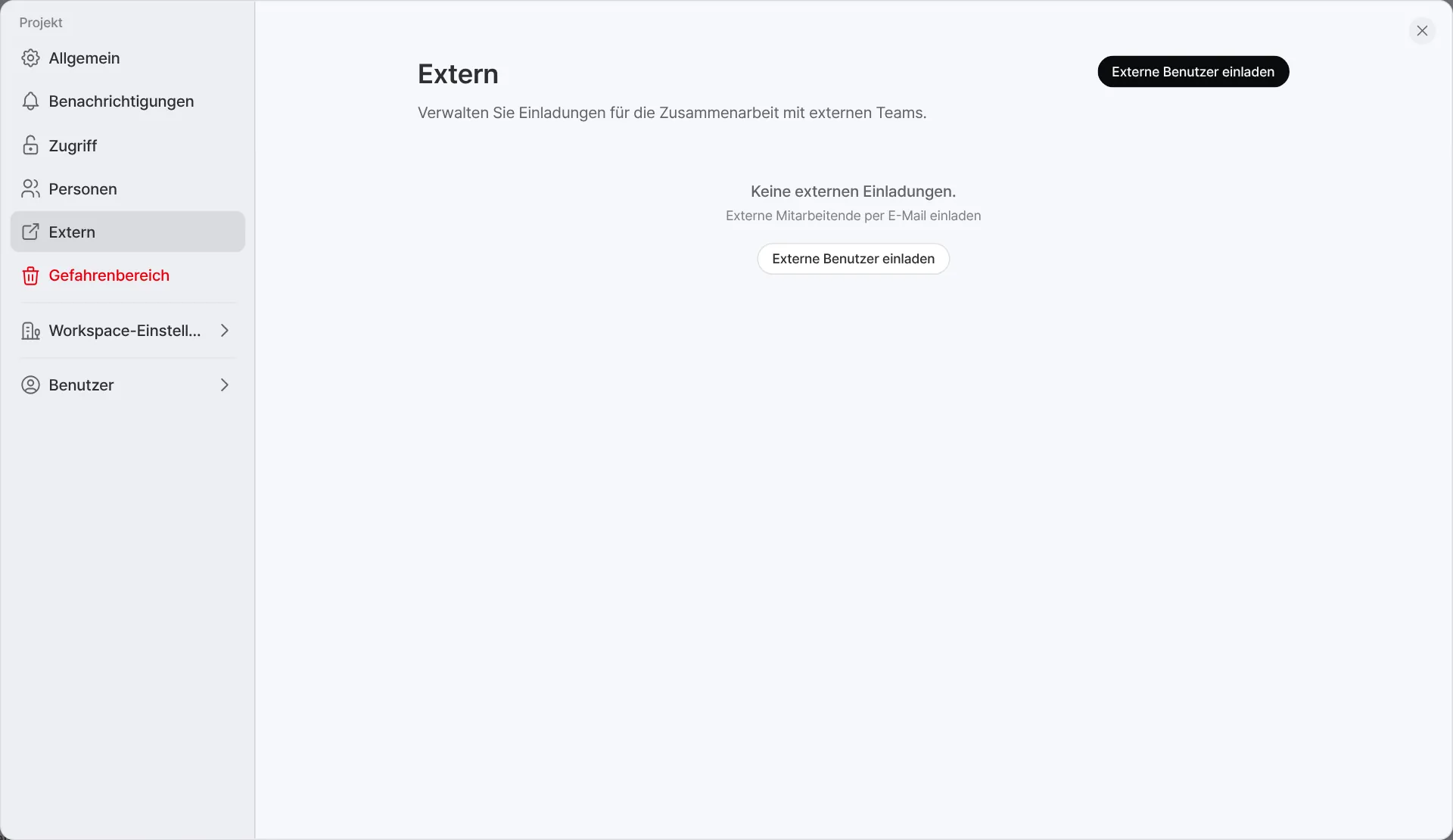
Eine externe Verbindung holt Personen aus einem anderen YouViCo-Workspace mit einer Projektrolle in ein Projekt, während das Projekt bei Ihnen bleibt.
Ein externes Team einladen
In den Projekteinstellungen Extern öffnen und auf Externe Benutzer einladen klicken.
Ihre E-Mails eingeben, bis zu 20 auf einmal, und eine Rolle wählen.
Sie nehmen innerhalb von 3 Tagen aus ihrem eigenen Workspace mit der eingeladenen E-Mail an.
Beide Workspaces brauchen Lite oder höher.
Nur wer annimmt, tritt bei; der Rest seines Workspace nicht.
Eigentümer oder Manager beider Workspaces können die Verbindung unter Einstellungen > Extern trennen.
21
Rollen und Berechtigungen
Rollen gibt es auf zwei Ebenen. Die Workspace-Rolle bestimmt, wer den Workspace verwaltet und welche Projekte Sie betreten; die Projektrolle, was Sie darin tun können.
Workspace-Rollen
Eigentümer
Manager
Mitglied
Eingeschränktes Mitglied
Mitglieder einladen und entfernen, Rollen ändern
✓
✓
–
–
Tarif, Abrechnung, Credits und Limits pro Mitglied
✓
✓
–
–
Projekte erstellen
✓
✓
✓
–
Öffentlichen Projekten beitreten
✓
✓
✓
–
Nutzung sehen
✓
✓
✓
–
Workspace löschen oder übertragen
✓
–
–
–
Projektrollen
Eigentümer
Manager
Mitglied
Prüfer
Eingeschränkter Prüfer
Dateien ansehen, kommentieren und reagieren
✓
✓
✓
✓
Freigegebene Dateien
Dateien und Ordner hochladen, bearbeiten und löschen
✓
✓
✓
–
–
Dateistatus ändern
✓
✓
✓
Mobil
Mobil
Kalender
Bearbeiten
Bearbeiten
Bearbeiten
Ansehen
Ansehen
KI-Generierung
✓
✓
✓
–
–
Einstellungen, Mitglieder, Links, Archiv und Papierkorb
✓
✓
–
–
–
Eigentum übertragen, endgültig löschen
✓
–
–
–
–
Gäste
Erhalten die Rolle ihres Links: Vollzugriff wirkt wie ein Mitglied, Prüfer und Eingeschränkter Prüfer wie diese Rollen. Sie sehen nur dieses Projekt und können die KI-Generierung nicht nutzen.
Externe Mitwirkende
Erhalten die Projektrolle ihrer Einladung, von Manager bis Eingeschränkter Prüfer. Sie können die KI-Generierung in diesem Projekt nicht nutzen.
Selbst beitreten
Ein Workspace-Mitglied, das einem öffentlichen Projekt beitritt, wird eingeschränkter Prüfer. Ein Eigentümer oder Manager des Workspace wird beim Beitritt Manager.
22
Tarife und Credits
Der Tarif gilt pro Workspace, und nur Eigentümer und Manager ändern ihn. Alle Preise und Limits stehen auf der Preisseite.
Tarif ansehen und ändern
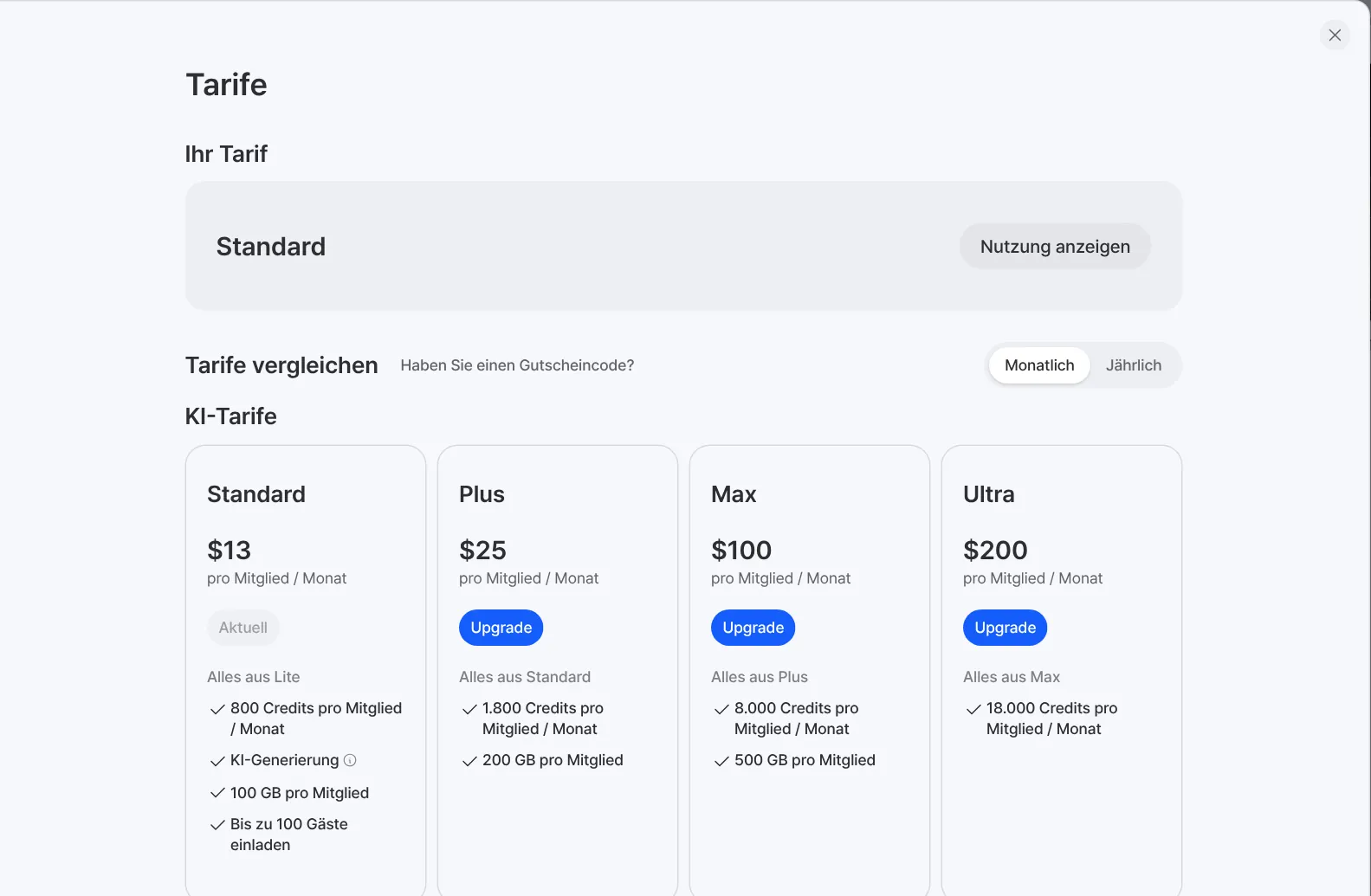
Einstellungen > Tarife zeigt Ihren Tarif und vergleicht die anderen monatlich oder jährlich. Upgrade führt zur Zahlung, Haben Sie einen Gutscheincode? löst einen Code ein.
Free: ein Mitglied, unbegrenzt Projekte, Upload und visuelles Feedback.
Lite: ein Team ohne Mitgliederlimit und externe Verbindungen.
Standard, Plus, Max und Ultra: KI-Generierung mit 800, 1.800, 8.000 und 18.000 Credits pro Mitglied und Monat.
Enterprise: Credits und Limits per Vertrag, über sales@youvico.com.
KI-Credits
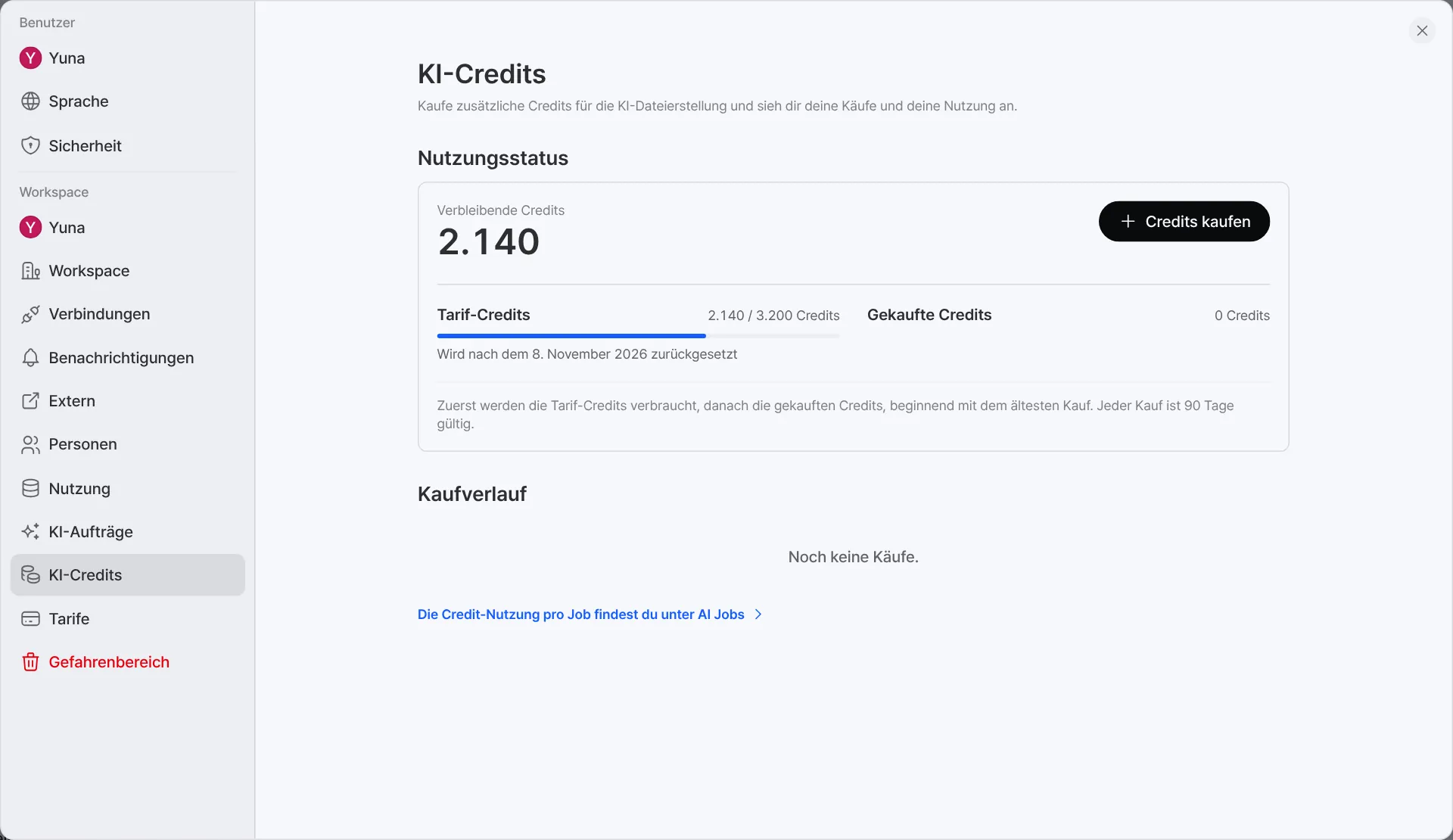
Credits gehören dem Workspace, seine Mitglieder teilen ein Guthaben. Einstellungen > KI-Credits zeigt den Rest, Tarif-Credits und gekaufte Credits sowie den Kaufverlauf.
Tarif-Credits enden mit ihrem Abrechnungszeitraum. Zuerst werden Tarif-Credits verbraucht, dann gekaufte, die ältesten zuerst.
Credits kaufen: 1.800 für 25 $ oder 8.000 für 100 $, 90 Tage gültig.
Eigentümer und Manager setzen unter Personen ein Limit pro Mitglied und sehen den Verbrauch pro Auftrag unter KI-Aufträge.
Benachrichtigungen sammeln sich im Posteingang der Seitenleiste und in der Glocke jedes Projekts. Wo sie Sie sonst erreichen, wählen Sie selbst.
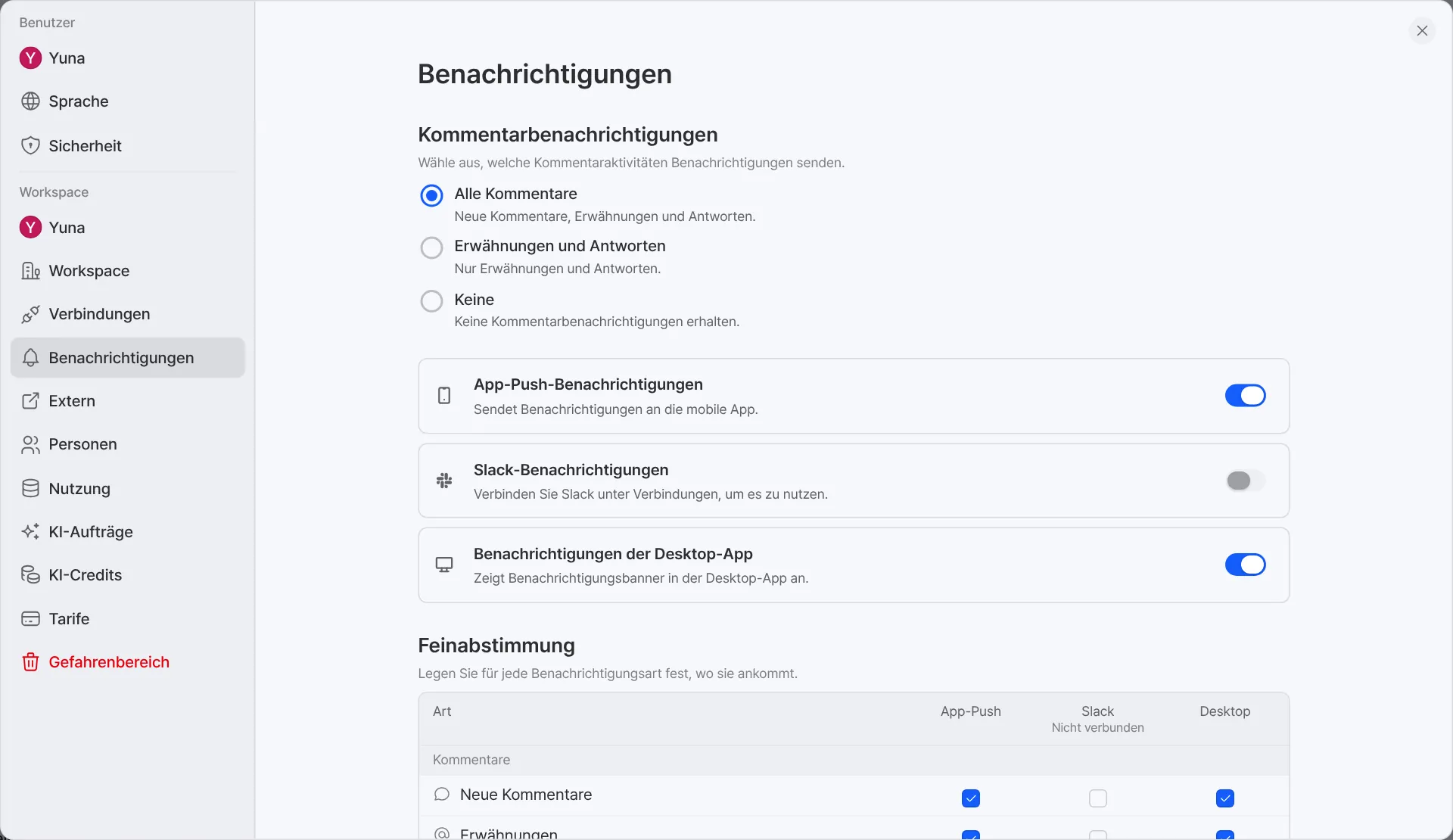
Benachrichtigungen festlegen
Einstellungen > Benachrichtigungen öffnen.
Bei Kommentar-Benachrichtigungen Alle Kommentare, Erwähnungen und Antworten oder Keine wählen.
App-Push-, Slack- und Desktop-App-Benachrichtigungen ein- oder ausschalten und darunter jede Art fein einstellen.
Einstellungen gelten pro Workspace. Die eigene Benachrichtigungseinstellung eines Projekts hat Vorrang.
Slack schreibt in Ihre Direktnachrichten, sobald Sie es unter Verbindungen verbinden.
Aktivitäten kommen nicht per E-Mail. Sicherheitswarnungen kommen immer per E-Mail und Push.
24
Konto und Sicherheit
Ihr Name, Ihr Passwort, die Zwei-Schritt-Authentifizierung und angemeldete Geräte.
Konto schützen
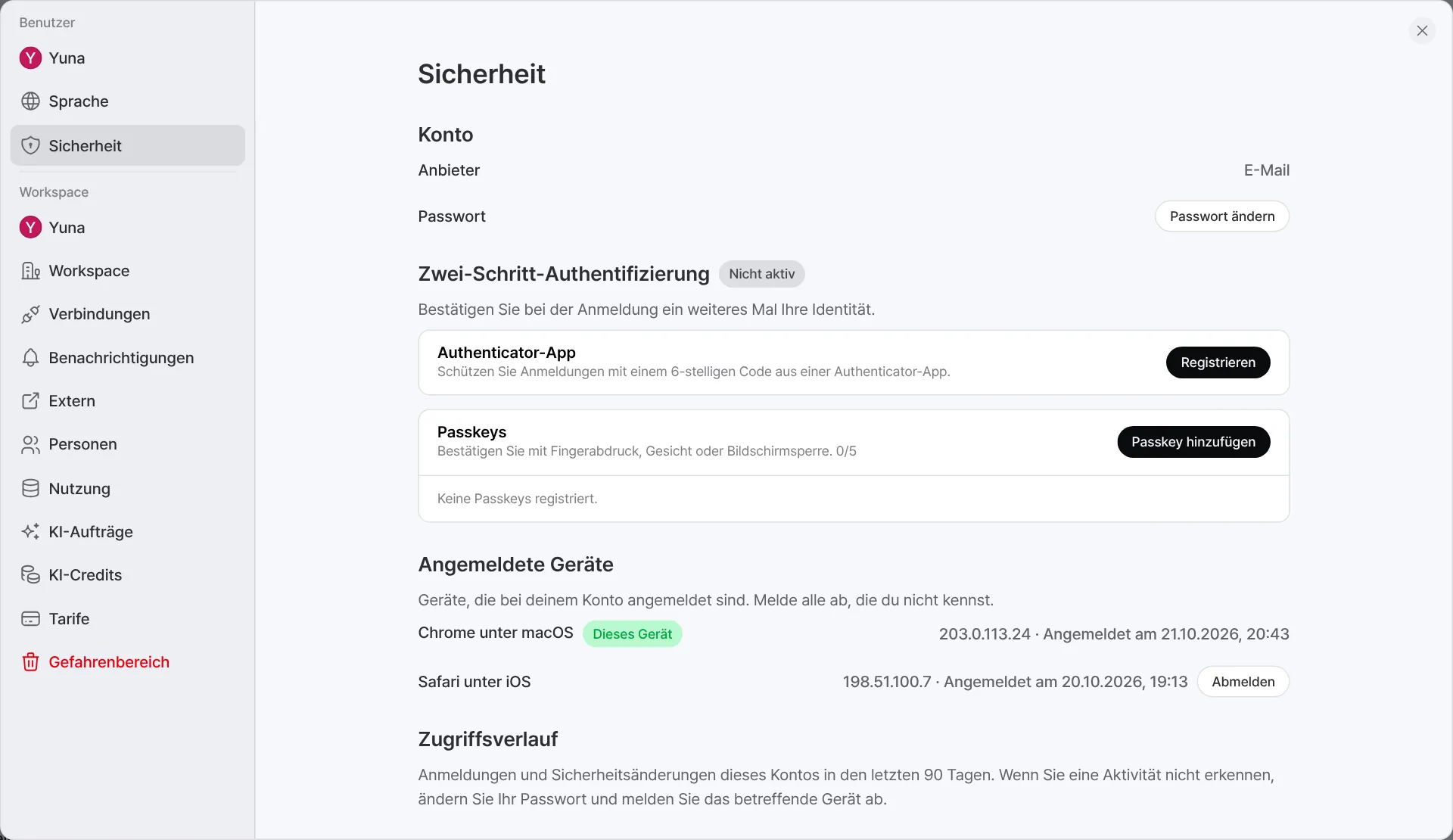
Einstellungen > Sicherheit enthält alles, was Ihre Anmeldung schützt.
Passwort ändern für Konten, die per E-Mail registriert wurden. Danach sind Sie überall abgemeldet.
Zwei-Schritt-Authentifizierung: eine Authenticator-App registrieren oder einen Passkey hinzufügen (bis zu 5). Zehn Backup-Codes erscheinen einmalig beim ersten Einschalten.
Angemeldete Geräte zeigt, wo Sie angemeldet sind; Abmelden beendet eines. Zugriffsverlauf umfasst die letzten 90 Tage.
Name und Bild stehen in den Kontoeinstellungen, Ihr Name hier im Mitgliedsprofil. Die Konto-E-Mail lässt sich nicht ändern.
25
Workspace übergeben oder löschen
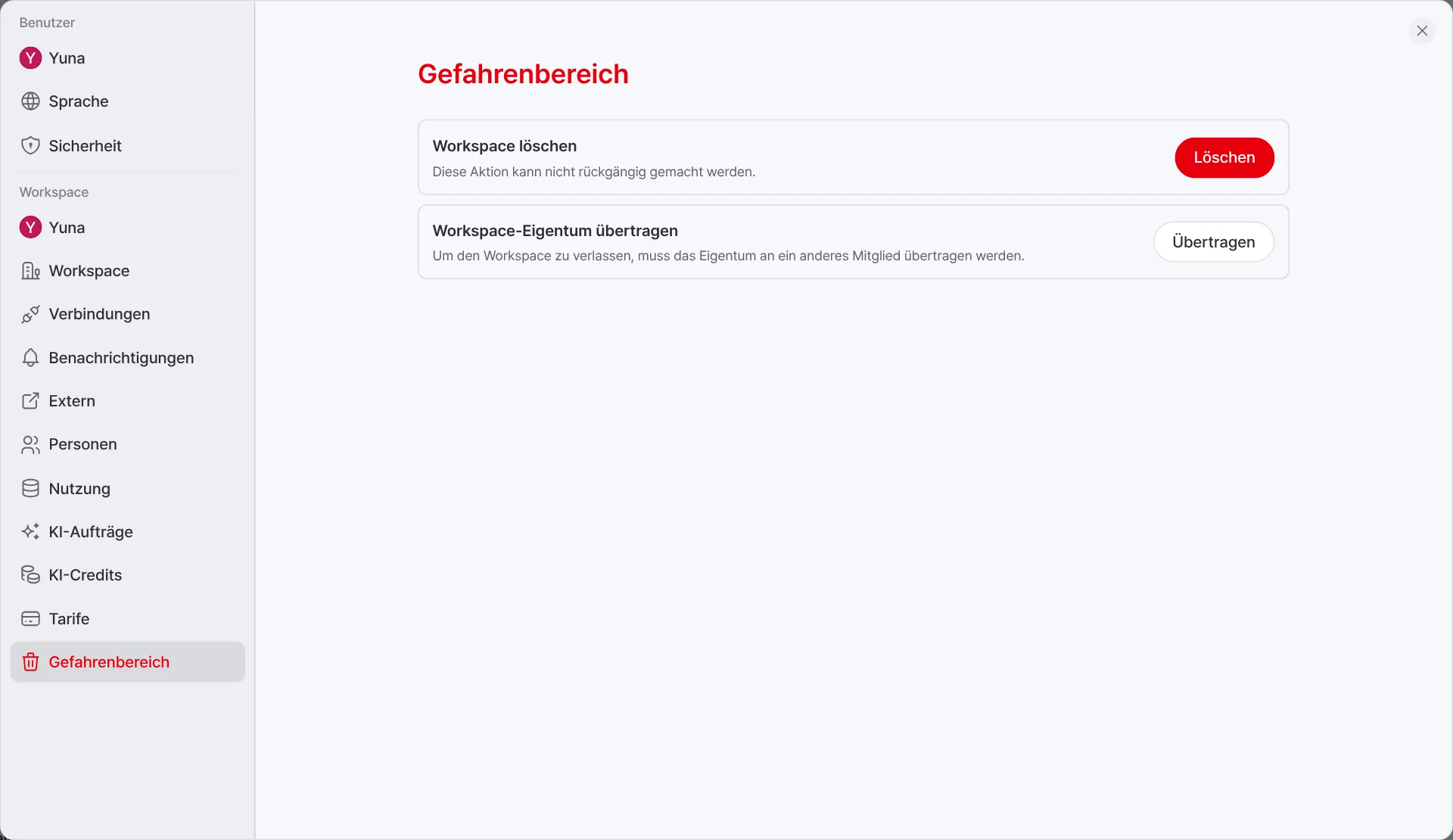
Der Tab Gefahrenbereich in den Workspace-Einstellungen.
Verlassen, übertragen oder löschen
Workspace verlassen: alle außer dem Eigentümer. Sie verlieren den Zugang zu seinen Projekten; Hochgeladenes bleibt.
Workspace-Eigentum übertragen: Der Eigentümer wählt ein aktives Mitglied und wird selbst Mitglied.
Workspace löschen: Der Eigentümer plant es, sobald der Tarif wieder Free ist. Nach 7 Tagen ist alles gelöscht, bis dahin bricht Workspace wiederherstellen es ab.
Ein Konto, dem ein Workspace gehört, kann nicht gelöscht werden. Erst übertragen oder löschen.
26
Fehlerbehebung und Support
Wenn es hakt, hier anfangen.
Dienststatus
Ob der ganze Dienst gestört ist, sehen Sie auf youvico-status.com.
Ein Menü fehlt
Die Menüs Tarife, Extern und KI-Credits in den Einstellungen sehen nur Eigentümer und Manager.
KI-Generierung ist gesperrt
Prüfen Sie, ob der Tarif Standard oder höher ist, ob Ihre Projektrolle Mitglied oder höher ist, und die verbleibenden Credits sowie Ihr Limit.
Der Agent kann sich nicht verbinden
Öffnen Sie KI-Verbindung im Panel und klicken Sie auf Verbindung erneut prüfen. Falls verlangt, nutzen Sie Erneut anmelden oder Erneut verbinden für ChatGPT oder Claude.
Der Agent hat an einem Limit angehalten
Das Nutzungslimit von ChatGPT oder Claude ist erreicht. Warten Sie, bis es zurückgesetzt wird, oder klicken Sie auf Mit einer anderen KI fortfahren.
Eine Website oder Aktion wurde blockiert
Prüfen Sie den Freigabemodus im Eingabefeld und fügen Sie die Website unter Erlaubte Websites verwalten hinzu.
Kontakt
Schreiben Sie an help@youvico.com mit Ihrer Registrierungs-E-Mail, dem Gerät und Browser (oder der App) und der Meldung auf dem Bildschirm.