Mọi màn hình của YouViCo, từng bước một: giao cho AI Agent một video chỉ bằng một dòng và dạy nó cách làm việc của bạn bằng kỹ năng, tạo hình ảnh, video, âm nhạc và 3D bằng AI, hoàn thiện trong trình chỉnh sửa Thiết kế và Video, rồi chia sẻ với nhóm và khách hàng để được duyệt. Đọc từ đầu, hoặc chuyển thẳng đến phần bạn cần.
Đưa một chỉ dẫn, agent sẽ lập kế hoạch, tạo, chỉnh sửa và áp dụng phản hồi, làm việc trên chính các màn hình YouViCo bạn dùng, trong dự án mở bên cạnh. Dưới đây là những gì nó làm ở từng giai đoạn, rồi đến mọi thứ bạn có thể thiết lập.
Nên làm video gì?plan.md
0:000:100:200:30
plan.md
Quảng cáo giày chạy · 30s
Mở đầu bằng sự tĩnh lặng se lạnh của thành phố lúc rạng sáng, rồi tăng tốc khi mặt trời lên.
Shot list
01Phố vắng lúc rạng sáng, cảnh toàn
02Bàn chân trên đường ướt, cận cảnh
03Người chạy qua vạch kẻ đường
04Vũng nước, slow motion
05Người chạy ven sông lúc bình minh
06Đôi giày, cảnh kết
01
02
03
04
05
06
Cho cảnh này sáng hơn
Zoom gần vào người chạy
Cắt bớt cảnh kết 1 giây
1
Kế hoạch
Kế hoạch và shot listAgent đọc câu lệnh rồi để lại kế hoạch và shot list dưới dạng file trong dự án.
Quy tắc dự ánĐặt quy tắc tên file và thư mục cho từng workspace và dự án, agent sẽ làm theo.
SkillViết skill cho việc bạn hay lặp lại, hoặc đưa vào một file skill.md.
Gợi ý tác vụGõ / trong ô prompt, agent sẽ gợi ý việc nên làm tiếp.
Nên làm video gì?plan.md
0:000:100:200:30
plan.md
Quảng cáo giày chạy · 30s
Mở đầu bằng sự tĩnh lặng se lạnh của thành phố lúc rạng sáng, rồi tăng tốc khi mặt trời lên.
Shot list
01Phố vắng lúc rạng sáng, cảnh toàn
02Bàn chân trên đường ướt, cận cảnh
03Người chạy qua vạch kẻ đường
04Vũng nước, slow motion
05Người chạy ven sông lúc bình minh
06Đôi giày, cảnh kết
01
02
03
04
05
06
Cho cảnh này sáng hơn
Zoom gần vào người chạy
Cắt bớt cảnh kết 1 giây
2
Tạo
Mô hình trong workspaceAgent chạy các mô hình hình ảnh, video, âm nhạc và 3D ngay trong workspace.
Kiểm tra kết quảAgent mở hình ảnh và video mình tạo ra rồi quyết định bước tiếp theo.
File của bạnAgent đưa file từ máy tính của bạn vào công việc.
Nên làm video gì?plan.md
0:000:100:200:30
plan.md
Quảng cáo giày chạy · 30s
Mở đầu bằng sự tĩnh lặng se lạnh của thành phố lúc rạng sáng, rồi tăng tốc khi mặt trời lên.
Shot list
01Phố vắng lúc rạng sáng, cảnh toàn
02Bàn chân trên đường ướt, cận cảnh
03Người chạy qua vạch kẻ đường
04Vũng nước, slow motion
05Người chạy ven sông lúc bình minh
06Đôi giày, cảnh kết
01
02
03
04
05
06
Cho cảnh này sáng hơn
Zoom gần vào người chạy
Cắt bớt cảnh kết 1 giây
3
Dựng
Dựng trên timelineAgent đưa các cảnh lên timeline, cắt gọn rồi ghép lại.
Âm lượng và màu sắcAgent đo âm lượng, màu sắc, khoảng lặng và clipping để tìm chỗ cần sửa.
Nên làm video gì?plan.md
0:000:100:200:30
plan.md
Quảng cáo giày chạy · 30s
Mở đầu bằng sự tĩnh lặng se lạnh của thành phố lúc rạng sáng, rồi tăng tốc khi mặt trời lên.
Shot list
01Phố vắng lúc rạng sáng, cảnh toàn
02Bàn chân trên đường ướt, cận cảnh
03Người chạy qua vạch kẻ đường
04Vũng nước, slow motion
05Người chạy ven sông lúc bình minh
06Đôi giày, cảnh kết
01
02
03
04
05
06
Cho cảnh này sáng hơn
Zoom gần vào người chạy
Cắt bớt cảnh kết 1 giây
4
Áp dụng phản hồi
Áp dụng bình luậnAgent đọc bình luận trên từng khung hình và sửa đúng cảnh đó.
Làm tiếpBạn đóng ứng dụng hay chuyển màn hình, agent vẫn chạy nền.
Chờ phê duyệtXóa, thanh toán, đăng nhập và chia sẻ chỉ diễn ra sau khi bạn phê duyệt.
Nên biết trước khi bắt đầu
Trong ứng dụng máy tính
Agent chạy trong ứng dụng YouViCo trên máy tính Windows, macOS và Linux. Trên web và di động, bạn mở những gì nó đã làm và để lại phản hồi.
Hai loại chi phí
Việc suy nghĩ và làm việc của nó dùng gói đăng ký ChatGPT hoặc Claude bạn kết nối. Tạo hình ảnh, video và 3D dùng tín dụng trong gói YouViCo của bạn, từ gói Standard trở lên.
Kết quả là tệp của dự án
Kế hoạch, báo cáo, hình ảnh và video nằm trong dự án dưới dạng tệp, nên nhóm của bạn có thể mở, bình luận và duyệt trên mọi thiết bị.
Bạn luôn nắm quyền
Chọn mức agent được tự làm bằng chế độ phê duyệt. Xóa, chia sẻ, thanh toán và đăng nhập luôn chờ bạn, trừ khi bạn chọn Phê duyệt toàn bộ.
Kỹ năng và quy tắc
Lưu những việc bạn làm lặp lại thành kỹ năng, và quy tắc riêng của nhóm thành quy tắc làm việc. Agent làm theo từ yêu cầu tiếp theo.
Lưu trên máy tính của bạn
Cuộc trò chuyện, quy tắc làm việc và bộ nhớ được lưu trên máy tính này cho tài khoản của bạn. Chúng không được chia sẻ với nhóm.
Agent suy nghĩ bằng tài khoản ChatGPT hoặc Claude bạn đang trả phí. Kết nối một lần là agent sẵn sàng ở mọi tab.
Mở khung AI Agent
Nhấn AI Agent ở góc trên bên phải của ứng dụng máy tính, hoặc nhấn Ctrl+Shift+A (⌘⇧A trên Mac). Khung mở ra bên cạnh màn hình bạn đang dùng.
Mỗi tab có agent riêng, nên bạn có thể chạy nhiều tác vụ cùng lúc. Thanh tiêu đề cho thấy trạng thái của từng agent: đang chạy, chờ phê duyệt, có kết quả mới.
Chuyển sang chế độ thu nhỏ thu khung thành một cửa sổ nhỏ kéo đi đâu cũng được, để toàn bộ màn hình được thoáng.
Mở danh sách phiên trên thanh tiêu đề hiện mọi agent đang làm việc và đưa bạn đến agent đang cần bạn.
Kết nối ChatGPT hoặc Claude
Trong khung, nhấn Kết nối tài khoản AI.
Chọn Kết nối bằng ChatGPT hoặc Kết nối bằng Claude.
Đăng nhập tài khoản đó trong trình duyệt vừa mở. Với Claude, sao chép mã đăng nhập hiện ra và dán vào Xác minh mã đăng nhập.
Khi thẻ hiện Đã kết nối, bạn đã sẵn sàng.
Agent dùng gói đăng ký của bạn, không dùng khóa API. Ứng dụng tự cài và cập nhật các công cụ cần thiết.
Thông tin màn hình và dự án mà yêu cầu cần sẽ được gửi đến dịch vụ AI bạn đã chọn.
Kết nối AI trong menu của khung cho phép Ngắt kết nối, Kết nối lại hoặc Kiểm tra lại kết nối.
Chọn mô hình và mức độ suy luận
Nút mô hình trong ô chỉ dẫn mở Mô hình, Mức độ suy luận và Mô hình tác nhân phụ. Các mô hình trong danh sách là những mô hình tài khoản của bạn cung cấp.
Thiết lập mặc định đã được tinh chỉnh cho YouViCo và phù hợp với công việc hằng ngày. Mô hình mạnh hơn và mức suy luận cao hơn tốn nhiều gói đăng ký hơn và chạy lâu hơn.
Với việc dài, agent giao các bước nhỏ cho tác nhân phụ. Để Tự động (theo tác vụ) bật thì nó sẽ tự chọn cho từng bước.
Theo dõi mức dùng, đổi AI
Vòng tròn cạnh mô hình cho biết giới hạn gói đăng ký ChatGPT hoặc Claude của bạn còn bao nhiêu. Đây không phải tín dụng YouViCo.
Mẹo Chạm giới hạn giữa chừng? Tiếp tục với AI khác giữ nguyên cuộc trò chuyện và tiến độ, để tài khoản kia làm tiếp.
04
Giao việc cho agent
Ứng dụng máy tính
Viết điều bạn muốn như khi nhắn cho đồng nghiệp. Chỉ đến tệp bằng #, chọn tác vụ có sẵn bằng /, và chọn mức agent được làm mà không cần hỏi.
Viết yêu cầu
Mở dự án cần làm việc, rồi mở khung. Thẻ dưới ô nhập cho biết dự án agent sẽ làm việc; nếu không có dự án, đó là trò chuyện chung.
Mô tả kết quả: làm gì, dài bao lâu, tỉ lệ nào, lưu ở đâu. Ví dụ: “Làm teaser dọc 15 giây từ #brief_v3.md và lưu vào 04_Edit.”
Gõ # để tham chiếu tệp của dự án, tối đa 10 tệp, hoặc nhấn + để đính kèm tệp và thư mục từ máy tính. Bạn cũng có thể dán ảnh vào.
Nhấn Enter để gửi. Shift+Enter để xuống dòng.
Đính kèm tối đa 10 tệp, mỗi tệp 128MB. Agent đọc được PDF, Word, Excel, PowerPoint và văn bản, và có thể giải nén ZIP, 7z và RAR vào dự án.
Gõ / để mở Lệnh gợi ý phù hợp với màn hình hiện tại: kiểm tra màn hình, tìm tệp, sắp xếp tên, chỉnh clip, sửa chữ trên lớp. Mọi kỹ năng bạn đã bật cũng có ở đây.
Nếu có điều chưa rõ, agent sẽ hỏi lại kèm lựa chọn. Trả lời rồi nhấn Trả lời và tiếp tục.
AI AgentTrò chuyệnTác vụKết quả
Làm teaser dọc 15 giây từ brief_v3.md
Bốn cảnh quay tỉ lệ 9:16. Tôi sẽ tạo khung hình chính, rồi các clip, và ghép chúng lại trong 04_Edit.
Đang thực hiện tác vụ
Đọc brief_v3.md
Tạo 4 khung hình chính
Tạo 4 clip
Chỉnh sửa trên dòng thời gian và xuất
Cần phê duyệt
Xóa 2 bản nháp không dùng trong 04_Edit
Phê duyệt và thực hiệnKhông thực hiện
Nhập yêu cầu. # Tham chiếu tệp · / Lệnh gợi ý
Phê duyệt tự độngClaude
Chọn chế độ phê duyệt
Nút hình khiên trong ô chỉ dẫn đặt những gì agent được làm mà không hỏi bạn, theo từng yêu cầu. Bạn có thể đổi ngay cả khi tác vụ đang chạy.
Phê duyệt toàn bộ: mọi thứ, kể cả xóa và mọi trang web bên ngoài, không cần hỏi.
Phê duyệt tự động (mặc định): duyệt web, tạo bằng AI và các thay đổi chạy ngay. Xóa, chia sẻ, thanh toán và đăng nhập vẫn chờ bạn.
Phê duyệt thủ công: mỗi thay đổi chờ Phê duyệt và thực hiện hoặc Không thực hiện. Nhiều thay đổi được gom vào một danh sách để bạn đánh dấu.
Chỉ đọc: agent chỉ xem và giải thích, không thay đổi gì.
Phê duyệt toàn bộTruy cập mọi trang bên ngoài và thực hiện thao tác, kể cả xóa, mà không hỏi phê duyệt
Phê duyệt tự độngTruy cập web, tạo bằng AI và thay đổi ngay
Phê duyệt thủ côngXem thay đổi trước khi phê duyệt
Chỉ đọcChỉ xem và giải thích, không thay đổi
Theo dõi công việc
Khung có ba chế độ xem: Trò chuyện, Tác vụ cho kế hoạch và từng bước khi đang diễn ra, và Kết quả cho những gì agent đã làm và những gì cần bạn xem lại.
Agent cho bạn thấy từng màn hình nó làm việc cùng con trỏ của riêng nó, và tự kiểm tra kết quả trước khi báo xong.
Bạn vẫn dùng ứng dụng bất cứ lúc nào. Thao tác trực tiếp tạm dừng agent; Tiếp tục agent cho nó làm tiếp.
Gõ trong khi agent đang làm: Bổ sung cho tác vụ hiện tại điều chỉnh tác vụ đang chạy, Thêm yêu cầu tiếp theo vào hàng đợi xếp sẵn yêu cầu kế tiếp.
Dừng công việc dừng agent. Thay đổi đang thực hiện dở có thể vẫn hoàn tất. Hoàn tác thay đổi cuối đảo ngược chỉnh sửa gần nhất của agent.
Chuyển tab hoặc màn hình, agent vẫn chạy ngầm. Bật Âm báo hoàn tất để nghe khi xong.
Cuộc trò chuyện và yêu cầu đã lưu
Danh sách trò chuyện liệt kê các cuộc trò chuyện trước đây của dự án: tìm, đổi tên hoặc xóa, và Cuộc trò chuyện mới để bắt đầu lại.
Cuộc trò chuyện được lưu trên máy tính này, theo tài khoản và dự án. Cuộc trò chuyện đã xóa không khôi phục được.
Có yêu cầu hay gửi? Lưu yêu cầu giữ lại, tối đa 50 yêu cầu mỗi dự án, và Yêu cầu đã lưu đưa nó trở lại ô nhập để sửa và gửi.
05
Kỹ năng
Ứng dụng máy tính
Kỹ năng là cách bạn dạy agent một việc bạn làm đi làm lại: quảng cáo 30 giây, video ngắn dọc, trang chi tiết sản phẩm theo thương hiệu. Kỹ năng là chỉ dẫn bằng văn bản, kèm tệp tham khảo nếu có, và agent dùng đến nó mỗi khi yêu cầu phù hợp.
Ba loại kỹ năng
Quản lý kỹ năng Agent cho biết mỗi kỹ năng đến từ đâu.
Tích hợp: 11 kỹ năng đi kèm ứng dụng, phụ trách các công việc của chính YouViCo, liệt kê bên dưới. Chúng được cập nhật cùng ứng dụng.
Kỹ năng không gian làm việc: dùng chung với mọi người trong không gian làm việc. Kỹ năng chung của YouViCo tự tải về, và nhóm của bạn tự đăng kỹ năng riêng.
Kỹ năng cục bộ lưu trên thiết bị này: chỉ của riêng bạn, trên máy tính này. Kỹ năng cục bộ trùng tên với kỹ năng không gian làm việc sẽ được dùng thay cho kỹ năng đó.
Biến một việc thành kỹ năng chỉ bằng một câu
Làm xong việc đó một lần cùng agent, hoặc mô tả các bước bạn luôn làm theo.
Nói: “Lưu việc này thành kỹ năng.” Thêm khi nào dùng, những quy tắc quan trọng và các tệp cần giữ kèm.
Agent viết kỹ năng bằng kỹ năng youvico-skill-builder và lưu vào Kỹ năng của tôi.
Từ yêu cầu tiếp theo, chỉ cần nhờ làm việc đó là agent dùng kỹ năng, hoặc gõ / và chọn theo tên.
Mẹo Hướng dẫn thương hiệu hay quy định của công ty cũng có thể thành kỹ năng. Đính kèm tệp PDF và nói “Đăng ký tài liệu này thành kỹ năng chúng ta luôn tuân theo.”
Quản lý kỹ năng
Nhấn + trong ô chỉ dẫn, rồi Quản lý kỹ năng.
Trong Kỹ năng của tôi, bật hoặc tắt từng kỹ năng. Chỉ những kỹ năng đang bật mới được dùng, từ yêu cầu tiếp theo.
Kỹ năng mới mở một biểu mẫu: Tên, Điều kiện sử dụng và Hướng dẫn. Lưu kỹ năng giữ nó trên máy tính này.
Nhập SKILL.md đưa vào một kỹ năng người khác viết, tối đa 512KB. Tên và mô tả lấy từ tệp.
Sửa kỹ năng và Xóa kỹ năng nằm trên từng thẻ. Kỹ năng tích hợp và kỹ năng chung của YouViCo không sửa được.
Tối đa 50 kỹ năng của riêng bạn. Phần hướng dẫn của các kỹ năng đang bật có thể dài tổng cộng 256.000 ký tự.
Quản lý kỹ năng Agent
Lưu quy trình thành kỹ năng và bật kỹ năng muốn dùng. Kỹ năng đã chọn áp dụng từ yêu cầu tiếp theo.
Kỹ năng của tôiDuyệt kỹ năngNhập SKILL.mdKỹ năng mới
youvico-video-editTích hợpĐặt, cắt, thêm phụ đề và xuất trên dòng thời gian.
vertical-short-30sKỹ năng không gian làm việcVideo ngắn dọc 30 giây của kênh: sáu cảnh quay, phụ đề ở một phần ba dưới cùng.
brand-detail-pageCục bộTrang chi tiết sản phẩm theo phong cách thương hiệu, từ ảnh và bảng thông số.
Chia sẻ kỹ năng với nhóm
Kỹ năng không gian làm việc là một gói: tệp ZIP chứa SKILL.md cùng các tệp tham khảo, hình ảnh và ví dụ mà kỹ năng dùng. Trước hết hãy mở một dự án trong không gian làm việc.
Trong Quản lý kỹ năng Agent, mở Duyệt kỹ năng để xem kỹ năng của không gian làm việc. Bạn có thể xem trước bất kỳ kỹ năng nào.
Nhập vào Kỹ năng của tôi thêm kỹ năng vào danh sách của bạn. Nó có hiệu lực từ yêu cầu tiếp theo.
Để đăng kỹ năng của bạn, nhấn Tải gói ZIP lên. Chủ sở hữu, quản lý và thành viên đều đăng được.
Để cải tiến sau này, dùng Tải ZIP phiên bản mới lên. Phiên bản mới nhất trở thành mặc định; Đặt làm phiên bản mặc định để quay lại, và Tải xuống ZIP của phiên bản để lấy bất kỳ phiên bản nào.
Kỹ năng không gian làm việc có từ gói Standard trở lên. Các gói kỹ năng tính vào dung lượng của không gian làm việc.
Mỗi gói tối đa 25MB và 500 tệp, với SKILL.md nằm ở cấp trên cùng của tệp ZIP hoặc trong thư mục duy nhất ở cấp trên cùng.
Viết SKILL.md
SKILL.md là tệp Markdown bắt đầu bằng tên và mô tả. Agent đọc mô tả để quyết định khi nào kỹ năng phù hợp, nên hãy nói rõ khi nào dùng nó.
SKILL.md
---
name: vertical-short-30s
description: Dùng khi làm video ngắn dọc 30 giây cho kênh của chúng ta.
---

# Video ngắn dọc 30 giây

1. Đọc bản brief trong #brief và giữ đúng giọng điệu.
2. Sáu cảnh quay, 9:16, mỗi cảnh 5 giây. Khuôn mặt luôn nằm trong vùng an toàn.
3. Tạo khung hình chính trước và cho xem trước khi làm video.
4. Phụ đề: phông chữ của chúng ta, một phần ba dưới cùng, tối đa hai dòng.
5. Xuất MP4 vào 04_Edit và đặt trạng thái tệp là Cần xem xét.
name: chữ thường, số và dấu gạch ngang, tối đa 64 ký tự. description: tối đa 1.024 ký tự.
Kỹ năng là chỉ dẫn, không phải chương trình. Chúng không thể trao cho agent những quyền mà chế độ phê duyệt của bạn không cho phép.
Kỹ năng tích hợp
Prompt hình ảnh
youvico-image-prompt · Prompt cho hình ảnh và ảnh tham chiếu, bố cục và chữ.
Prompt video
youvico-video-prompt · Prompt cho video, khung đầu và khung cuối, video tham chiếu.
Tạo 3D
youvico-3d-generation · Tạo tài nguyên 3D và kiểm tra chúng.
Chỉnh sửa video
youvico-video-edit · Đặt, cắt, thêm phụ đề, di chuyển và xuất trên dòng thời gian.
Chỉnh sửa ảnh
youvico-image-edit · Sửa trang, lớp, kiểu chữ và bố cục trong Thiết kế.
Sửa theo phản hồi
youvico-feedback-revision · Đọc bình luận và hình vẽ, sửa tệp và trả lời.
Nghiên cứu web
youvico-web-research · Tìm hiểu các trang web và đưa vào nội dung đa phương tiện đã được duyệt.
Sắp xếp dự án
youvico-project-ops · Sắp xếp thư mục, đổi tên và di chuyển tệp.
Quy trình sản xuất
youvico-production-pipeline · Lập kế hoạch, tạo, chỉnh sửa, xuất và kiểm tra, từ đầu đến cuối.
Kiểm tra chất lượng
youvico-quality-check · Đối chiếu hình ảnh, video và tài liệu hoàn chỉnh với yêu cầu.
Tạo kỹ năng
youvico-skill-builder · Viết kỹ năng mới, hoặc cải tiến kỹ năng có sẵn, từ công việc của bạn.
06
Quy tắc làm việc và bộ nhớ
Ứng dụng máy tính
Chỉ cần nói một lần. Quy tắc làm việc là chỉ dẫn cố định agent tuân theo ở mọi yêu cầu; bộ nhớ là những gì nó đã học được về một dự án trong quá trình làm.
Đặt quy tắc làm việc
Mở Quản lý quy tắc làm việc AI từ menu của khung, hoặc Xem quy tắc làm việc dưới ô chỉ dẫn.
Quy tắc chung áp dụng cho mọi việc bạn làm với tài khoản này. Quy tắc không gian làm việc áp dụng cho một không gian làm việc, Quy tắc dự án cho một dự án. Khi hai quy tắc mâu thuẫn, quy tắc của dự án được ưu tiên.
Viết như khi bạn dặn việc cho ai đó: “Đặt tên tệp theo ngày_tiêu đề_v01”, “Luôn để phụ đề ở một phần ba dưới cùng”, “Không bao giờ dùng mô hình video đắt nhất khi chưa hỏi”.
Nói “Hãy ghi nhớ điều này cho dự án” trong cuộc trò chuyện là agent tự lưu thành quy tắc dự án.
Mỗi cấp chứa khoảng 8.000 ký tự. Lưu quy tắc áp dụng chúng từ yêu cầu tiếp theo.
Bộ nhớ
Trong lúc làm, agent ghi chú theo từng dự án và từng không gian làm việc: những quyết định đã đưa ra, các tệp quan trọng, những việc còn lại. Bộ nhớ hiển thị các ghi chú này, và bạn có thể sửa chúng.
10 thay đổi gần nhất được giữ lại. Tải một bản cũ hơn rồi lưu để khôi phục.
Quy tắc làm việc và bộ nhớ được lưu trên máy tính này cho tài khoản của bạn và không được chia sẻ với nhóm. Để chia sẻ một cách làm việc, hãy biến nó thành kỹ năng không gian làm việc.
07
Web, AI cục bộ và đồ họa chuyển động
Ứng dụng máy tính
Ngoài các màn hình của YouViCo, agent có thể nghiên cứu trên web, chạy AI trên máy tính của bạn mà không tốn tín dụng, và tạo đồ họa chuyển động bằng mã.
Tìm hiểu và lấy nội dung từ web
Nhờ agent tra cứu hoặc thu thập tư liệu tham khảo, nó sẽ mở các trang trong một cửa sổ riêng, đọc chúng và lưu nội dung đa phương tiện bạn duyệt vào dự án.
Quản lý trang được phép liệt kê các trang agent được mở mà không cần hỏi, tối đa 100 trang. Thêm trang mặc định thêm Google, YouTube, Instagram, X, TikTok, Naver, Pinterest, Reddit và các trang khác.
Ở Phê duyệt thủ công, các trang khác sẽ hỏi bạn ở lần đầu trong mỗi tác vụ. Ở Phê duyệt tự động, agent mở thẳng.
Agent không bao giờ nhập mật khẩu hay thông tin thanh toán. Khi trang yêu cầu, bạn tự đăng nhập; lần sau vẫn giữ đăng nhập.
AI cục bộ
AI cục bộ chạy mô hình ngay trên máy tính của bạn, Không tốn tín dụng AI. Bật những gì bạn cần trong Quản lý AI cục bộ; mỗi mô hình được tải xuống ở lần dùng đầu tiên.
Phụ đề tự động từ giọng nói, Xóa nền ảnh, Phóng to và nâng chất lượng ảnh (2×) và Giảm nhiễu giọng nói.
Tạo lời thuyết minh bằng 10 ngôn ngữ, với giọng bạn chọn.
Tạo video: clip 3 hoặc 5 giây. Cần máy tính mạnh (card đồ họa NVIDIA khoảng 8GB hoặc máy Mac Apple Silicon, bộ nhớ 32GB) và tải xuống 34GB.
Yêu cầu trong lời nhắn, hoặc bật Dùng cho yêu cầu này trong +. Kết quả được lưu vào dự án.
Đồ họa chuyển động
Tạo đồ họa chuyển động trong +: mô tả đoạn mở đầu logo, phần giới thiệu sản phẩm hay chữ chuyển động, chọn độ dài và 16:9, 9:16 hoặc 1:1, agent sẽ viết hoạt ảnh và kết xuất MP4 trên máy tính của bạn, không tốn tín dụng.
Thẻ kết quả phát video. Lưu vào dự án tải nó lên; Yêu cầu chỉnh sửa nhờ làm thêm một lượt.
Đồ họa chuyển động là tính năng mới và vẫn đang được cải thiện.
08
Tạo bằng AI
Web
Ứng dụng máy tính
Tự tạo hình ảnh, video, âm nhạc, tài liệu và 3D mà không cần agent. Tạo bằng AI ở menu trái của dự án mở cửa sổ Tạo bằng AI; tab AI của Tệp mới là cùng một biểu mẫu.
Tạo tệp bằng AI
Chọn thứ cần tạo: Hình ảnh, Video, Âm nhạc, Tài liệu hoặc 3D.
Mô tả nội dung. Gõ # để tham chiếu tệp của dự án, hoặc thêm tối đa năm tệp.
Chọn Mô hình và các thiết lập: tỉ lệ khung hình, độ dài, độ phân giải, âm thanh. Các lựa chọn thay đổi theo mô hình.
Chọn Thư mục, xem Tín dụng ước tính và nhấn Tạo tệp.
Chế độ tự động tự sắp xếp tư liệu tham chiếu cho bạn. Chế độ nâng cao cho bạn các ô riêng của từng mô hình: Khung đầu, Khung cuối, video cần kéo dài hoặc thay thế, điều khiển chuyển động, nhiều cảnh quay, prompt phủ định.
Mỗi lần chạy tạo một tệp. Bạn cứ làm việc tiếp trong lúc chạy; tệp hiện AI đang tạo.
Tài liệu (PDF hoặc Markdown) được tạo ở Chế độ nâng cao. Không tạo được 3D trên di động.
Tạo bằng AI
Bạn muốn tạo gì?Chế độ tự độngChế độ nâng cao
Hình ảnhVideoÂm nhạcTài liệu3D
runner_key.png Một người chạy bộ băng qua con phố vắng lúc bình minh, chuyển động chậm, góc máy thấp
Mô hìnhKling 3.0Tỉ lệ khung hình9:16Thời lượng5sĐộ phân giải1080pÂm thanh
Thư mục · 03_VideoTín dụng ước tínhHủyTạo tệp
Chỉnh sửa một phần ảnh hoặc video bằng AI
Mở ảnh hoặc video và nhấn Chỉnh sửa AI. Với ảnh, đánh dấu những chỗ cần đổi và mô tả thay đổi. Với video, chọn đoạn cần làm lại. Kết quả được lưu thành tệp mới cạnh bản gốc.
Chỉnh sửa video có ở những mô hình hỗ trợ.
Tạo lại bằng AI trên tệp đã tạo mở lại đúng các thiết lập đó để thử lại.
Tín dụng, hủy và lỗi
Số ước tính được giữ lại khi bắt đầu, và khi xong chỉ tính phần đã dùng.
Hủy tạo trong thông tin tệp chỉ tính phần việc đã làm và hoàn lại phần còn lại.
Nếu thất bại, tệp hiện Tạo không thành công và toàn bộ tín dụng được hoàn lại. Thử lại tạo bằng AI để thử lần nữa.
Thông tin AI trong thông tin tệp cho biết mô hình, thiết lập, prompt và tệp tham chiếu đã dùng.
Ai dùng được
Từ gói Standard trở lên, những người là thành viên không gian làm việc và là chủ sở hữu, quản lý hoặc thành viên của dự án. Người đánh giá, khách và cộng tác viên bên ngoài thì không. Chủ sở hữu hoặc quản lý có thể đặt giới hạn tín dụng cho từng thành viên.
Chữ trong ảnh, ảnh tham chiếu, nền trong suốt ở một số mô hình
Video
Seedance 2.5 và 2.0, Kling 3.0 và 3.0 Omni, MiniMax H3, Veo 3.1
Tối đa 30 giây và 4K tùy mô hình, nhiều mô hình có âm thanh
Âm nhạc
Lyria 3.5
MP3 hoặc WAV
Tài liệu
Các mô hình Claude, GPT và Gemini
PDF hoặc Markdown
3D
Meshy 7.1, Hunyuan3D 3.1
Mở trong trình xem 3D
09
Thiết kế
Web
Ứng dụng máy tính
Thiết kế là trình chỉnh sửa ảnh tĩnh của YouViCo: trang chi tiết sản phẩm, ảnh thu nhỏ, khung webtoon, bài đăng mạng xã hội và ấn phẩm in. Mở nó từ Trình chỉnh sửa ở menu trái của dự án.
Bắt đầu một thiết kế
Ở menu trái của dự án, mở Trình chỉnh sửa và chọn Thiết kế.
Chọn kích thước từ Thương mại, Webtoon, Mạng xã hội hoặc In, hoặc nhập kích thước riêng bằng Kích thước tùy chỉnh.
Kéo ảnh vào từ Tệp, hoặc tạo ảnh trong Ảnh AI.
Thiết kế được lưu tự động trong lúc làm. Xuất khi bạn xong.
Mỗi thiết kế là bản chỉnh sửa của riêng bạn, chỉ mình bạn thấy: tối đa 100 bản mỗi dự án. Đổi tên, nhân bản hoặc chuyển giữa các bản.
Cần màn hình máy tính. Chủ sở hữu, quản lý và thành viên mở được.
Thiết kếXuất
TrangẢnh AI
Chạy qua thành phố lúc bình minh
Siêu nhẹ · Thoáng khí · 6 màu
Lớp
Tiêu đề
Ảnh sản phẩm
Nền
Chữ, hình và ảnh
Công cụ: chọn V, Thêm văn bảnT, Thêm hìnhR, BútShift+P.
Chữ có kiểu tiêu đề, tiêu đề phụ và nội dung, với phông chữ của bạn, chuyển màu, viền, hiệu ứng neon và đổ bóng, cùng biến dạng chữ.
Hình có bong bóng thoại, mũi tên, đường kẻ và mã QR. Đặt ảnh vào trong một hình để cắt theo hình đó.
Kết hợp hình, căn chỉnh và phân bố, cắt, lật, thay ảnh, và chỉnh màu, làm mờ mosaic và vignette.
Lớp và trang
Lớp sắp xếp thứ tự, nhóm và khóa những gì có trên trang. Trang chứa tối đa 100 trang trong một thiết kế, đủ cho cả một trang chi tiết sản phẩm hay một tập webtoon. Thước kẻ, đường gióng và bản đồ thu nhỏ giúp bạn đặt đúng vị trí.
Tạo ảnh bằng AI ngay trong Thiết kế
Mở Ảnh AI, mô tả ảnh và tạo. Số tín dụng hiện trên nút. Kết quả được lưu vào dự án và chờ trong khung để bạn kéo lên trang.
Xuất
PNG, JPG hoặc PDF. Nhiều trang được xuất thành ZIP, thành một ảnh dài nối từ trên xuống dưới, hoặc thành một tệp.
Chọn xuất cho màn hình, hoặc cho in ấn với kích thước gấp đôi.
Lưu về máy tính hoặc thẳng vào dự án.
Xuất dữ liệu chỉnh sửa lưu tệp .yvproj; mở tệp này trong trình chỉnh sửa sẽ cho người kia một bản sao của riêng họ.
10
Trình chỉnh sửa video
Web
Ứng dụng máy tính
Cắt, thêm phụ đề và hoàn thiện video ngay trong YouViCo, rồi xuất vào dự án để duyệt. Mở nó từ Trình chỉnh sửa ở menu trái của dự án.
Màn hình chỉnh sửa
Tệp và Hiệu ứng âm thanh ở bên trái, màn hình xem ở giữa, Thuộc tính của clip đang chọn ở bên phải, dòng thời gian ở dưới.
Kéo tệp từ dự án vào dòng thời gian. Mỗi track video, âm thanh, chữ và phụ đề đều có thể ẩn, tắt tiếng và khóa.
Video được đưa vào với hình và tiếng liên kết với nhau. Bỏ liên kết, hoặc tách âm thanh, để chỉnh riêng.
Bản chỉnh sửa được lưu tự động và chỉ mình bạn thấy, tối đa 100 bản mỗi dự án. Cần cửa sổ rộng ít nhất 960 pixel, và thành viên không gian làm việc mở được.
Trình chỉnh sửa videoXuất video
TệpHiệu ứng âm thanh
Mỗi bước chân, một thành phố mới.
00:00:06:12
Thuộc tính
Tốc độ
Âm lượng
Chuyển động
Điều chỉnh màu
Chuyển cảnh
00:0000:0100:0200:0300:0400:0500:0600:07
Cắt và sắp xếp
Cắt tại đầu phát bằng công cụ dao cắt, hoặc C / Ctrl+K. Nhân bản bằng Ctrl+D.
Xóa và dồn lấp khoảng trống ngay khi xóa; Xóa khoảng trống lấp khoảng trống sau đó.
Dịch clip một khung hình bằng Alt+← và Alt+→, năm khung hình khi thêm Shift. Alt+[ và Alt+] cắt phần đầu; thêm Shift để cắt phần cuối.
Điểm đánh dấu và điểm vào/ra giúp bạn đánh dấu những đoạn quan trọng.
Thuộc tính clip
Tốc độ từ 0.5× đến 8×, và Âm lượng.
Chuyển động: vị trí, kích thước và xoay với khung hình chính, cùng các hiệu ứng làm sẵn như mờ dần, trượt, phóng to và nảy.
Điều chỉnh màu, và các hiệu ứng: mosaic, vignette và chroma key. Mặt nạ và vùng che có thể bám theo chủ thể đang chuyển động.
Chuyển cảnh: hòa tan chéo, chuyển qua màu đen hoặc trắng, quét, và chuyển âm chéo.
Chữ, phụ đề và âm thanh
Thêm văn bản cho tiêu đề, Thêm phụ đề cho phụ đề. Nhập phụ đề SRT, VTT hoặc ASS, định dạng tất cả cùng lúc, và xuất ra .ass.
Hiệu ứng âm thanh có 76 âm thanh tích hợp để kéo vào. Đặt mục tiêu độ lớn âm thanh để cân bằng âm lượng.
AI và phản hồi trong trình chỉnh sửa
Khung AI tạo ảnh và video thẳng vào bản chỉnh sửa.
Chỉnh sửa AI làm lại một vùng của khung hình trong một khoảng thời gian. So sánh với bản gốc, rồi giữ clip hiện tại hoặc thay thế.
Phản hồi theo dòng thời gian đưa bình luận trên một tệp của dự án lên dòng thời gian, để bạn sửa từng góp ý đúng tại mốc thời gian của nó.
Xuất
Xuất video tạo MP4 ở kích thước gốc, 1080p hoặc 720p, chất lượng cao, trung bình hoặc thấp, cho toàn bộ dòng thời gian hoặc một đoạn. Tải lên một thư mục của dự án để duyệt, hoặc lưu về máy tính.
Lưu khung hình hiện tại thành PNG bất cứ lúc nào.
Tốt nhất trên Chrome hoặc Edge, và Safari 26 trở lên. Firefox, và Chrome trên Linux, xuất không có tiếng. Tệp nguồn tối đa 2GB.
Mỗi bản chỉnh sửa chỉ một người sửa tại một thời điểm. Chia sẻ tệp đã xuất, hoặc dữ liệu chỉnh sửa .yvproj, để người khác làm tiếp.
11
Làm quen với màn hình
Mọi công việc nằm trong không gian làm việc, rồi đến dự án, rồi đến tệp. Không gian làm việc là chỗ của một nhóm hay một công ty: gói, tín dụng và thành viên là của riêng nó.
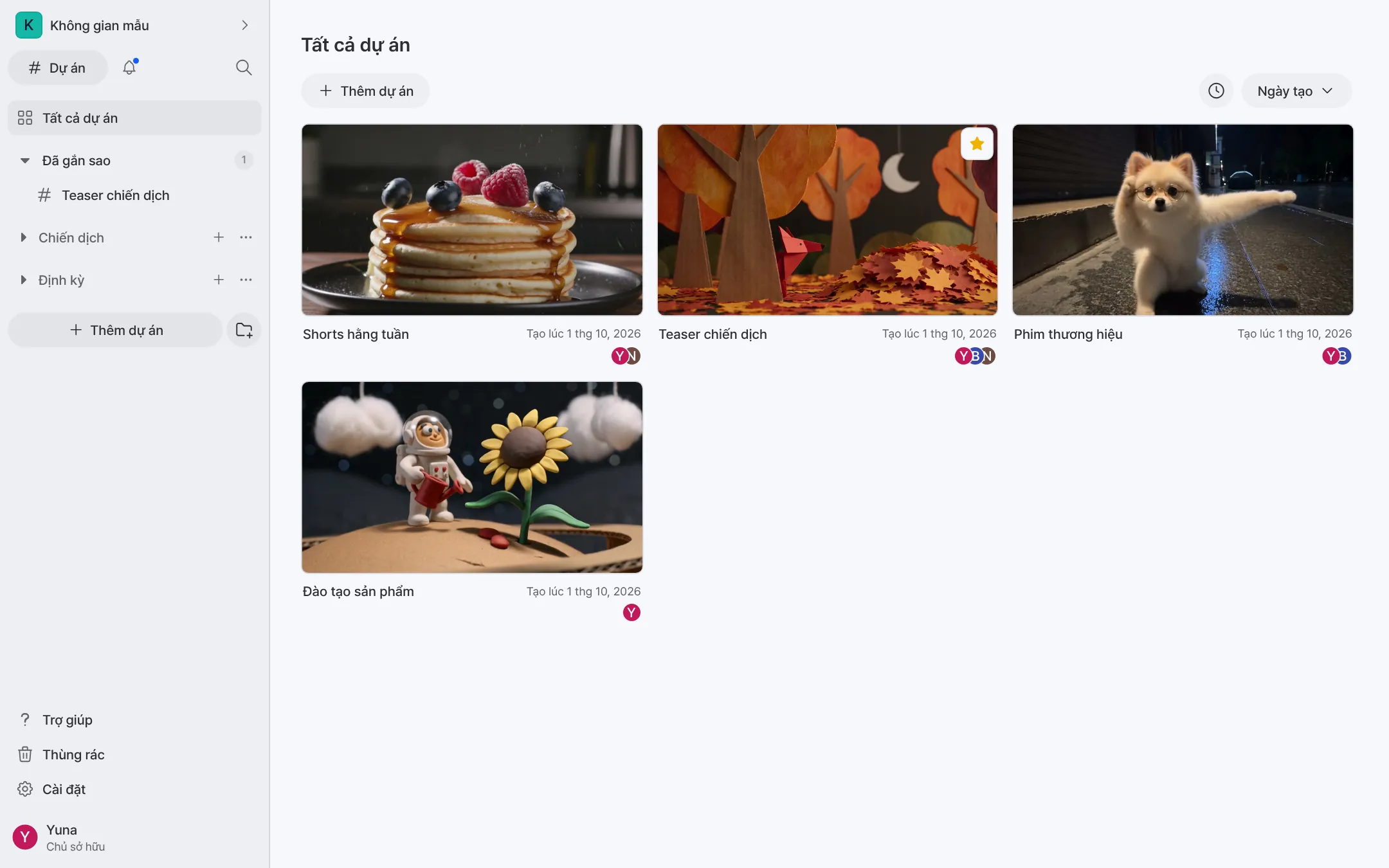
Màn hình không gian làm việc
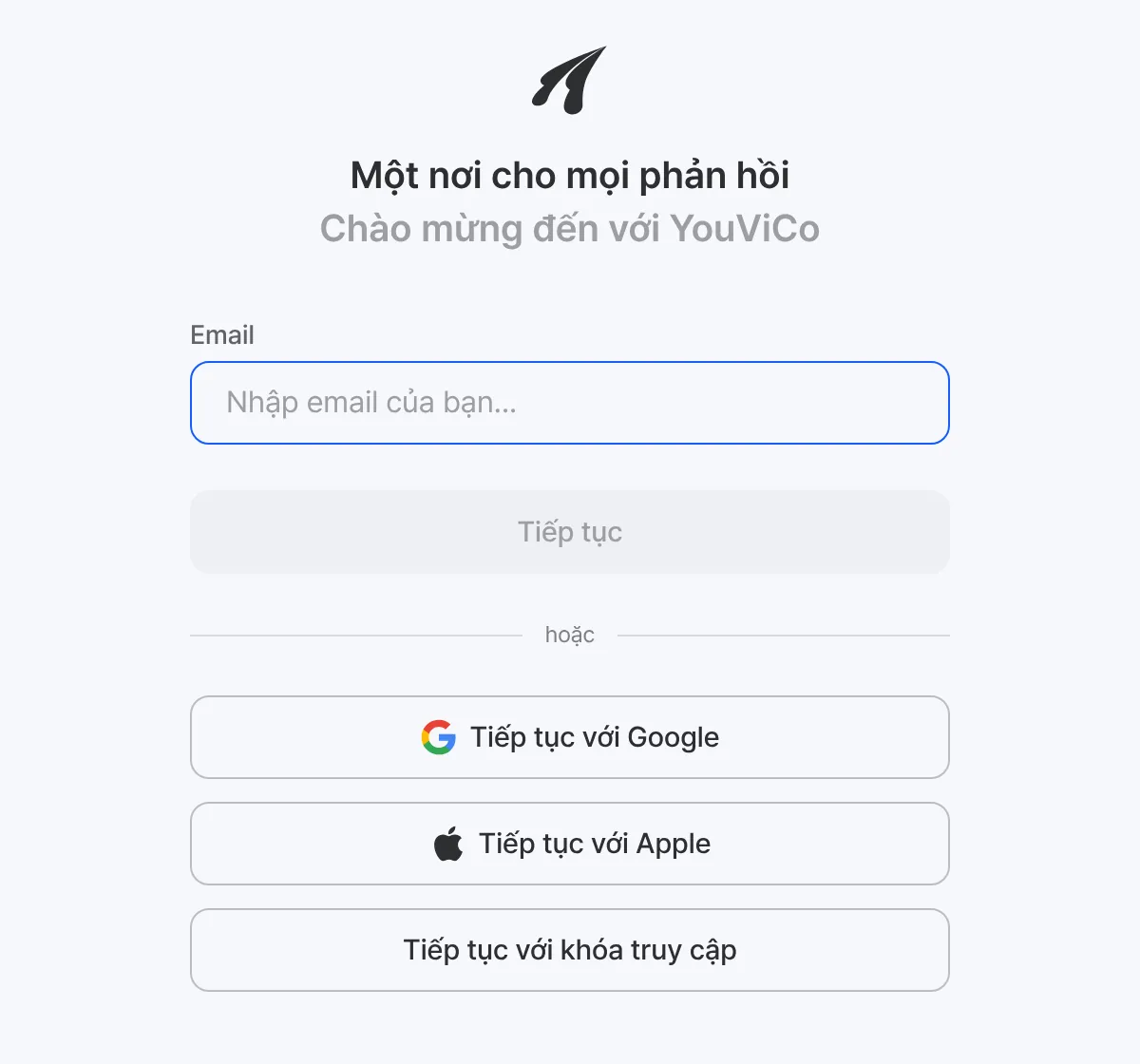
Sau khi đăng nhập, bạn đến Tất cả dự án. Mọi thứ khác bắt đầu từ thanh bên trái.
Dự án và Hộp thư đến ở trên cùng chuyển giữa danh sách dự án và thông báo của bạn. Kính lúp để tìm dự án.
Đã gắn sao và các mục của riêng bạn nhóm danh sách lại. Không ai khác thấy cách bạn sắp xếp.
Thêm dự án tạo một dự án; nút thư mục bên cạnh thêm một mục.
Ở dưới cùng: Trợ giúp, Thùng rác và Cài đặt, rồi tên và vai trò của bạn trong không gian làm việc.
Chuyển hoặc tạo không gian làm việc
Một tài khoản có thể sở hữu hoặc tham gia nhiều không gian làm việc.
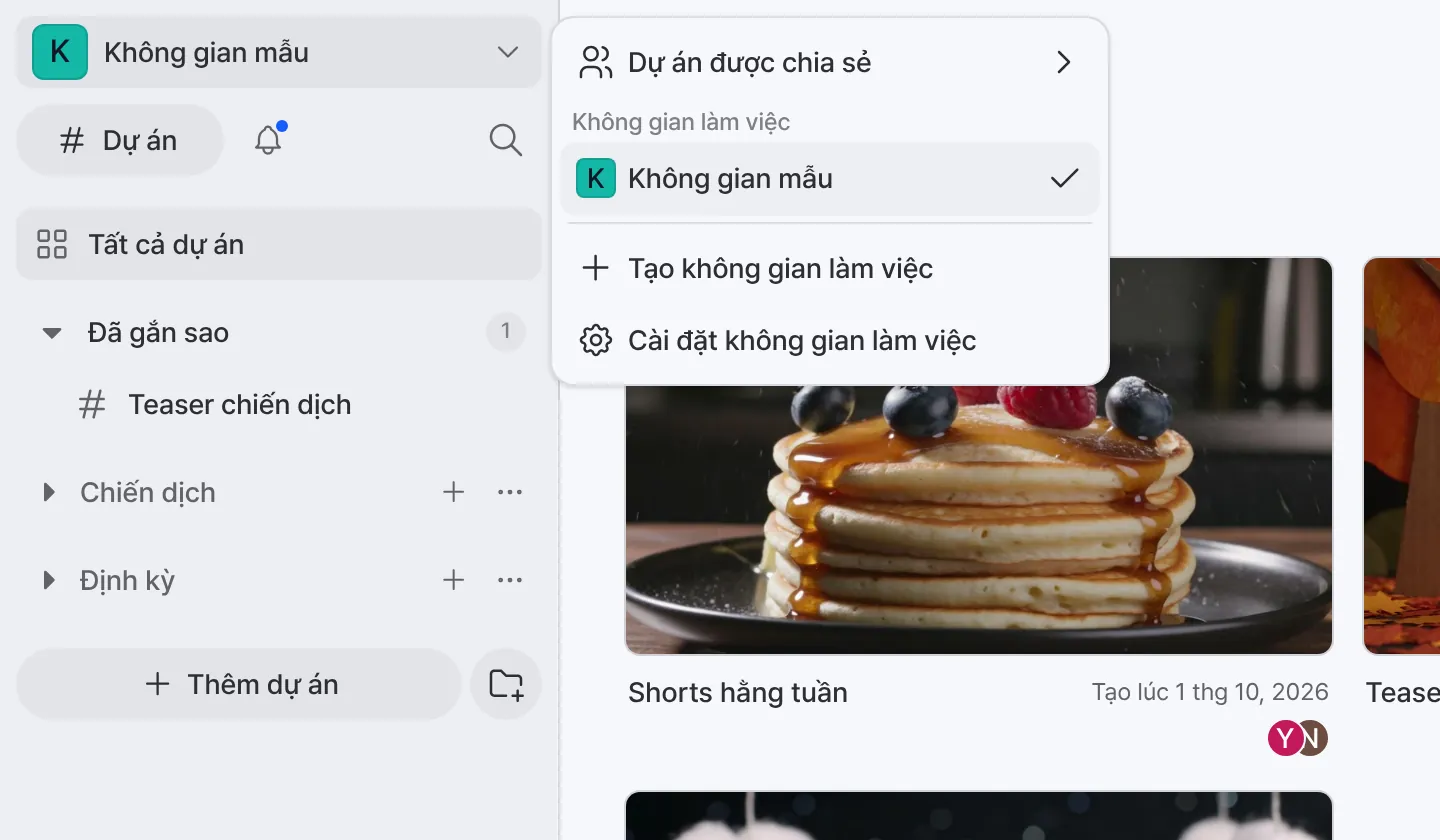
Nhấn vào tên không gian làm việc ở đầu thanh bên.
Chọn không gian khác, hoặc Tạo không gian làm việc để bắt đầu một cái mới. Bạn trở thành chủ sở hữu.
Cài đặt không gian làm việc trong cùng menu mở Cài đặt.
Cài đặt
Cài đặt ở cuối thanh bên chứa mọi thứ về bạn và về không gian làm việc này.
Trong Người dùng: tài khoản của bạn (tên và ảnh), Ngôn ngữ và Bảo mật.
Trong Không gian làm việc: hồ sơ thành viên của bạn ở đây, Không gian làm việc, Kết nối, Thông báo, Bên ngoài, Thành viên, Mức sử dụng, Tác vụ AI, Tín dụng AI, Gói và Nguy hiểm.
Gói, Bên ngoài và Tín dụng AI chỉ hiện với chủ sở hữu và quản lý của không gian làm việc. Thành viên hạn chế không thấy Mức sử dụng.
12
Dự án
Một dự án chứa tệp, bình luận, trò chuyện và lịch của một công việc. Mọi gói đều không giới hạn số dự án.
Tạo dự án
Chủ sở hữu, quản lý và thành viên của không gian làm việc có thể tạo dự án. Ai tạo thì người đó sở hữu.
Nhấn Thêm dự án ở thanh bên hoặc ở đầu Tất cả dự án. Dự án được tạo và mở ngay.
Nhấn nút người ở góc trên bên phải của dự án để mở cài đặt, rồi đặt tên, mô tả và ảnh đại diện trong Chung.
Tên dài 2 đến 255 ký tự, mô tả tối đa 1.000.
Ảnh đại diện là ảnh webp, avif, png hoặc jpeg từ 3MB trở xuống.
Mục và Đã gắn sao
Mục là thư mục riêng của bạn cho danh sách dự án: Thêm mục bên cạnh Thêm dự án, rồi kéo dự án vào. Bạn tạo được tối đa 50 mục mỗi không gian làm việc, và xóa một mục chỉ đưa dự án của nó ra ngoài. Gắn sao dự án bằng ngôi sao trên thẻ để giữ nó trong Đã gắn sao.
Chọn ai được xem
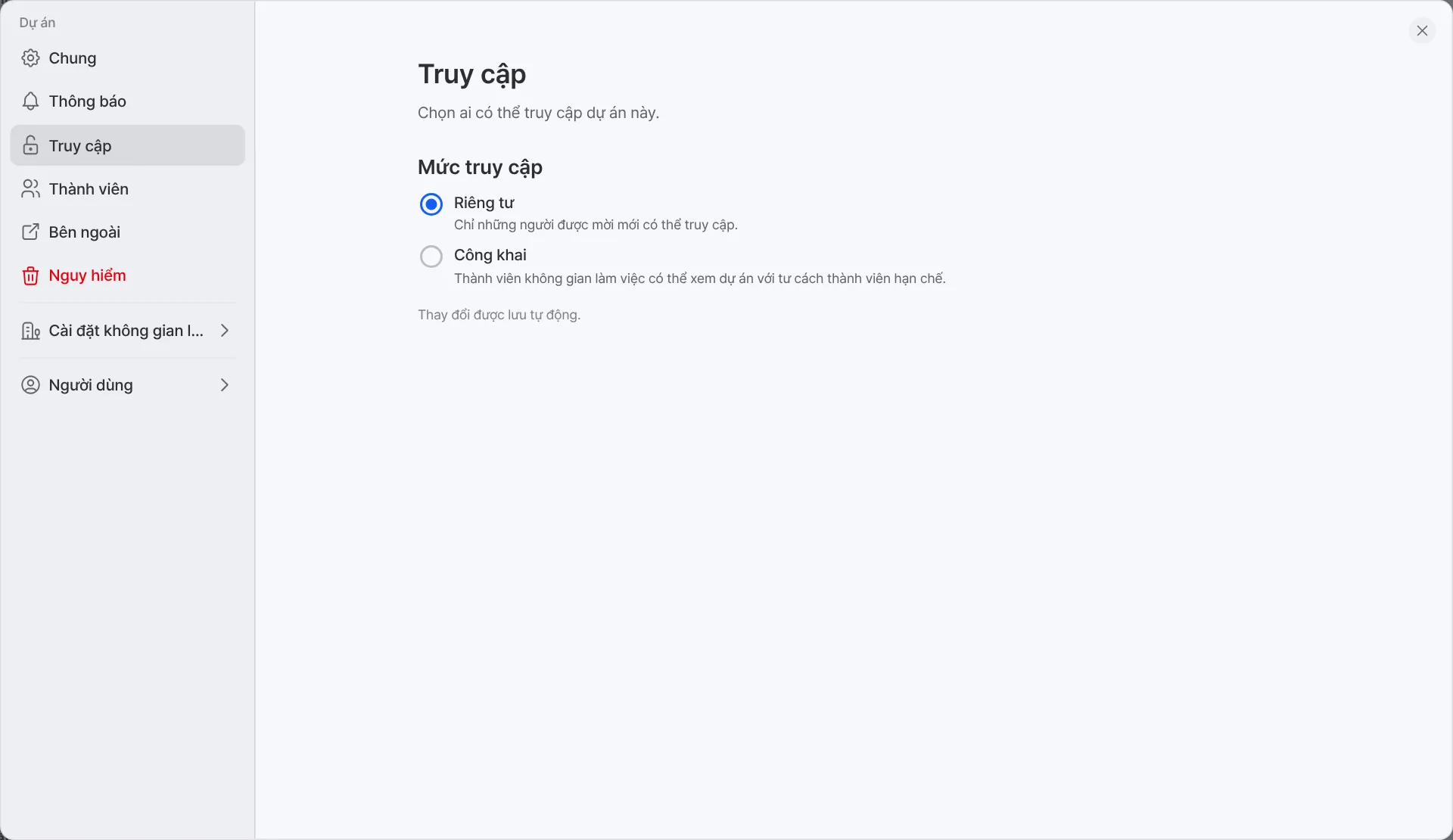
Trong cài đặt dự án, Truy cập đặt chế độ hiển thị của dự án. Thay đổi được lưu ngay.
Riêng tư: chỉ người được thêm vào dự án mới mở được. Chủ sở hữu và quản lý của không gian làm việc vẫn có thể tham gia.
Công khai: thành viên không gian làm việc mở được từ danh sách dự án công khai, chỉ xem cho đến khi tham gia. Thành viên hạn chế vẫn chỉ thấy các dự án họ được thêm vào.
Rời, chuyển giao, lưu trữ hoặc xóa
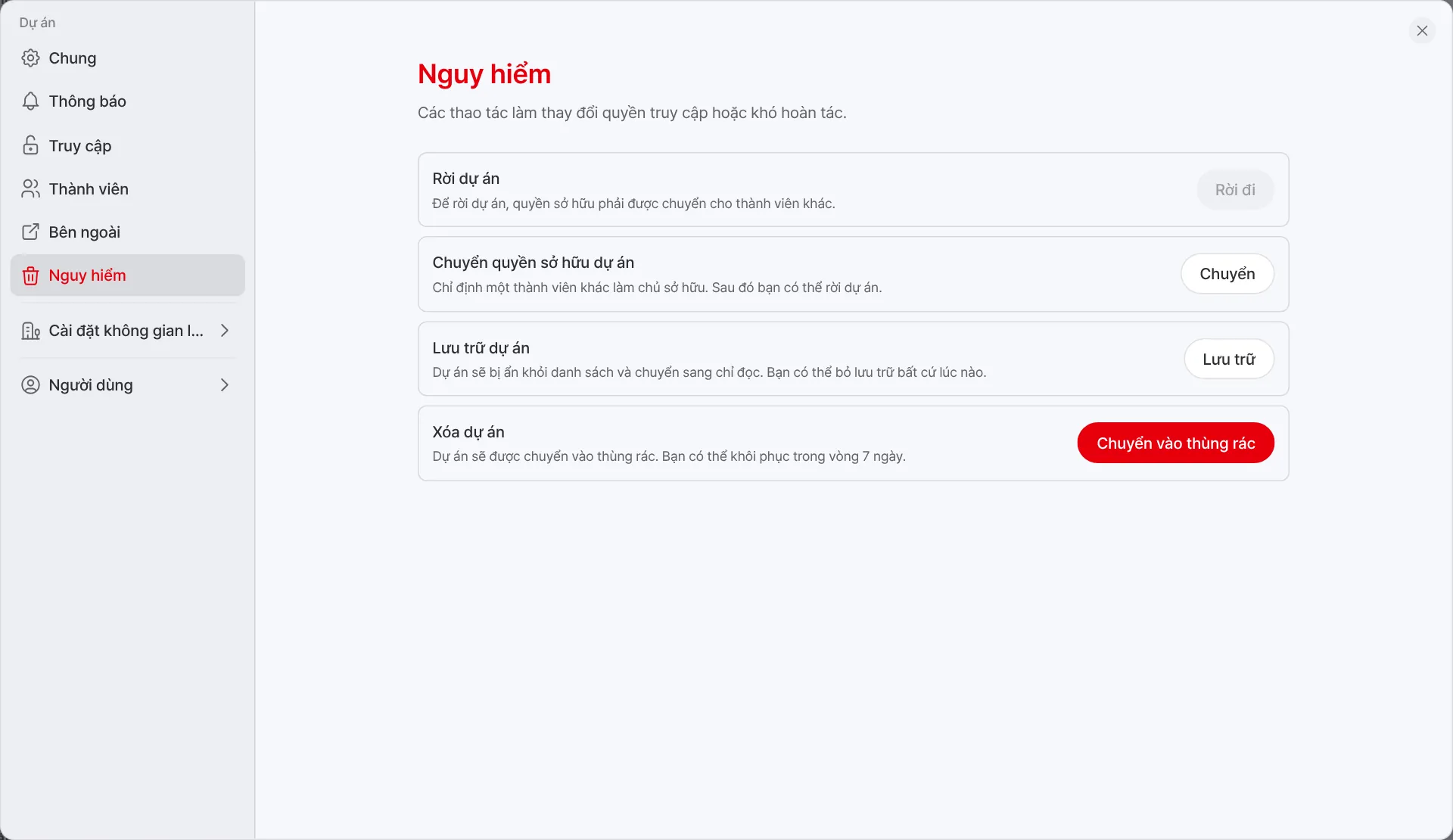
Tab Nguy hiểm trong cài đặt dự án chứa các thao tác thay đổi quyền truy cập hoặc khó hoàn tác.
Rời dự án: ai cũng được trừ chủ sở hữu. Chủ sở hữu phải chuyển giao dự án trước.
Chuyển quyền sở hữu dự án: chủ sở hữu chọn một thành viên khác, và trở thành thành viên.
Lưu trữ dự án: dự án rời khỏi danh sách và chỉ còn đọc. Bỏ lưu trữ từ danh sách dự án đã lưu trữ bất cứ lúc nào.
Chuyển vào thùng rác: dự án vào Thùng rác, và bạn có thể khôi phục trong 7 ngày.
Khôi phục từ Thùng rác
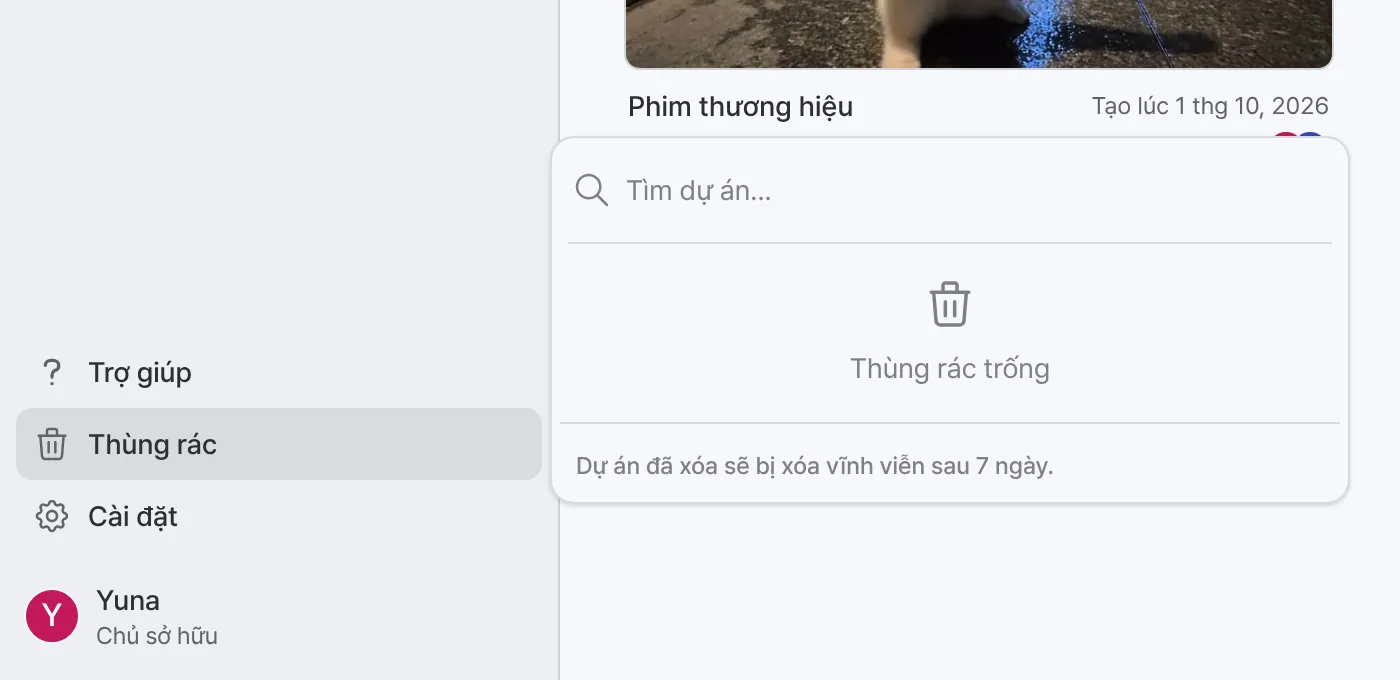
Thùng rác ở thanh bên liệt kê các dự án đã xóa mà bạn có tham gia. Chủ sở hữu dự án hoặc quản lý có thể khôi phục trong 7 ngày; sau đó dự án bị xóa vĩnh viễn. Chỉ chủ sở hữu mới xóa ngay được.
13
Tệp
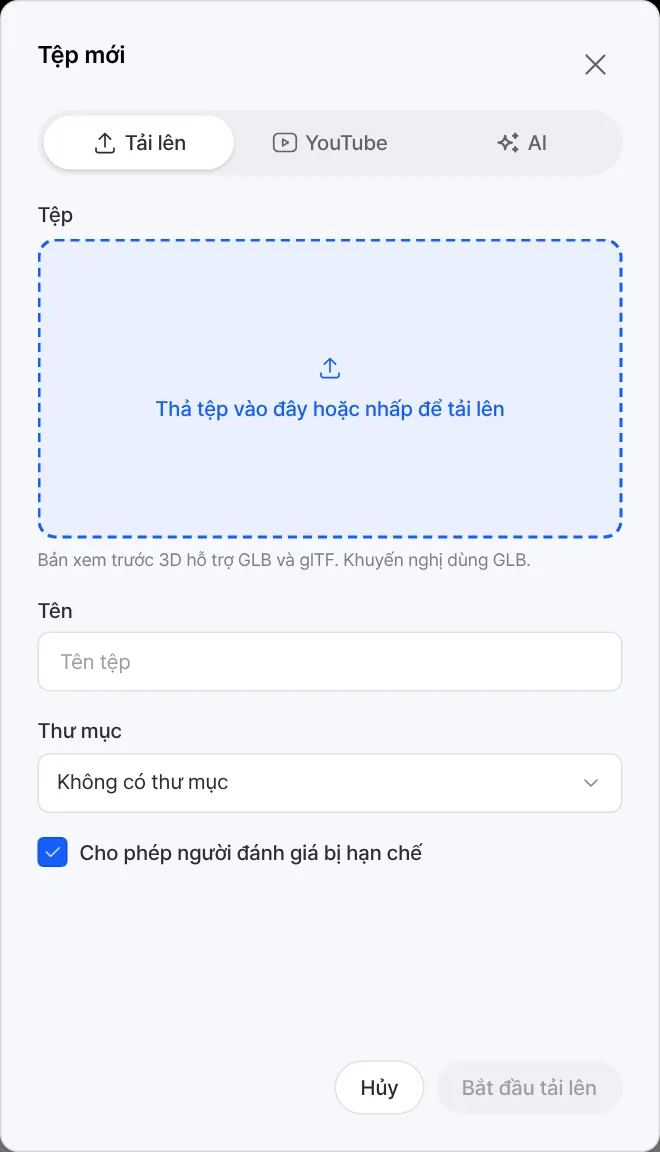
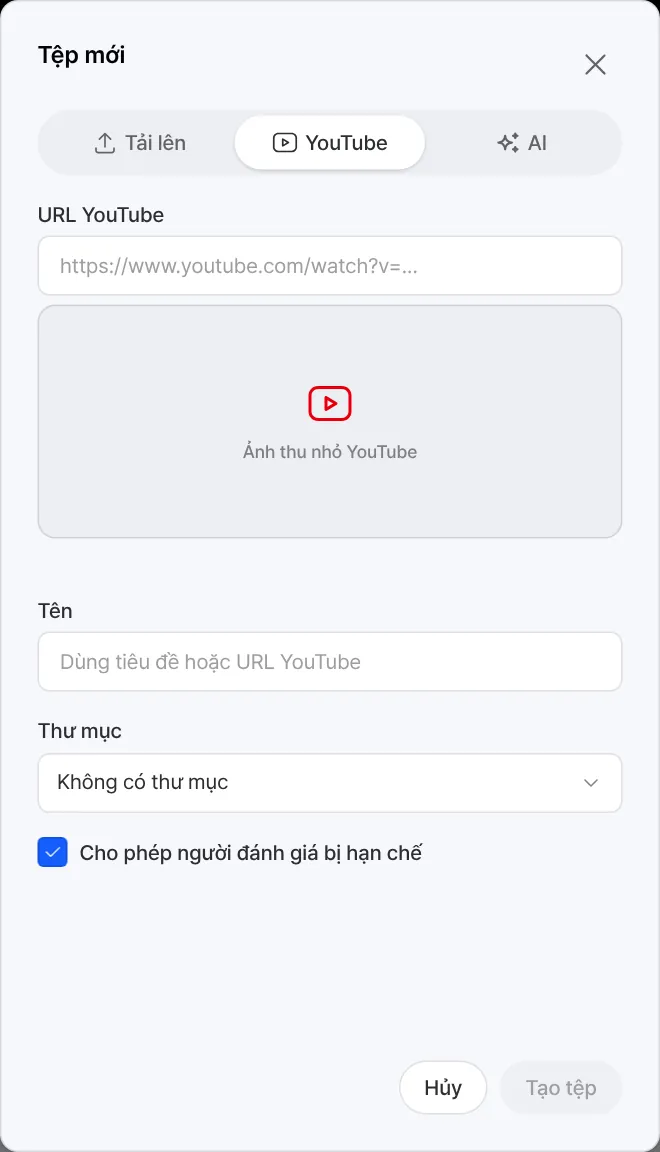
Cửa sổ Tệp mới của dự án có ba tab: Tải lên, YouTube và AI. Chủ sở hữu, quản lý và thành viên thêm tệp.
Tải tệp lên
Trong danh sách tệp của dự án, nhấn Tệp mới (nút +), hoặc dấu + bên cạnh thư mục.
Ở Tải lên, thả tệp vào hoặc nhấn để chọn.
Đặt tên nếu muốn và chọn Thư mục. Để Cho phép người đánh giá bị hạn chế bật với những tệp họ nên thấy.
Nhấn Bắt đầu tải lên. Nếu thất bại, bạn có thể thử lại hoặc gỡ bỏ.
Mọi định dạng, tối đa 25GB mỗi tệp và 10 tệp mỗi lần. Bạn cũng có thể thả cả thư mục.
Tệp dùng dung lượng của không gian làm việc. Gói Free có 3GB.
Video được chuyển đổi để phát trên web và bản gốc được giữ nguyên.
Thêm video YouTube
Ở tab YouTube, dán địa chỉ video. Tên mặc định là tiêu đề YouTube. Chọn thư mục và nhấn Tạo tệp, rồi để lại phản hồi như với mọi video. Địa chỉ từ các trang khác không được hỗ trợ.
Định dạng mở ngay tại chỗ
Hình ảnh (JPG, PNG, GIF, WEBP, AVIF, SVG và Photoshop PSD/PSB), video (MP4, MOV, WEBM, MKV, M4V, AVI), âm thanh, PDF, PPTX, DOCX, XLSX, HWP và HWPX, Markdown và 3D (GLB, glTF) mở ngay trong YouViCo. Các định dạng khác vẫn tải lên được, nhưng không có bản xem trước.
Thư mục
Thêm thư mục nằm cạnh Tệp mới. Thư mục lồng nhau tối đa năm cấp, tính cả cấp trên cùng. Xóa thư mục không xóa tệp bên trong: chúng chuyển lên cấp trên cùng của dự án.
Đổi tên, di chuyển hoặc xóa tệp
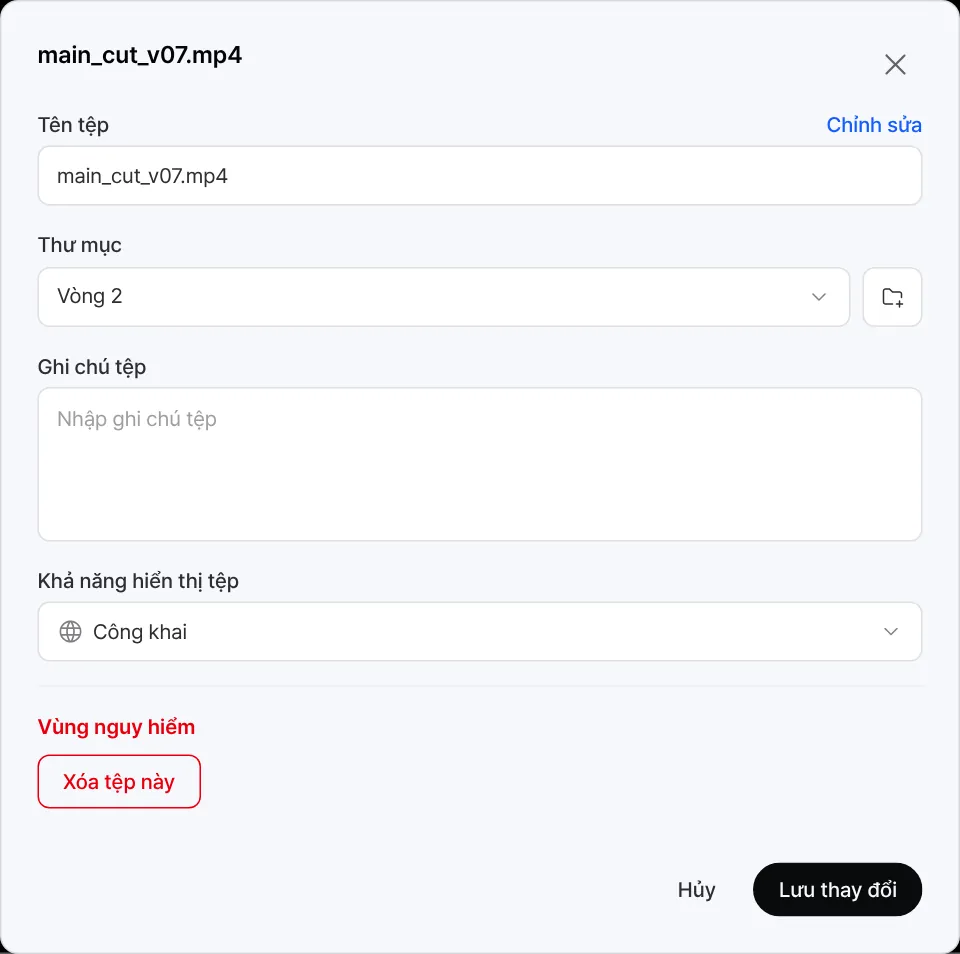
Mở tệp, nhấn nút ⓘ ở góc trên bên phải, rồi Cài đặt.
Đổi tên tệp, chuyển sang Thư mục khác và thêm Ghi chú tệp.
Khả năng hiển thị tệp quyết định người đánh giá hạn chế có thấy tệp hay không.
Xóa tệp này không hoàn tác được, và bình luận cùng tệp đính kèm cũng bị xóa theo.
Trình chỉnh sửa ảnh và video
Trình chỉnh sửa ở menu trái của dự án mở Trình chỉnh sửa video và Thiết kế, trình chỉnh sửa ảnh. Cả hai được hướng dẫn từng bước trong phần Tạo và chỉnh sửa.
Bản sửa và tải xuống
Một tệp không xếp chồng phiên bản: hãy tải mỗi bản sửa lên thành tệp mới và giữ các vòng sửa trong thư mục. Nút tải xuống dưới trình phát cho bạn bản gốc với tên hiện tại, mỗi lần một tệp.
14
Để lại phản hồi
Bình luận ngay trên khung hình, trang hay mô hình, và mọi người thấy đúng điều bạn muốn nói. Agent cũng đọc những bình luận này.
Màn hình duyệt
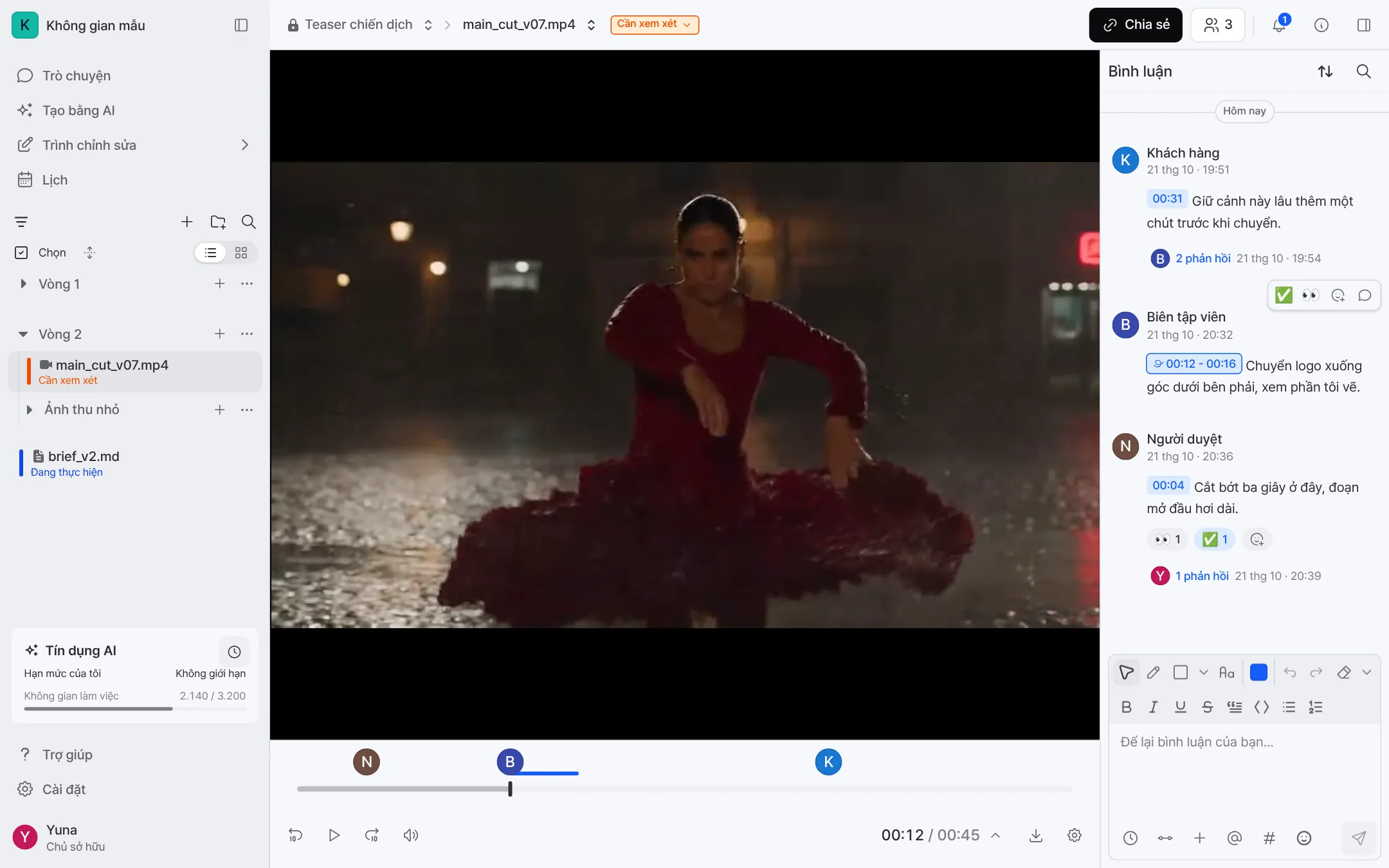
Mở tệp và nó phát ở giữa, với Bình luận bên phải. Ảnh đại diện của mỗi bình luận nằm trên dòng thời gian tại thời điểm của nó; một thanh đánh dấu khoảng thời gian. Nhấn vào thời gian của bình luận để nhảy đến đó.
Bình luận tại một thời điểm và vẽ lên đó
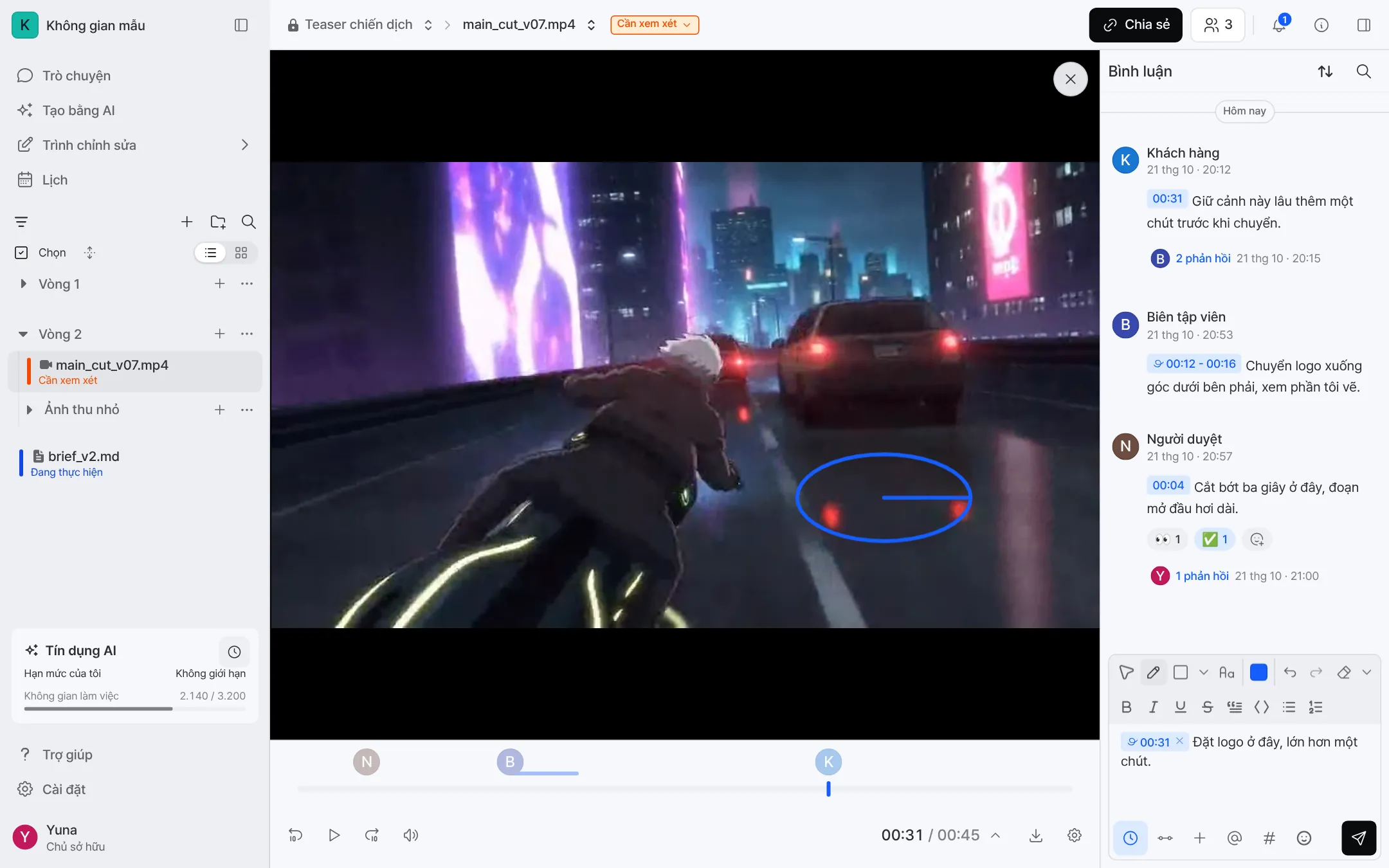
Dừng ở khung hình. Bình luận lấy thời điểm hiện tại; chọn Khoảng thời gian trong ô soạn để đánh dấu điểm đầu và điểm cuối.
Chọn Bút, Hình chữ nhật hoặc Văn bản và một màu phía trên ô bình luận, rồi đánh dấu lên khung hình.
Viết bình luận. In đậm, danh sách, trích dẫn và khối mã có trên cùng thanh đó.
Nhấn Gửi bình luận. Điểm đánh dấu hiện trên dòng thời gian cho mọi người.
Tối đa 5.000 ký tự, và tối đa 10 tệp đính kèm 1GB mỗi bình luận, bằng Thêm tệp đính kèm (+) hoặc kéo thả vào.
Gõ thời gian như 01:23 và nó thành liên kết đến thời điểm đó. Mã màu như #FF5733 thành một ô màu.
Nhắc đến người và tham chiếu tệp
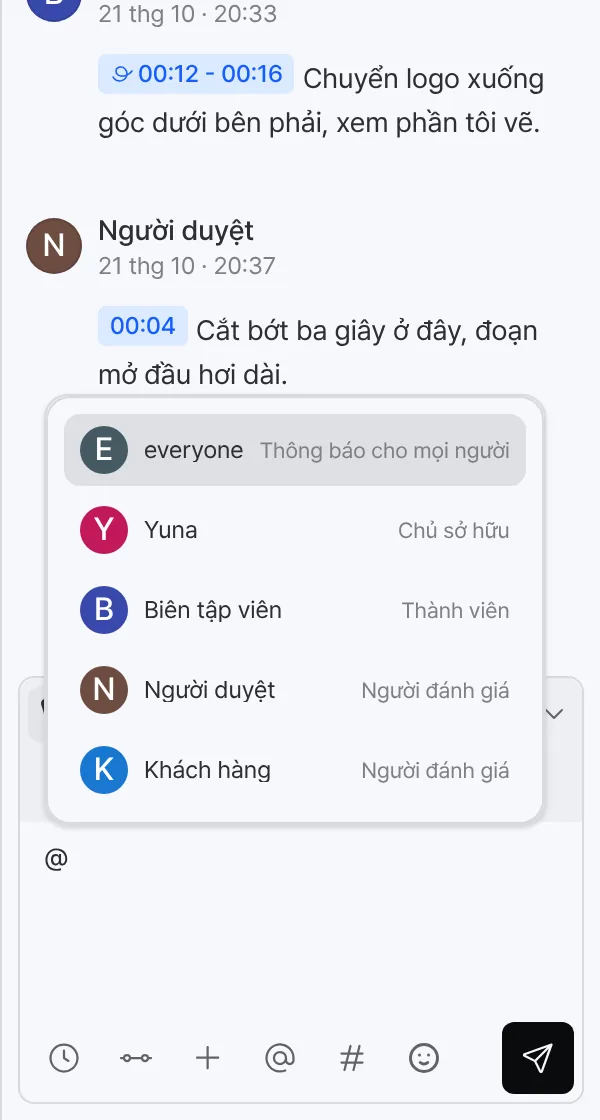
Gõ @ để chọn người trong dự án, hoặc @everyone để báo cho tất cả; một bình luận nhắc được tối đa 25 người. Gõ # để tham chiếu tệp khác trong dự án.
Trả lời, bày tỏ cảm xúc và chỉnh sửa
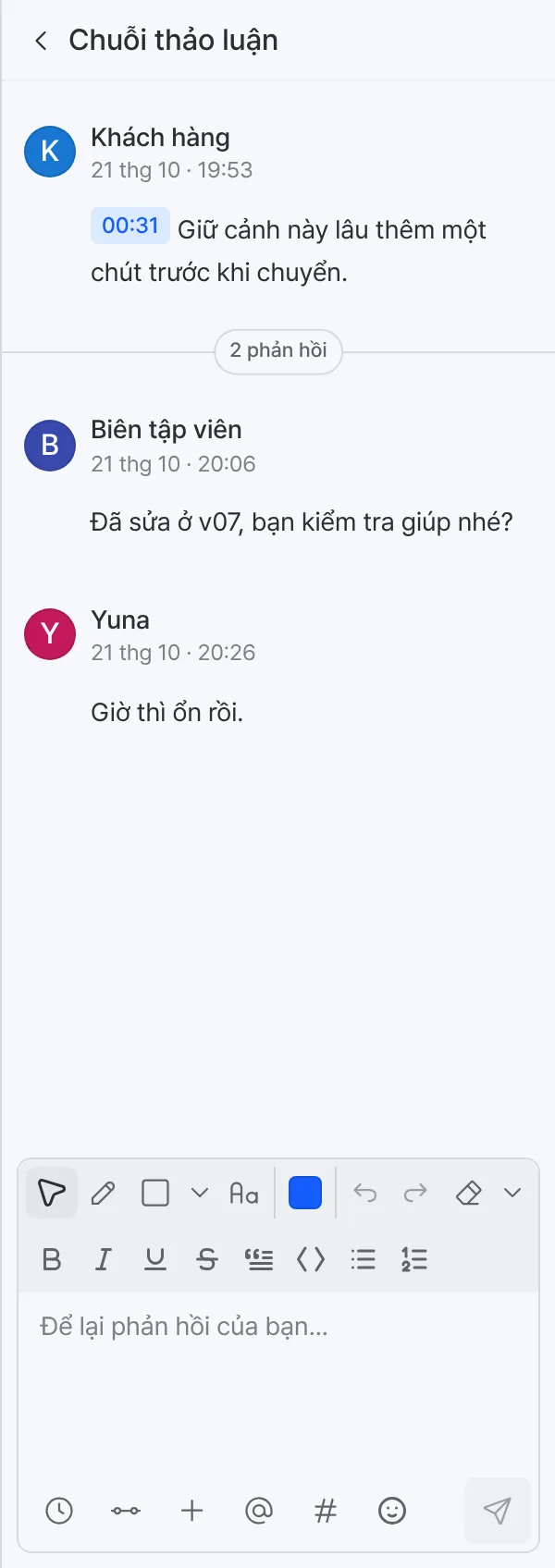
Nhấn vào phần trả lời của bình luận, hoặc Phản hồi, để mở Chuỗi thảo luận. Trả lời chỉ sâu một cấp.
Bày tỏ bằng ✅ hoặc 👀 để cho biết bạn đã xem hay đã làm, hoặc chọn bất kỳ emoji nào. Không có trạng thái đã giải quyết, nên ✅ là dấu thường dùng.
Chỉ tác giả mới sửa hoặc xóa được bình luận. Sửa chỉ thay đổi chữ, không thay hình vẽ hay thời điểm.
Các nút ở đầu Bình luận để sắp xếp, lọc và tìm kiếm.
Các loại tệp khác
Bạn cũng vẽ được trên hình ảnh, PDF, PPTX, DOCX, XLSX, HWP và 3D. Markdown nhận bình luận trên các dòng bạn chọn, âm thanh theo mốc thời gian, và mô hình 3D theo góc nhìn.
15
Trạng thái tệp
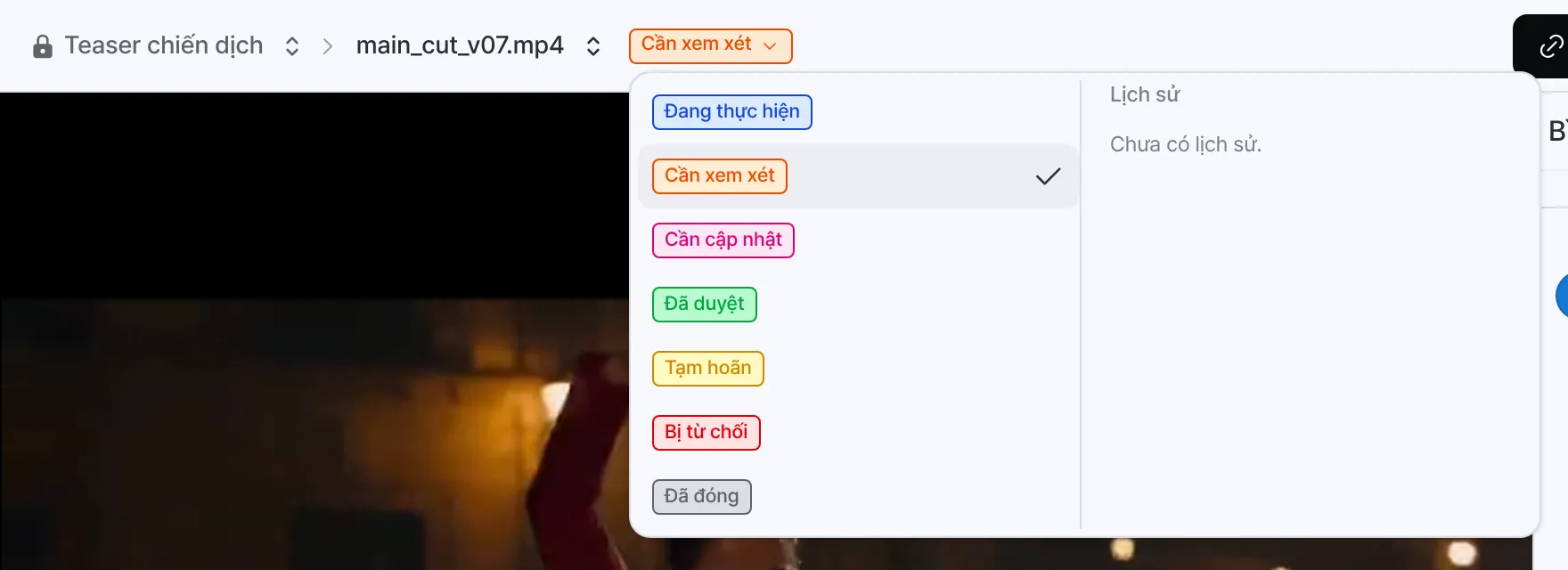
Bảy trạng thái cho thấy mỗi tệp đã đi đến đâu: Đang thực hiện, Cần xem xét, Cần cập nhật, Tạm hoãn, Đã duyệt, Bị từ chối và Đã đóng.
Đổi trạng thái tệp
Nhấn vào nhãn trạng thái cạnh tên tệp ở trên cùng, hoặc trạng thái dưới tệp trong danh sách.
Chọn trạng thái mới. Lịch sử bên phải cho thấy ai đã đổi và khi nào.
Chủ sở hữu, quản lý và thành viên của dự án đổi trạng thái trên web và di động.
Người đánh giá và người đánh giá hạn chế chỉ đổi được trên di động; máy tính không hiện menu cho họ.
16
Trò chuyện và lịch
Cho mọi điều không thuộc về một tệp.
Trò chuyện dự án
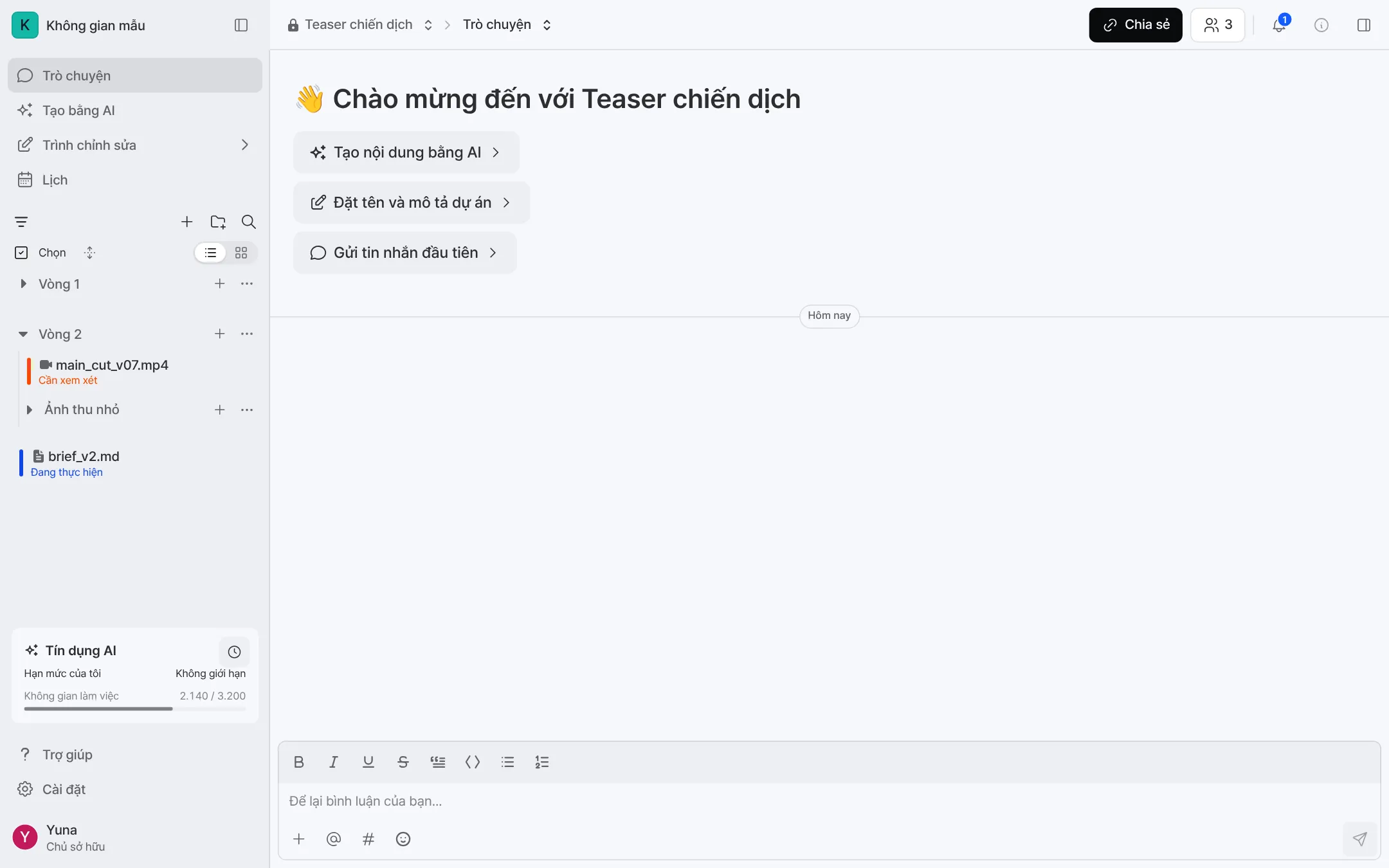
Trò chuyện ở menu trái của dự án là cuộc trò chuyện cho cả dự án. Nó nhận cùng định dạng, nhắc đến, tham chiếu tệp và tệp đính kèm như bình luận, nhưng không có mốc thời gian hay hình vẽ.
Lịch dự án
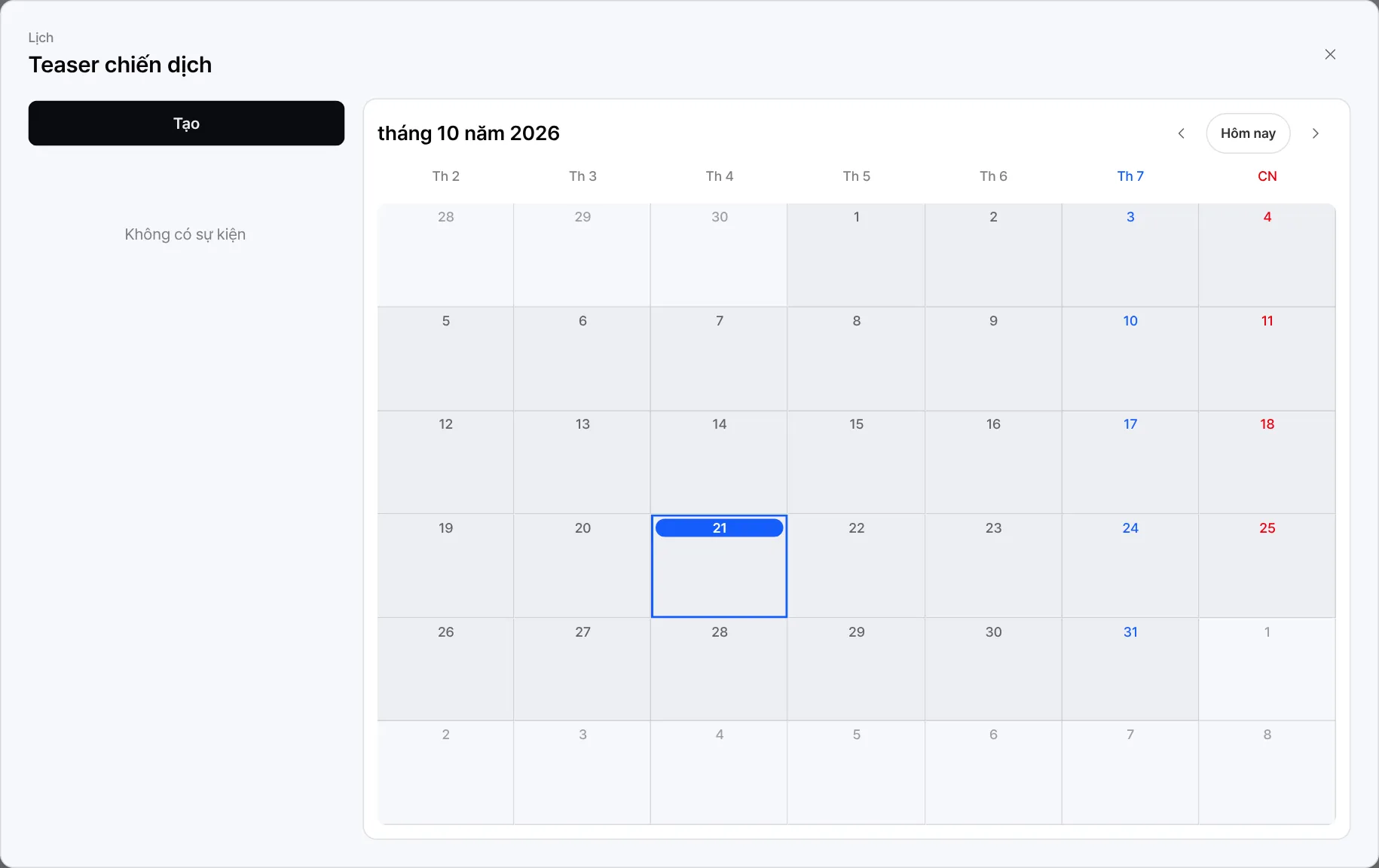
Lịch giữ các mốc ngày của dự án. Nhấn Tạo, đặt tên sự kiện và ngày bắt đầu, rồi thêm giờ, ngày kết thúc, mô tả và màu nếu muốn.
Chủ sở hữu, quản lý, thành viên và khách Toàn quyền truy cập thêm và sửa sự kiện. Những người khác chỉ xem được.
17
Mời nhóm của bạn
Đồng đội tham gia không gian làm việc. Gói Free có một thành viên, nên mời nhóm cần gói Lite trở lên.
Mời người vào không gian làm việc
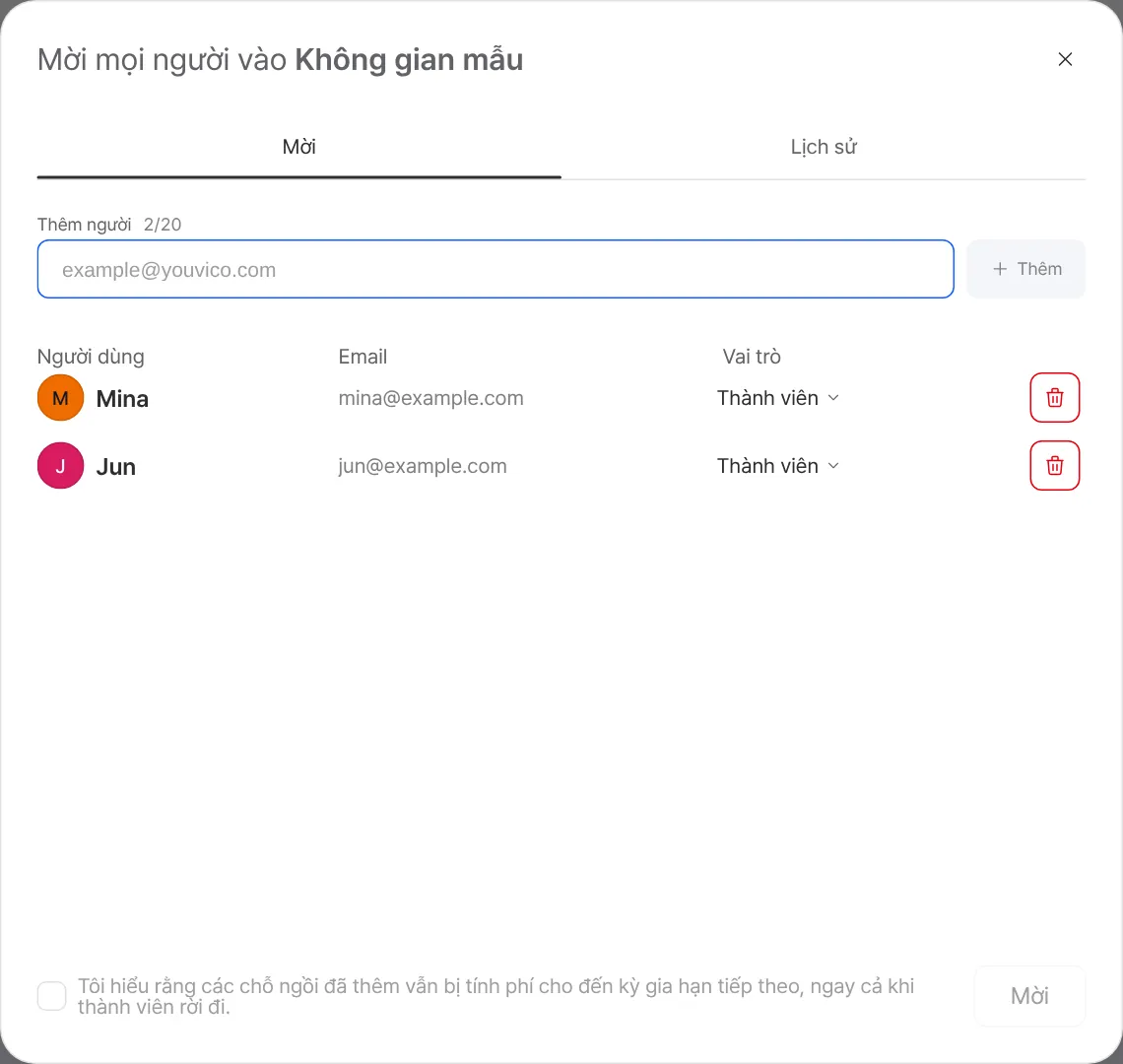
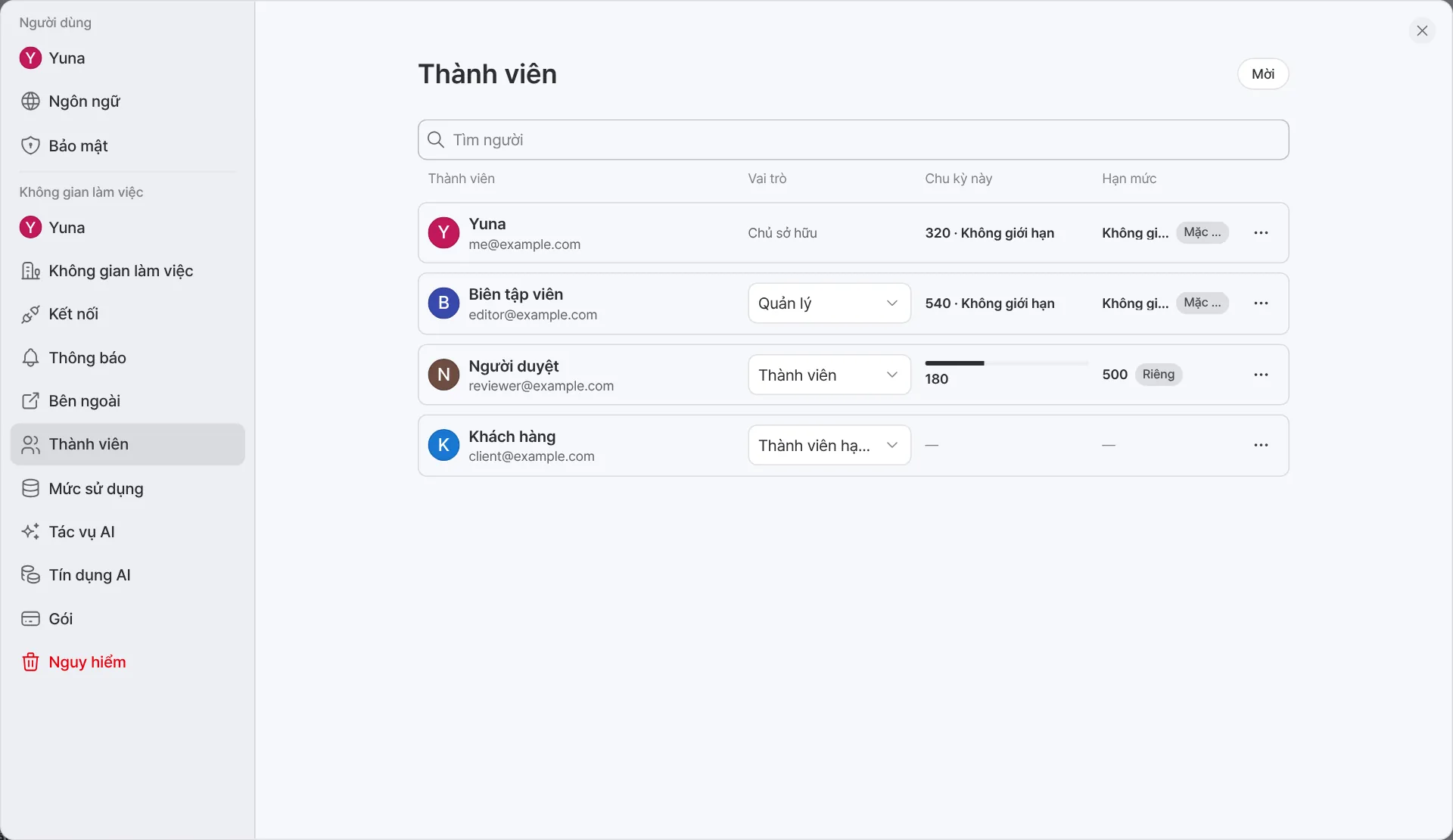
Mở Cài đặt > Thành viên và nhấn Mời. Chủ sở hữu và quản lý có thể mời.
Gõ email và nhấn Enter hoặc Thêm. Tối đa 20 người một lần.
Chọn vai trò cho từng người: Quản lý, Thành viên hoặc Thành viên hạn chế.
Đánh dấu ô xác nhận rằng số chỗ thêm vào vẫn tính phí đến kỳ gia hạn tiếp theo, rồi nhấn Mời.
Lời mời có hiệu lực 3 ngày và phải được chấp nhận bằng đúng email đó. Lịch sử liệt kê những gì bạn đã gửi, và lời mời đang chờ có thể hủy.
Khi đạt giới hạn thành viên của gói, không gửi được lời mời cho đến khi nâng cấp.
Quản lý thành viên
Thành viên liệt kê mọi người trong không gian làm việc. Chủ sở hữu và quản lý đổi vai trò từ menu của nó, xóa thành viên, và xem lượng tín dụng mỗi người đã dùng trong kỳ này bên cạnh giới hạn của họ. Vai trò của chủ sở hữu chỉ thay đổi bằng cách chuyển quyền sở hữu.
18
Thành viên dự án
Ở trong không gian làm việc không có nghĩa là ở trong mọi dự án. Chủ sở hữu và quản lý của dự án quyết định ai tham gia, với vai trò gì.
Thêm người vào dự án
Nhấn nút người ở góc trên bên phải của dự án. Nút cho biết có bao nhiêu người trong đó.
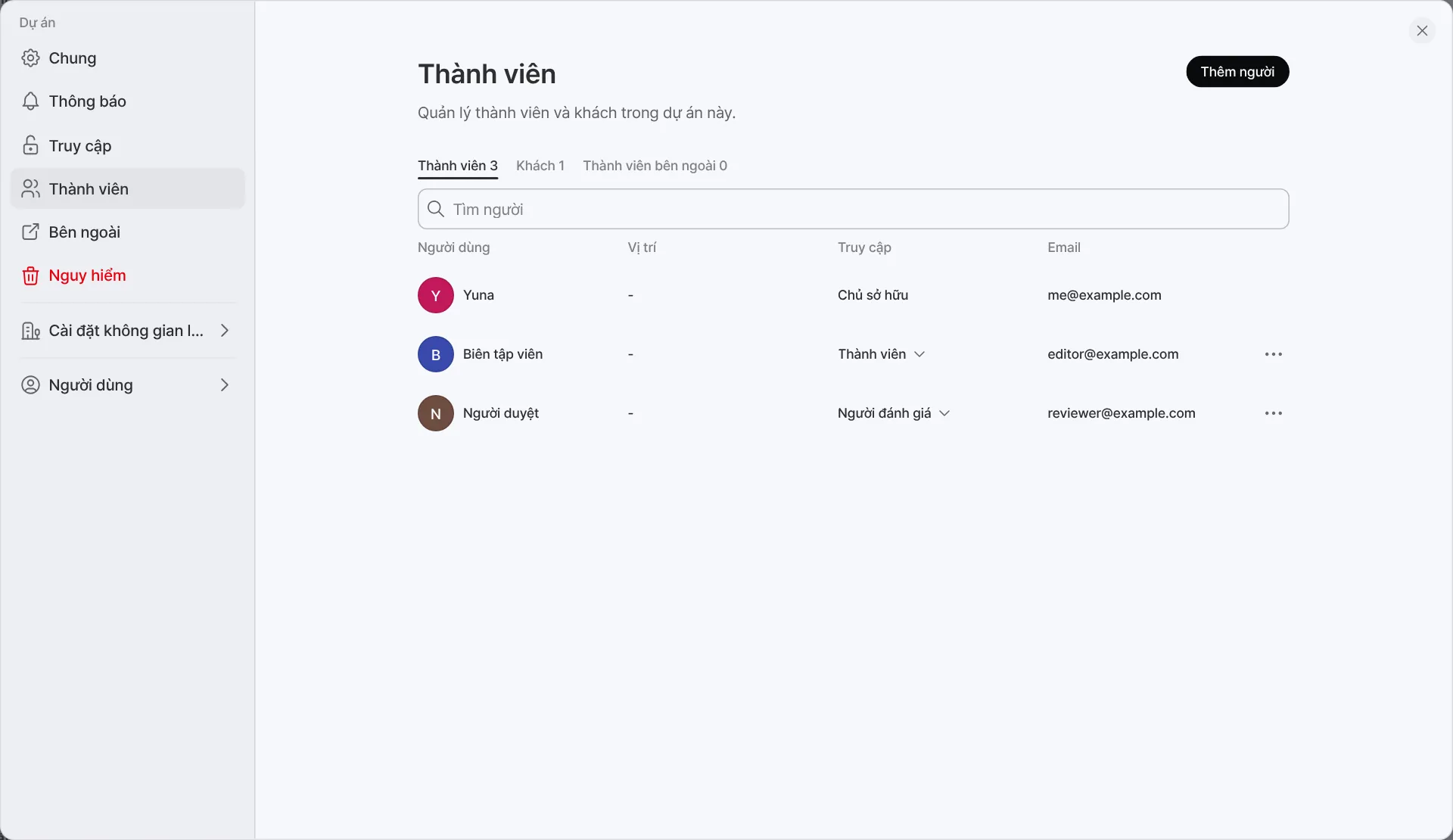
Ở Thành viên, nhấn Thêm người và chọn thành viên không gian làm việc.
Giao cho mỗi người một vai trò trong dự án: Quản lý, Thành viên, Người đánh giá hoặc Người đánh giá hạn chế.
Các tab tách riêng Thành viên, Khách đến qua liên kết, và Thành viên bên ngoài từ không gian làm việc khác.
Người ngoài không gian làm việc vào qua liên kết chia sẻ hoặc kết nối bên ngoài.
19
Chia sẻ với khách hàng
Gửi một liên kết. Ai mở nó cũng xem được dự án mà không cần đăng nhập.
Tạo liên kết chia sẻ
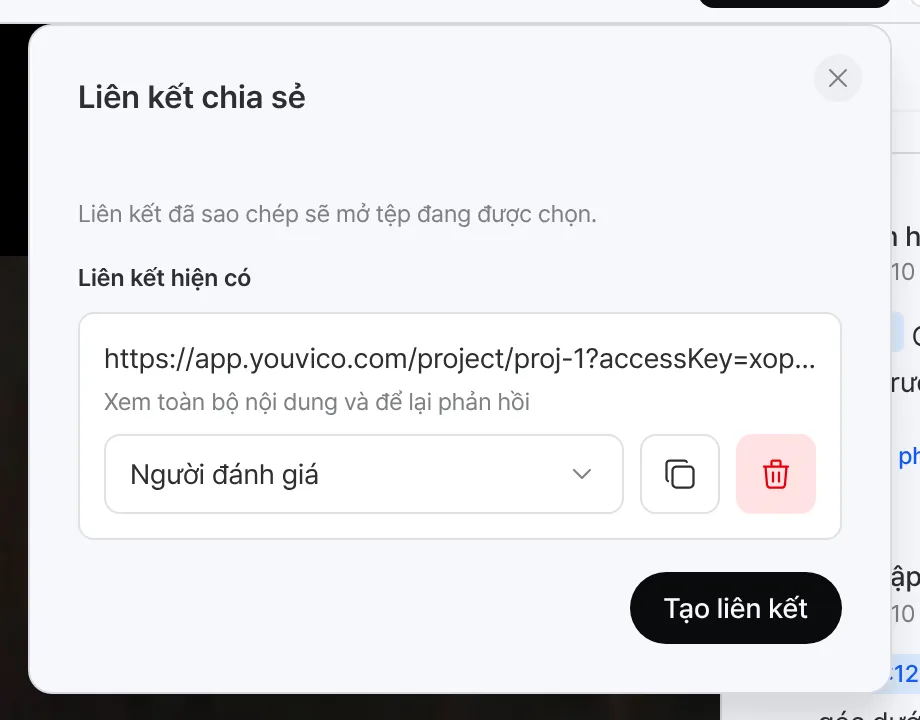
Nhấn Chia sẻ ở đầu dự án.
Nhấn Tạo liên kết và đặt vai trò: Toàn quyền truy cập, Người đánh giá hoặc Người đánh giá hạn chế.
Sao chép liên kết và gửi đi. Nó mở đúng tệp bạn đang xem.
Ai mở liên kết và đăng nhập sẽ thành khách của riêng dự án đó. Khách không tính là thành viên không gian làm việc.
Liên kết không hết hạn. Xóa liên kết là nó ngừng hoạt động.
Chủ sở hữu và quản lý tạo liên kết, và đổi vai trò của khách trong Thành viên của dự án.
20
Làm việc với công ty khác
Kết nối bên ngoài đưa người từ một không gian làm việc YouViCo khác vào một dự án, với vai trò trong dự án, trong khi dự án vẫn thuộc về bạn.
Mời nhóm bên ngoài
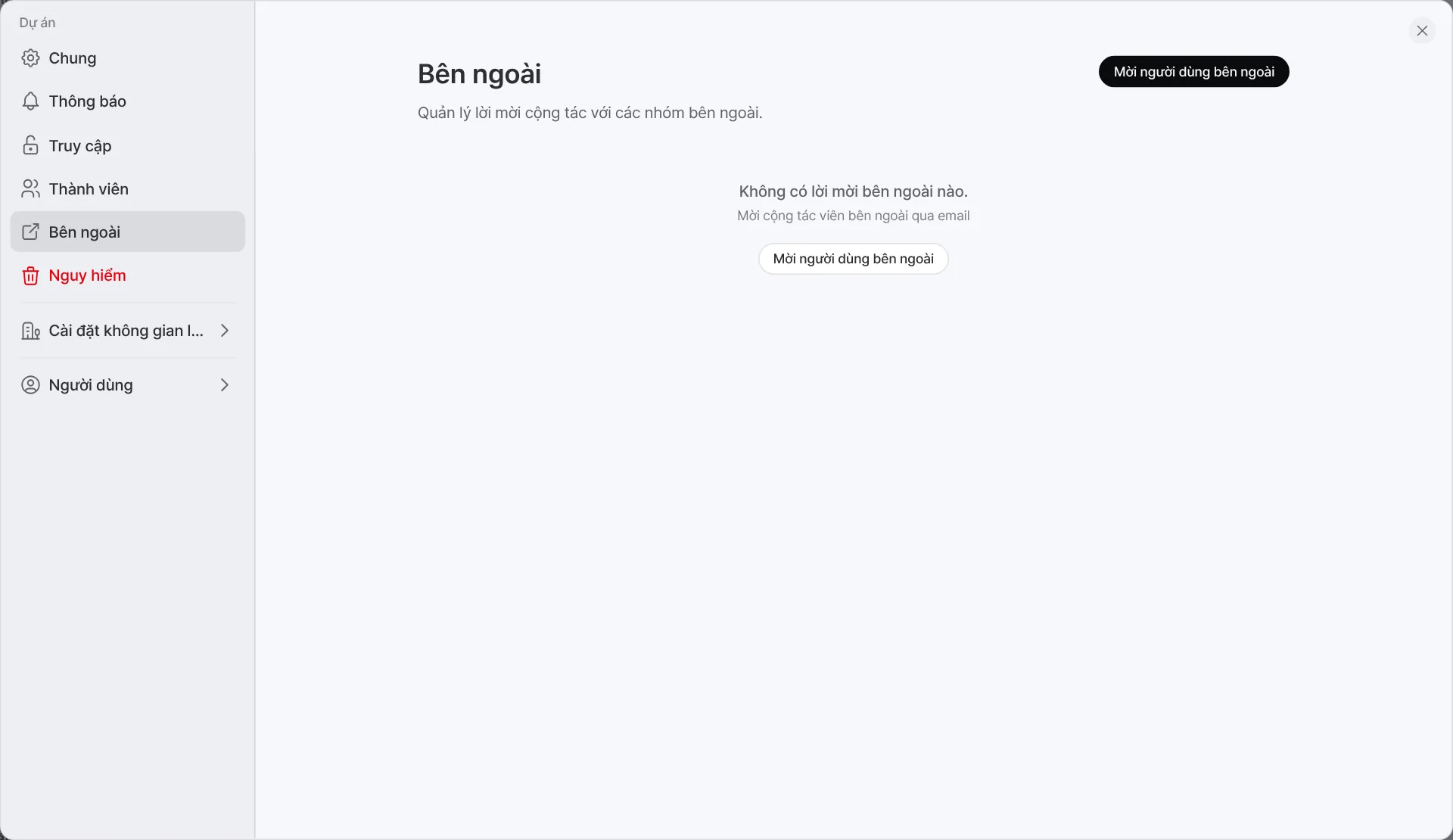
Trong cài đặt dự án, mở Bên ngoài và nhấn Mời người dùng bên ngoài.
Nhập email của họ, tối đa 20 một lần, và chọn vai trò.
Họ chấp nhận trong 3 ngày, từ không gian làm việc của họ, bằng email được mời.
Cả hai không gian làm việc cần gói Lite trở lên.
Chỉ người chấp nhận mới tham gia; phần còn lại của không gian làm việc của họ thì không.
Chủ sở hữu hoặc quản lý của bất kỳ bên nào cũng có thể ngắt kết nối trong Cài đặt > Bên ngoài.
21
Vai trò và quyền hạn
Vai trò có hai cấp. Vai trò trong không gian làm việc quyết định ai quản lý không gian làm việc và bạn vào được dự án nào; vai trò trong dự án quyết định bạn làm được gì bên trong dự án.
Vai trò trong không gian làm việc
Chủ sở hữu
Quản lý
Thành viên
Thành viên hạn chế
Mời và xóa thành viên, đổi vai trò
✓
✓
–
–
Gói, thanh toán, tín dụng và giới hạn thành viên
✓
✓
–
–
Tạo dự án
✓
✓
✓
–
Tham gia dự án công khai
✓
✓
✓
–
Xem Mức sử dụng
✓
✓
✓
–
Xóa hoặc chuyển giao không gian làm việc
✓
–
–
–
Vai trò trong dự án
Chủ sở hữu
Quản lý
Thành viên
Người đánh giá
Người đánh giá hạn chế
Xem tệp, bình luận và bày tỏ cảm xúc
✓
✓
✓
✓
Tệp được phép
Tải lên, sửa và xóa tệp và thư mục
✓
✓
✓
–
–
Đổi trạng thái tệp
✓
✓
✓
Di động
Di động
Lịch
Sửa
Sửa
Sửa
Xem
Xem
Tạo bằng AI
✓
✓
✓
–
–
Cài đặt, thành viên, liên kết, lưu trữ và Thùng rác
✓
✓
–
–
–
Chuyển quyền sở hữu, xóa vĩnh viễn
✓
–
–
–
–
Khách
Nhận vai trò đặt trên liên kết của họ: Toàn quyền truy cập làm việc như thành viên, Người đánh giá và Người đánh giá hạn chế như các vai trò đó. Họ chỉ thấy dự án đó và không dùng được tạo bằng AI.
Cộng tác viên bên ngoài
Nhận vai trò trong dự án mà họ được mời, từ Quản lý đến Người đánh giá hạn chế. Họ không dùng được tạo bằng AI trong dự án đó.
Tự tham gia
Thành viên không gian làm việc tự tham gia dự án công khai sẽ thành người đánh giá hạn chế. Chủ sở hữu hoặc quản lý không gian làm việc tham gia sẽ thành quản lý.
22
Gói và tín dụng
Gói được đặt theo từng không gian làm việc, và chỉ chủ sở hữu và quản lý mới đổi được. Mọi mức giá và giới hạn có trên trang bảng giá.
Xem và đổi gói
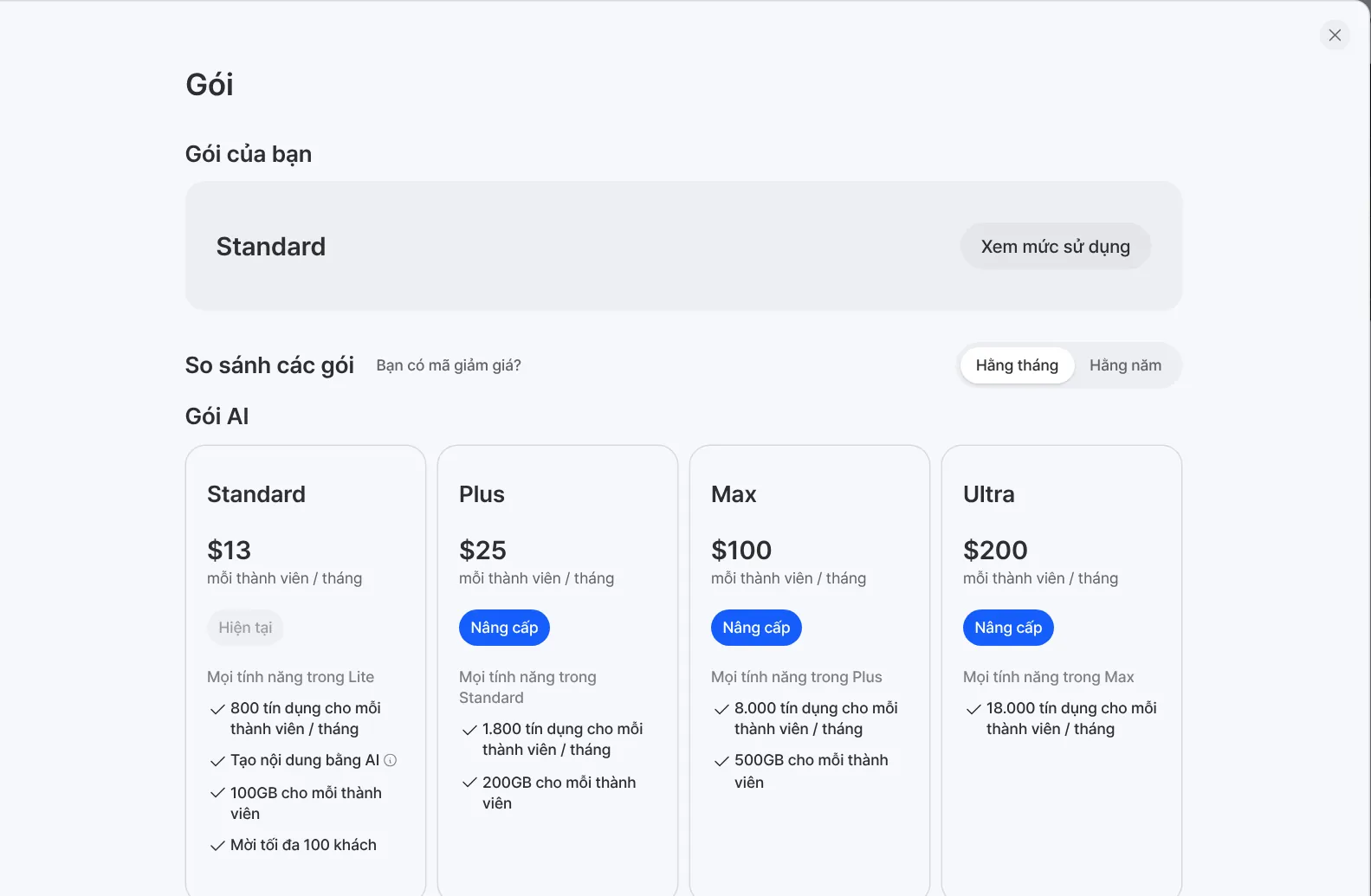
Cài đặt > Gói cho thấy gói của bạn và so sánh các gói khác theo tháng hoặc theo năm. Nâng cấp đưa bạn đến thanh toán, và Bạn có mã giảm giá? áp dụng mã.
Free: một thành viên, không giới hạn dự án, tải lên và phản hồi trực quan.
Lite: một nhóm không giới hạn thành viên, và kết nối bên ngoài.
Standard, Plus, Max và Ultra: tạo bằng AI, với 800, 1.800, 8.000 và 18.000 tín dụng mỗi thành viên mỗi tháng.
Enterprise: tín dụng và giới hạn theo hợp đồng, liên hệ sales@youvico.com.
Tín dụng AI
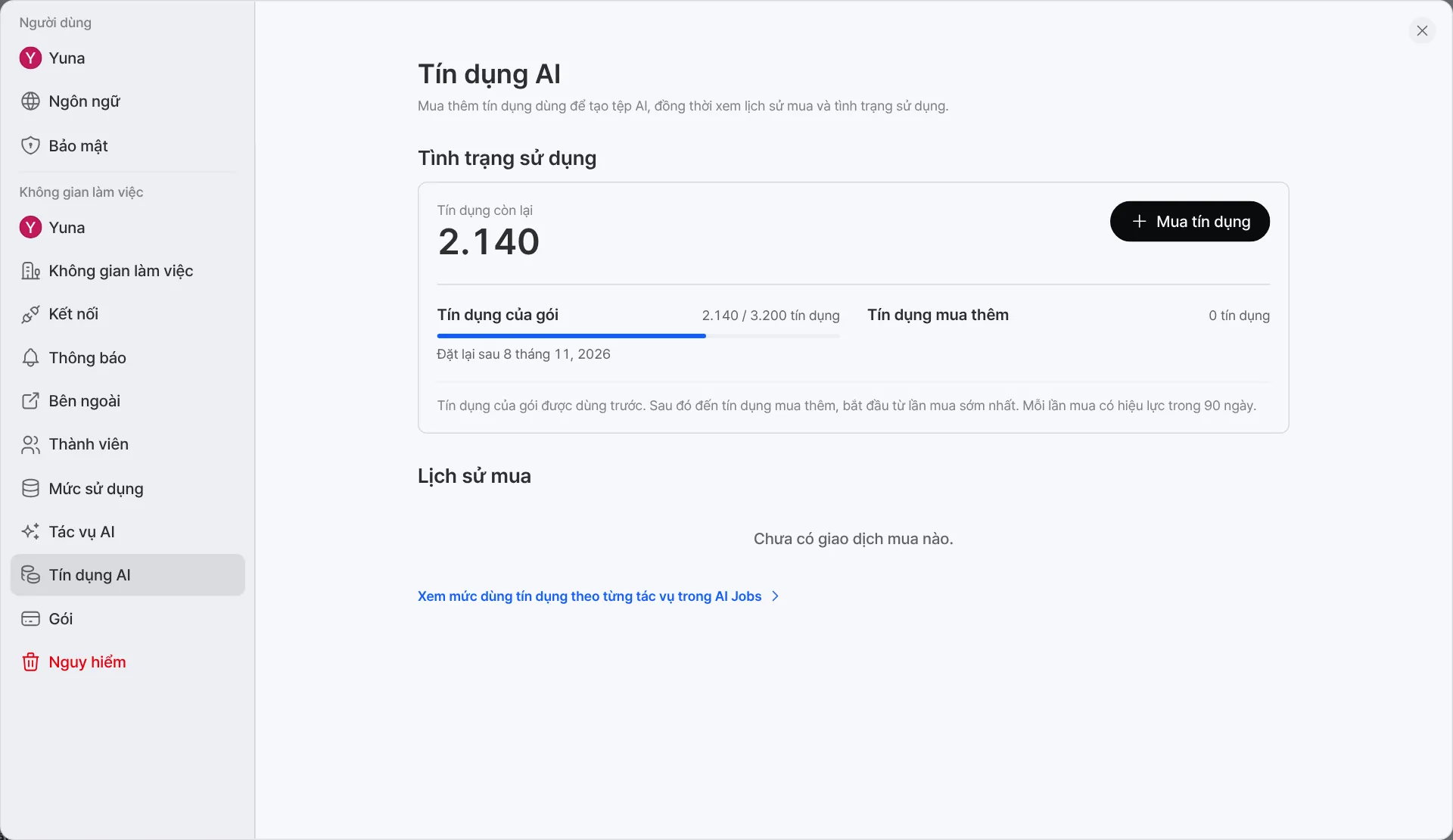
Tín dụng thuộc về không gian làm việc, và các thành viên dùng chung một số dư. Cài đặt > Tín dụng AI cho thấy số còn lại, tín dụng của gói và tín dụng mua thêm, cùng lịch sử mua.
Tín dụng của gói hết hạn cùng kỳ thanh toán. Tín dụng của gói được dùng trước, rồi đến tín dụng mua thêm, cũ nhất trước.
Mua tín dụng: 1.800 với giá $25 hoặc 8.000 với giá $100, có hiệu lực 90 ngày.
Chủ sở hữu và quản lý đặt giới hạn cho từng thành viên trong Thành viên, và xem mức dùng theo tác vụ trong Tác vụ AI.
Thông báo được gom vào Hộp thư đến ở thanh bên và chuông thông báo của từng dự án. Bạn chọn chúng còn đến với bạn ở đâu nữa.
Chọn thông báo của bạn
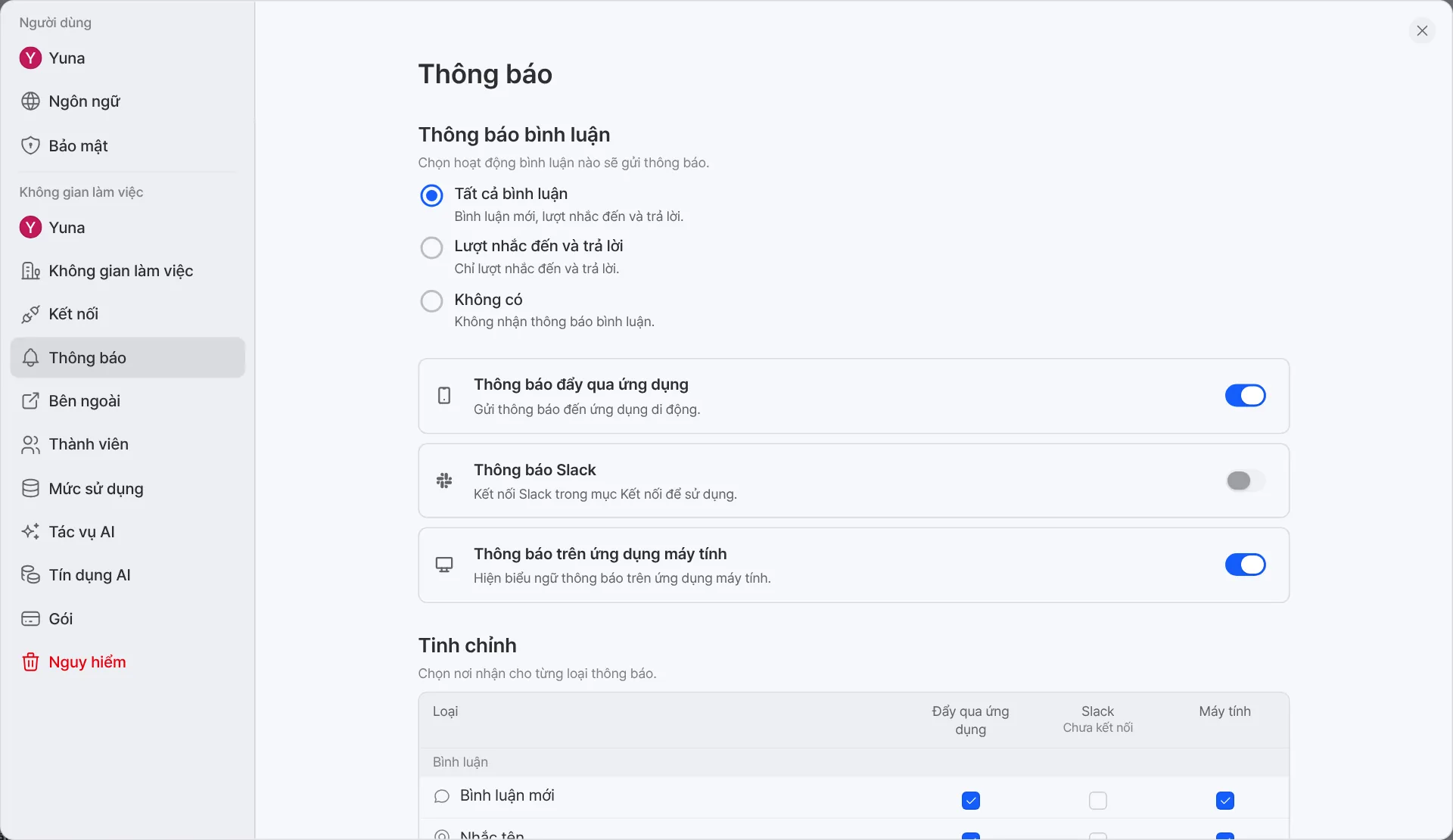
Mở Cài đặt > Thông báo.
Trong thông báo bình luận, chọn Tất cả bình luận, Lượt nhắc đến và trả lời hoặc Không có.
Bật hoặc tắt thông báo đẩy của ứng dụng, Slack và ứng dụng máy tính, rồi tinh chỉnh từng loại bên dưới.
Thiết lập được lưu theo từng không gian làm việc. Thiết lập Thông báo riêng của dự án được ưu tiên.
Slack gửi vào tin nhắn riêng của bạn khi bạn kết nối nó trong Kết nối.
Hoạt động không được gửi qua email. Cảnh báo bảo mật luôn đến qua email và thông báo đẩy.
24
Tài khoản và bảo mật
Tên, mật khẩu, xác thực hai bước và các thiết bị đã đăng nhập.
Bảo vệ tài khoản
Cài đặt > Bảo mật chứa mọi thứ bảo vệ việc đăng nhập của bạn.
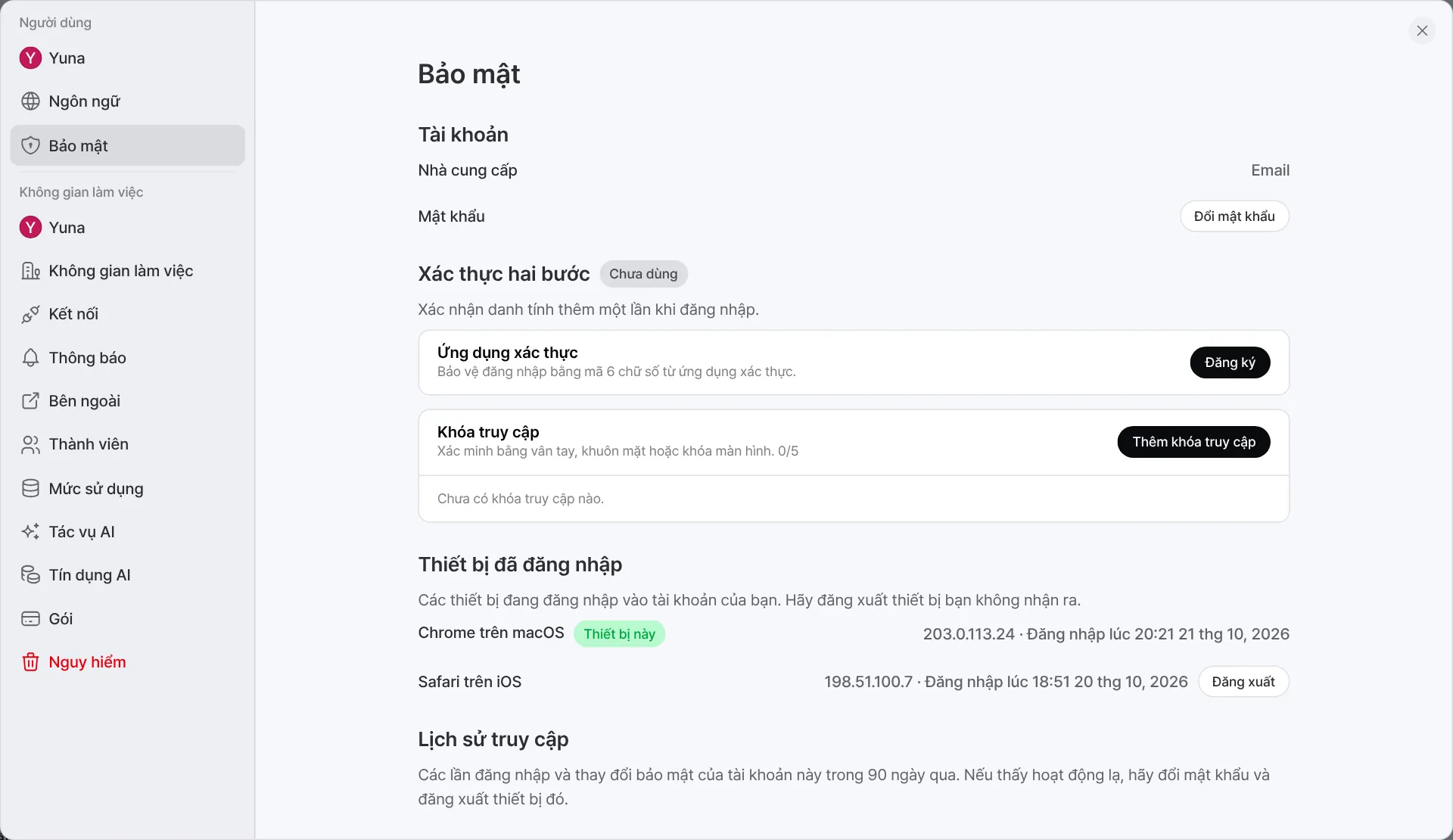
Đổi mật khẩu, cho tài khoản đăng ký bằng email. Đổi mật khẩu sẽ đăng xuất bạn khỏi mọi nơi.
Xác thực hai bước: đăng ký ứng dụng xác thực hoặc thêm khóa truy cập (tối đa 5). Mười mã dự phòng chỉ hiện một lần, khi bạn bật lần đầu.
Thiết bị đã đăng nhập cho thấy bạn đang đăng nhập ở đâu, và Đăng xuất kết thúc một phiên. Lịch sử truy cập gồm 90 ngày gần nhất.
Tên và ảnh của bạn nằm trong cài đặt tài khoản, còn tên ở đây nằm trong hồ sơ thành viên. Không đổi được email của tài khoản.
25
Chuyển giao hoặc xóa không gian làm việc
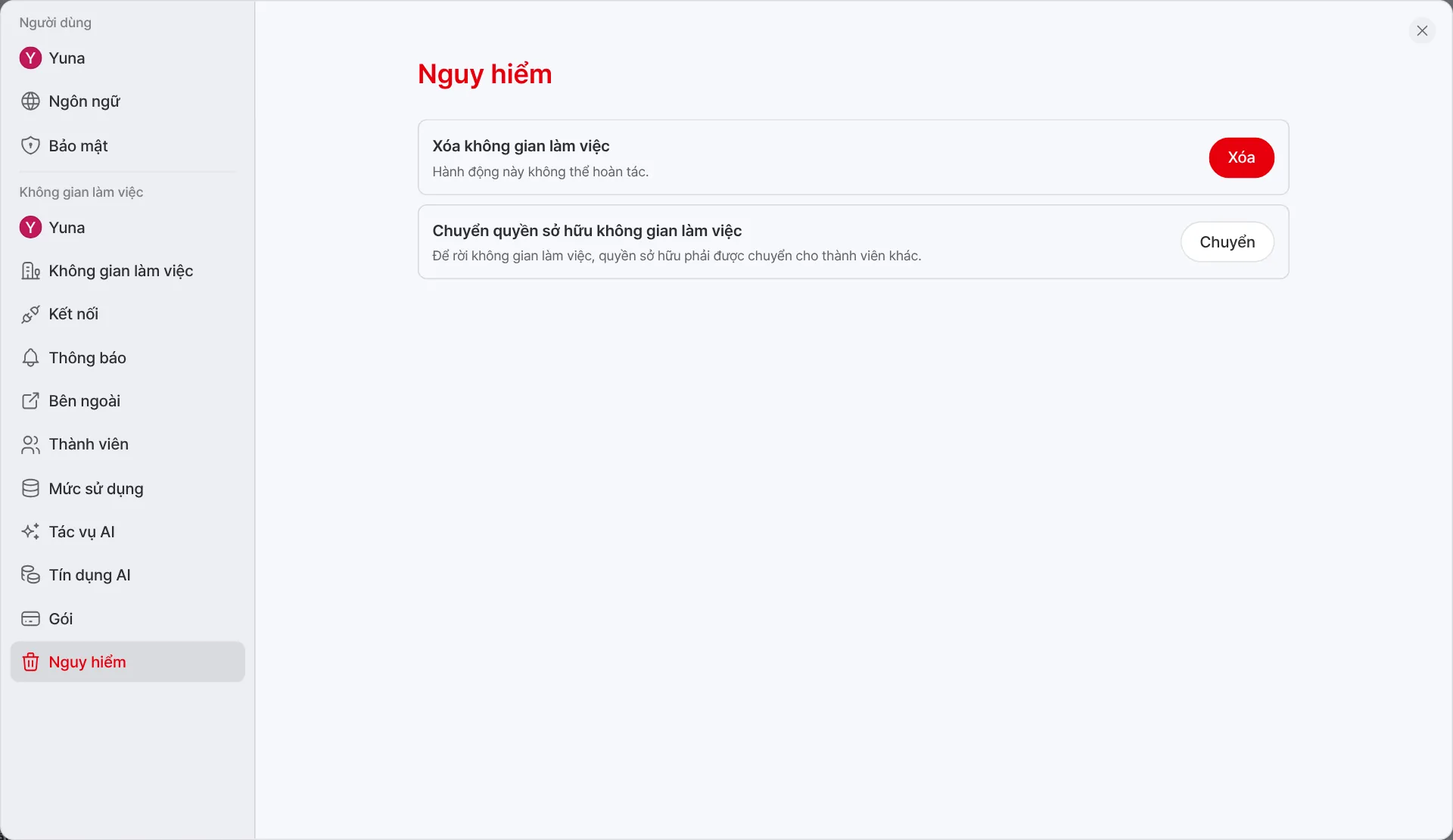
Tab Nguy hiểm trong cài đặt không gian làm việc.
Rời, chuyển giao hoặc xóa
Rời không gian làm việc: ai cũng được trừ chủ sở hữu. Bạn mất quyền vào các dự án của nó; những gì bạn đã tải lên vẫn ở lại.
Chuyển quyền sở hữu không gian làm việc: chủ sở hữu chọn một thành viên đang hoạt động và trở thành thành viên.
Xóa không gian làm việc: chủ sở hữu lên lịch xóa khi gói đã về Free. Mọi thứ bị xóa sau 7 ngày, và trước đó Khôi phục không gian làm việc sẽ hủy việc xóa.
Không xóa được tài khoản đang sở hữu một không gian làm việc. Hãy chuyển giao hoặc xóa nó trước.
26
Khắc phục sự cố và hỗ trợ
Nếu bạn gặp khó, hãy bắt đầu từ đây.
Trạng thái dịch vụ
Xem toàn bộ dịch vụ có đang gặp sự cố không tại youvico-status.com.
Thiếu một menu
Các menu Gói, Bên ngoài và Tín dụng AI trong Cài đặt chỉ hiện với chủ sở hữu và quản lý.
Không tạo được bằng AI
Kiểm tra gói từ Standard trở lên, vai trò của bạn trong dự án từ thành viên trở lên, cùng số tín dụng còn lại và giới hạn thành viên của bạn.
Agent không kết nối được
Mở Kết nối AI trong khung và nhấn Kiểm tra lại kết nối. Nếu được yêu cầu, hãy Đăng nhập lại hoặc Kết nối lại với ChatGPT hoặc Claude.
Agent dừng vì chạm giới hạn
Bạn đã chạm giới hạn sử dụng ChatGPT hoặc Claude. Chờ giới hạn được đặt lại, hoặc nhấn Tiếp tục với AI khác.
Một trang web hoặc thao tác bị chặn
Kiểm tra chế độ phê duyệt trong ô chỉ dẫn, và thêm trang đó vào Quản lý trang được phép.
Liên hệ
Viết đến help@youvico.com kèm email đăng ký, thiết bị và trình duyệt (hoặc ứng dụng) bạn dùng, và thông báo trên màn hình.