YouViCo की हर स्क्रीन, चरण-दर-चरण: एक पंक्ति में AI Agent को वीडियो सौंपें और कौशल से उसे अपने काम का तरीका सिखाएँ, AI से छवियाँ, वीडियो, संगीत और 3D बनाएँ, डिज़ाइन और वीडियो एडिटर में काम पूरा करें, फिर अपनी टीम और क्लाइंट के साथ साझा करके स्वीकृति पाएँ। शुरू से पढ़ें, या सीधे उस हिस्से पर जाएँ जिसकी आपको ज़रूरत है।
एक निर्देश दें और एजेंट योजना बनाता है, जनरेट करता है, एडिट करता है और फ़ीडबैक लागू करता है, YouViCo की उन्हीं स्क्रीन पर जिन्हें आप इस्तेमाल करते हैं, बगल में खुले प्रोजेक्ट में। यहाँ बताया गया है कि वह हर चरण में क्या करता है, फिर वह सब कुछ जो आप सेट कर सकते हैं।
कौन-सा वीडियो बनाएँ?plan.md
0:000:100:200:30
plan.md
रनिंग शू ऐड · 30 सेकंड
शुरुआत भोर के शहर की ठंडी ख़ामोशी से होती है और सूरज चढ़ने के साथ रफ़्तार बढ़ती है।
शॉट लिस्ट
01भोर में ख़ाली डाउनटाउन, वाइड
02गीली सड़क पर पैर, क्लोज़-अप
03ज़ेब्रा क्रॉसिंग पर रनर
04पानी का गड्ढा, स्लो मोशन
05सूर्योदय में नदी किनारे रनर
06जूता, एंडिंग
01
02
03
04
05
06
इस कट को और ब्राइट करें
रनर पर ज़ूम इन करें
एंडिंग 1 सेकंड छोटी करें
1
प्लानिंग
प्लान और शॉट लिस्टयह निर्देश पढ़कर प्रोजेक्ट में प्लान और शॉट लिस्ट फ़ाइलों के रूप में छोड़ता है।
प्रोजेक्ट के नियमहर वर्कस्पेस और प्रोजेक्ट के लिए फ़ाइल के नाम और फ़ोल्डर के नियम तय करें, यह उन्हीं पर चलता है।
स्किलबार-बार होने वाले काम के लिए स्किल लिखें, या कोई skill.md ले आएँ।
सुझाए गए कामप्रॉम्प्ट में / टाइप करें और यह सुझाता है कि आगे क्या करें।
कौन-सा वीडियो बनाएँ?plan.md
0:000:100:200:30
plan.md
रनिंग शू ऐड · 30 सेकंड
शुरुआत भोर के शहर की ठंडी ख़ामोशी से होती है और सूरज चढ़ने के साथ रफ़्तार बढ़ती है।
शॉट लिस्ट
01भोर में ख़ाली डाउनटाउन, वाइड
02गीली सड़क पर पैर, क्लोज़-अप
03ज़ेब्रा क्रॉसिंग पर रनर
04पानी का गड्ढा, स्लो मोशन
05सूर्योदय में नदी किनारे रनर
06जूता, एंडिंग
01
02
03
04
05
06
इस कट को और ब्राइट करें
रनर पर ज़ूम इन करें
एंडिंग 1 सेकंड छोटी करें
2
जनरेशन
वर्कस्पेस के मॉडलयह इमेज, वीडियो, संगीत और 3D मॉडल सीधे वर्कस्पेस के अंदर चलाता है।
नतीजा जाँचता हैयह अपनी बनाई इमेज और वीडियो खोलकर तय करता है कि आगे क्या करना है।
आपकी अपनी फ़ाइलेंयह आपके कंप्यूटर की फ़ाइलें काम में ले आता है।
कौन-सा वीडियो बनाएँ?plan.md
0:000:100:200:30
plan.md
रनिंग शू ऐड · 30 सेकंड
शुरुआत भोर के शहर की ठंडी ख़ामोशी से होती है और सूरज चढ़ने के साथ रफ़्तार बढ़ती है।
शॉट लिस्ट
01भोर में ख़ाली डाउनटाउन, वाइड
02गीली सड़क पर पैर, क्लोज़-अप
03ज़ेब्रा क्रॉसिंग पर रनर
04पानी का गड्ढा, स्लो मोशन
05सूर्योदय में नदी किनारे रनर
06जूता, एंडिंग
01
02
03
04
05
06
इस कट को और ब्राइट करें
रनर पर ज़ूम इन करें
एंडिंग 1 सेकंड छोटी करें
3
एडिटिंग
टाइमलाइन एडिटिंगयह सीन टाइमलाइन पर रखता है, ट्रिम करता है और जोड़ता है।
लाउडनेस और रंगयह लाउडनेस, रंग, साइलेंस और क्लिपिंग नापकर ढूँढता है कि क्या ठीक करना है।
कौन-सा वीडियो बनाएँ?plan.md
0:000:100:200:30
plan.md
रनिंग शू ऐड · 30 सेकंड
शुरुआत भोर के शहर की ठंडी ख़ामोशी से होती है और सूरज चढ़ने के साथ रफ़्तार बढ़ती है।
शॉट लिस्ट
01भोर में ख़ाली डाउनटाउन, वाइड
02गीली सड़क पर पैर, क्लोज़-अप
03ज़ेब्रा क्रॉसिंग पर रनर
04पानी का गड्ढा, स्लो मोशन
05सूर्योदय में नदी किनारे रनर
06जूता, एंडिंग
01
02
03
04
05
06
इस कट को और ब्राइट करें
रनर पर ज़ूम इन करें
एंडिंग 1 सेकंड छोटी करें
4
फ़ीडबैक लागू
कमेंट लागू करता हैयह हर फ़्रेम के कमेंट पढ़कर वही कट ठीक करता है।
काम जारी रखता हैऐप बंद करें या स्क्रीन बदलें, यह बैकग्राउंड में काम करता रहता है।
मंज़ूरी का इंतज़ार करता हैडिलीट, भुगतान, साइन-इन और शेयरिंग आपकी मंज़ूरी के बाद ही होते हैं।
शुरू करने से पहले जानने लायक
डेस्कटॉप ऐप में
एजेंट Windows, macOS और Linux पर YouViCo डेस्कटॉप ऐप में चलता है। वेब और मोबाइल पर आप उसका बनाया काम खोलते हैं और फ़ीडबैक देते हैं।
दो तरह की लागत
उसका सोचना और काम करना आपके कनेक्ट किए ChatGPT या Claude सब्सक्रिप्शन पर चलता है। छवि, वीडियो और 3D बनाने में आपके YouViCo प्लान के क्रेडिट लगते हैं, Standard और उससे ऊपर।
नतीजे प्रोजेक्ट की फ़ाइलें हैं
योजनाएँ, रिपोर्ट, छवियाँ और वीडियो प्रोजेक्ट में फ़ाइलों के रूप में आते हैं, ताकि आपकी टीम उन्हें किसी भी डिवाइस पर खोल सके, टिप्पणी कर सके और स्वीकृत कर सके।
नियंत्रण आपके हाथ में
मंज़ूरी मोड से चुनें कि वह अपने आप कितना कर सकता है। हटाना, साझा करना, भुगतान और साइन इन आपका इंतज़ार करते हैं, जब तक आप पूर्ण मंज़ूरी न चुनें।
कौशल और नियम
बार-बार होने वाले काम कौशल के रूप में और अपनी टीम के नियम कार्य नियमों के रूप में सहेजें। अगले अनुरोध से वह उनका पालन करता है।
आपके कंप्यूटर पर सहेजा जाता है
बातचीत, कार्य नियम और मेमोरी आपके खाते के लिए इसी कंप्यूटर पर सहेजे जाते हैं। ये आपकी टीम के साथ साझा नहीं होते।
एजेंट उसी ChatGPT या Claude खाते से सोचता है जिसके लिए आप पहले से भुगतान करते हैं। इसे एक बार कनेक्ट करें और एजेंट हर टैब में तैयार रहता है।
AI Agent पैनल खोलें
डेस्कटॉप ऐप में ऊपर दाईं ओर AI Agent पर क्लिक करें, या Ctrl+Shift+A (Mac पर ⌘⇧A) दबाएँ। पैनल आपकी मौजूदा स्क्रीन के बगल में खुलता है।
हर टैब का अपना एजेंट होता है, इसलिए आप एक साथ कई काम चला सकते हैं। टाइटल बार हर एक की स्थिति दिखाता है: चल रहा है, मंज़ूरी का इंतज़ार, नया नतीजा।
मिनी मोड पर जाएँ पैनल को एक छोटी विंडो में बदल देता है जिसे आप कहीं भी खींच सकते हैं, ताकि पूरी स्क्रीन खाली रहे।
टाइटल बार में सत्र सूची खोलें काम कर रहे हर एजेंट को दिखाता है और आपको उस एजेंट पर ले जाता है जिसे आपकी ज़रूरत है।
ChatGPT या Claude कनेक्ट करें
पैनल में AI खाता जोड़ें पर क्लिक करें।
ChatGPT खाते से जोड़ें या Claude खाते से जोड़ें चुनें।
खुलने वाले ब्राउज़र में उस खाते में साइन इन करें। Claude के लिए, दिखाया गया साइन-इन कोड कॉपी करें और साइन इन कोड सत्यापित करें में चिपकाएँ।
जब कार्ड पर कनेक्ट है दिखे, तो आप तैयार हैं।
यह आपके सब्सक्रिप्शन का इस्तेमाल करता है, API कुंजी का नहीं। ऐप ज़रूरी टूल अपने आप इंस्टॉल और अपडेट करता है।
किसी अनुरोध के लिए ज़रूरी स्क्रीन और प्रोजेक्ट की जानकारी आपकी चुनी AI सेवा को भेजी जाती है।
पैनल के मेनू में AI कनेक्शन से आप कनेक्शन हटाएँ, फिर से कनेक्ट करें या कनेक्शन फिर जाँचें कर सकते हैं।
मॉडल और तर्क प्रयास चुनें
निर्देश बॉक्स में मॉडल बटन मॉडल, तर्क प्रयास और उप-एजेंट मॉडल खोलता है। सूची में वही मॉडल होते हैं जो आपका खाता देता है।
डिफ़ॉल्ट सेटिंग्स YouViCo के लिए ट्यून की गई हैं और रोज़ के काम के लिए ठीक हैं। ज़्यादा ताकतवर मॉडल और ऊँचा प्रयास आपके सब्सक्रिप्शन का ज़्यादा हिस्सा लेते हैं और ज़्यादा समय लगाते हैं।
लंबे कामों में एजेंट छोटे चरण उप-एजेंट को सौंपता है। स्वचालित (काम के अनुसार) चालू रखें और वह हर चरण के लिए खुद चुनता है।
अपना उपयोग देखें, AI बदलें
मॉडल के बगल का रिंग दिखाता है कि आपके ChatGPT या Claude सब्सक्रिप्शन की सीमा में कितना बचा है। यह YouViCo क्रेडिट नहीं है।
सुझाव काम के बीच सीमा पूरी हो गई? दूसरे AI के साथ जारी रखें बातचीत और प्रगति को बनाए रखता है और दूसरे खाते से काम आगे बढ़ाता है।
04
एजेंट को काम दें
डेस्कटॉप ऐप
जो चाहिए वह वैसे ही लिखें जैसे किसी सहकर्मी को लिखते। # से फ़ाइलों की ओर इशारा करें, / से कोई तैयार काम चुनें, और चुनें कि वह बिना पूछे कितना कर सकता है।
अनुरोध लिखें
जिस प्रोजेक्ट में काम करना है उसे खोलें, फिर पैनल। बॉक्स के नीचे का चिप दिखाता है कि वह किस प्रोजेक्ट में काम करेगा; प्रोजेक्ट न हो तो यह सामान्य बातचीत है।
नतीजे का वर्णन करें: क्या बनाना है, उसकी लंबाई और अनुपात, कहाँ सहेजना है। उदाहरण: “#brief_v3.md से 15 सेकंड का वर्टिकल टीज़र बनाओ और 04_Edit में सहेजो।”
प्रोजेक्ट फ़ाइलों का संदर्भ देने के लिए # लिखें, 10 तक, या अपने कंप्यूटर से फ़ाइलें और फ़ोल्डर जोड़ने के लिए + पर क्लिक करें। आप छवियाँ भी चिपका सकते हैं।
भेजने के लिए Enter दबाएँ। Shift+Enter नई पंक्ति शुरू करता है।
128MB तक की 10 फ़ाइलें जोड़ें। यह PDF, Word, Excel, PowerPoint और टेक्स्ट पढ़ता है, और ZIP, 7z और RAR आर्काइव खोलकर प्रोजेक्ट में डाल सकता है।
मौजूदा स्क्रीन के अनुकूल सुझाए गए कमांड के लिए / लिखें: स्क्रीन जाँचना, फ़ाइलें ढूँढना, नाम व्यवस्थित करना, क्लिप ठीक करना, लेयर का टेक्स्ट बदलना। आपके चालू किए सभी कौशल भी यहाँ हैं।
कुछ साफ़ न हो तो वह विकल्पों के साथ आपसे पूछता है। जवाब दें और उत्तर देकर जारी रखें पर क्लिक करें।
AI Agentबातचीतकार्यपरिणाम
15 सेकंड का वर्टिकल टीज़र बनाओ, इससे: brief_v3.md
9:16 में चार शॉट। मैं पहले कीफ़्रेम बनाऊँगा, फिर क्लिप, और उन्हें 04_Edit में जोड़ दूँगा।
कार्य चल रहा है
brief_v3.md पढ़ें
4 कीफ़्रेम बनाएँ
4 क्लिप बनाएँ
टाइमलाइन पर एडिट करें और एक्सपोर्ट करें
अनुमोदन आवश्यक है
04_Edit में 2 अप्रयुक्त ड्राफ़्ट हटाएँ
स्वीकृत करके चलाएँन चलाएँ
अनुरोध लिखें। # फ़ाइल संदर्भ · / सुझाए गए कमांड
स्वचालित मंज़ूरीClaude
मंज़ूरी मोड चुनें
निर्देश बॉक्स में ढाल वाला बटन तय करता है कि एजेंट हर अनुरोध में आपसे पूछे बिना क्या कर सकता है। काम के बीच भी इसे बदलें।
पूर्ण मंज़ूरी: सब कुछ, हटाना और हर बाहरी साइट भी, बिना पूछे।
स्वचालित मंज़ूरी (डिफ़ॉल्ट): ब्राउज़िंग, AI से बनाना और बदलाव तुरंत चलते हैं। हटाना, साझा करना, भुगतान और साइन इन फिर भी आपका इंतज़ार करते हैं।
मैन्युअल मंज़ूरी: हर बदलाव स्वीकृत करके चलाएँ या न चलाएँ का इंतज़ार करता है। कई बदलाव टिक करने के लिए एक ही सूची में आते हैं।
केवल पढ़ने के लिए: वह देखता है और समझाता है, कुछ नहीं बदलता।
पूर्ण मंज़ूरीसभी बाहरी साइटें खोलें और हटाने सहित कार्रवाइयाँ बिना मंज़ूरी पूछे चलाएँ
स्वचालित मंज़ूरीवेबसाइट पहुँच, AI निर्माण और बदलाव तुरंत करें
मैन्युअल मंज़ूरीबदलावों की समीक्षा के बाद मंज़ूरी दें
केवल पढ़ने के लिएकेवल पढ़ें और समझाएँ, बदलाव न करें
काम पर नज़र रखें
पैनल में तीन व्यू हैं: बातचीत, योजना और हर चलते चरण के लिए कार्य, और उसके बनाए काम व आपकी समीक्षा वाली चीज़ों के लिए परिणाम।
वह आपको हर वह स्क्रीन दिखाता है जिस पर काम कर रहा है और अपना कर्सर भी, और काम पूरा बताने से पहले नतीजा खुद जाँचता है।
आप कभी भी ऐप इस्तेमाल करते रहें। सीधा नियंत्रण एजेंट को रोकता है; agent जारी रखें उसे आगे बढ़ाता है।
उसके काम करते समय लिखें: वर्तमान कार्य में निर्देश जोड़ें चल रहे काम की दिशा बदलता है, अगला अनुरोध कतार में जोड़ें अगला काम लाइन में लगाता है।
कार्य रोकें उसे रोक देता है। जो बदलाव चल रहा है वह फिर भी पूरा हो सकता है। अंतिम बदलाव पूर्ववत करें उसका किया आखिरी संपादन पलट देता है।
टैब या स्क्रीन बदलें, तब भी वह बैकग्राउंड में चलता रहता है। काम पूरा होने पर सुनने के लिए पूर्णता की ध्वनि चालू करें।
बातचीत और सहेजे गए अनुरोध
बातचीत सूची प्रोजेक्ट की पिछली बातचीत दिखाती है: खोजें, नाम बदलें या हटाएँ, और नई बातचीत नए सिरे से शुरू करती है।
बातचीत इसी कंप्यूटर पर, खाते और प्रोजेक्ट के हिसाब से सहेजी जाती है। हटाई गई बातचीत वापस नहीं लाई जा सकती।
कोई अनुरोध अक्सर भेजते हैं? अनुरोध सहेजें उसे रख लेता है, हर प्रोजेक्ट में 50 तक, और सहेजे गए अनुरोध उसे बदलकर भेजने के लिए बॉक्स में वापस लाता है।
05
कौशल
डेस्कटॉप ऐप
कौशल वह तरीका है जिससे आप एजेंट को बार-बार होने वाला काम सिखाते हैं: आपका 30 सेकंड का विज्ञापन, आपका वर्टिकल शॉर्ट, आपके ब्रांड का डिटेल पेज। यह लिखित निर्देश होते हैं, साथ में ज़रूरी संदर्भ फ़ाइलें, और जब भी अनुरोध मेल खाता है एजेंट इसका इस्तेमाल करता है।
तीन तरह के कौशल
Agent कौशल प्रबंधित करें दिखाता है कि हर कौशल कहाँ से आया है।
अंतर्निहित: ऐप के साथ आने वाले 11 कौशल जो YouViCo के अपने काम सँभालते हैं, नीचे सूचीबद्ध। ये ऐप के साथ अपडेट होते हैं।
वर्कस्पेस कौशल: वर्कस्पेस के सभी लोगों के साथ साझा। YouViCo के साझा कौशल अपने आप लोड होते हैं, और आपकी टीम अपने कौशल प्रकाशित करती है।
इस डिवाइस पर सहेजा गया स्थानीय कौशल: सिर्फ़ आपका, इसी कंप्यूटर पर। वर्कस्पेस कौशल वाले नाम का स्थानीय कौशल उसकी जगह ले लेता है।
कहकर किसी काम को कौशल बनाएँ
एजेंट के साथ एक बार काम पूरा करें, या वे चरण बताएँ जिनका आप हमेशा पालन करते हैं।
कहें: “इसे कौशल के रूप में सहेजो।” साथ में बताएँ कि इसे कब इस्तेमाल करना है, कौन से नियम ज़रूरी हैं, और कौन सी फ़ाइलें साथ रखनी हैं।
एजेंट अपने youvico-skill-builder कौशल से कौशल लिखता है और उसे मेरे कौशल में सहेजता है।
अगले अनुरोध से वह काम माँगें और वह कौशल इस्तेमाल करेगा, या / लिखकर नाम से चुनें।
सुझाव आपकी ब्रांड गाइड या कंपनी की नीति भी कौशल बन सकती है। PDF जोड़ें और कहें “इसे ऐसे कौशल के रूप में दर्ज करो जिसका हम हमेशा पालन करते हैं।”
कौशल प्रबंधित करें
निर्देश बॉक्स में + पर क्लिक करें, फिर कौशल प्रबंधित करें।
मेरे कौशल में हर कौशल चालू या बंद करें। केवल चालू कौशल इस्तेमाल होते हैं, अगले अनुरोध से।
नया कौशल एक फ़ॉर्म खोलता है: नाम, कब उपयोग करें और निर्देश। कौशल सहेजें इसे इसी कंप्यूटर पर रखता है।
SKILL.md आयात करें किसी और का लिखा कौशल लाता है, 512KB तक। उसका नाम और विवरण फ़ाइल से आते हैं।
कौशल संपादित करें और कौशल हटाएँ हर कार्ड पर हैं। अंतर्निहित और YouViCo के साझा कौशल संपादित नहीं किए जा सकते।
आपके अपने 50 कौशल तक। चालू किए गए कौशलों के निर्देश कुल मिलाकर 256,000 अक्षरों तक हो सकते हैं।
Agent कौशल प्रबंधित करें
प्रक्रियाओं को कौशल के रूप में सहेजें और ज़रूरी कौशल चालू करें। अगले अनुरोध से लागू होंगे।
मेरे कौशलकौशल देखेंSKILL.md आयात करेंनया कौशल
youvico-video-editअंतर्निहितटाइमलाइन पर रखता है, ट्रिम करता है, कैप्शन जोड़ता है और एक्सपोर्ट करता है।
vertical-short-30sवर्कस्पेस कौशलहमारे चैनल का 30 सेकंड का वर्टिकल शॉर्ट: छह शॉट, कैप्शन नीचे के एक-तिहाई हिस्से में।
brand-detail-pageस्थानीयफ़ोटो और स्पेक शीट से हमारी ब्रांड स्टाइल में प्रोडक्ट डिटेल पेज।
अपनी टीम के साथ कौशल साझा करें
वर्कस्पेस कौशल एक पैकेज होता है: एक ZIP जिसमें SKILL.md और कौशल की संदर्भ फ़ाइलें, छवियाँ और उदाहरण होते हैं। पहले वर्कस्पेस का कोई प्रोजेक्ट खोलें।
Agent कौशल प्रबंधित करें में, वर्कस्पेस के कौशल देखने के लिए कौशल देखें खोलें। किसी का भी पूर्वावलोकन करें।
मेरे कौशल में आयात करें उसे आपकी सूची में जोड़ता है। यह आपके अगले अनुरोध से लागू होता है।
अपना कौशल प्रकाशित करने के लिए ZIP पैकेज अपलोड करें पर क्लिक करें। स्वामी, प्रबंधक और सदस्य प्रकाशित कर सकते हैं।
बाद में सुधारने के लिए, नए संस्करण का ZIP अपलोड करें। सबसे नया डिफ़ॉल्ट बन जाता है; डिफ़ॉल्ट संस्करण बनाएँ पिछले पर लौटाता है, और संस्करण का ZIP डाउनलोड करें कोई भी संस्करण देता है।
वर्कस्पेस कौशल Standard और उससे ऊपर मिलते हैं। पैकेज वर्कस्पेस के स्टोरेज में गिने जाते हैं।
एक पैकेज 25MB और 500 फ़ाइलों तक होता है, और SKILL.md ZIP के सबसे ऊपरी स्तर पर या उसके एकमात्र ऊपरी फ़ोल्डर में होना चाहिए।
SKILL.md लिखें
SKILL.md एक Markdown फ़ाइल है जो नाम और विवरण से शुरू होती है। एजेंट विवरण पढ़कर तय करता है कि कौशल कब फ़िट बैठता है, इसलिए साफ़ लिखें कि इसे कब इस्तेमाल करना है।
SKILL.md
---
name: vertical-short-30s
description: हमारे चैनल के लिए 30 सेकंड का वर्टिकल शॉर्ट बनाते समय इस्तेमाल करें।
---

# 30 सेकंड का वर्टिकल शॉर्ट

1. #brief में दिया ब्रीफ़ पढ़ें और उसका टोन बनाए रखें।
2. छह शॉट, 9:16, हर एक 5 सेकंड। चेहरे सेफ़ एरिया के अंदर रहें।
3. पहले कीफ़्रेम बनाएँ और वीडियो बनाने से पहले उन्हें दिखाएँ।
4. कैप्शन: हमारा फ़ॉन्ट, नीचे का एक-तिहाई हिस्सा, अधिकतम दो पंक्तियाँ।
5. MP4 को 04_Edit में एक्सपोर्ट करें और फ़ाइल की स्थिति समीक्षा आवश्यक पर सेट करें।
name: छोटे अक्षर, अंक और हाइफ़न, 64 अक्षरों तक। description: 1,024 अक्षरों तक।
कौशल निर्देश हैं, प्रोग्राम नहीं। वे एजेंट को ऐसी अनुमतियाँ नहीं दे सकते जो आपका मंज़ूरी मोड नहीं देता।
अंतर्निहित कौशल
छवि प्रॉम्प्ट
youvico-image-prompt · छवियों और संदर्भ छवियों, लेआउट और टाइपोग्राफ़ी के लिए प्रॉम्प्ट।
वीडियो प्रॉम्प्ट
youvico-video-prompt · वीडियो, पहले और आखिरी फ़्रेम, और संदर्भ वीडियो के लिए प्रॉम्प्ट।
3D जनरेशन
youvico-3d-generation · 3D एसेट बनाता है और उन्हें जाँचता है।
वीडियो एडिटिंग
youvico-video-edit · टाइमलाइन पर रखता है, ट्रिम करता है, कैप्शन जोड़ता है, खिसकाता है और एक्सपोर्ट करता है।
छवि एडिटिंग
youvico-image-edit · डिज़ाइन में पेज, लेयर, टेक्स्ट स्टाइल और कंपोज़िशन संपादित करता है।
फ़ीडबैक के अनुसार सुधार
youvico-feedback-revision · टिप्पणियाँ और ड्रॉइंग पढ़ता है, फ़ाइल सुधारता है और जवाब देता है।
वेब रिसर्च
youvico-web-research · साइटों पर रिसर्च करता है और स्वीकृत मीडिया लाता है।
प्रोजेक्ट व्यवस्थित करना
youvico-project-ops · फ़ोल्डर व्यवस्थित करता है, फ़ाइलों के नाम बदलता है और उन्हें खिसकाता है।
प्रोडक्शन पाइपलाइन
youvico-production-pipeline · योजना, जनरेशन, एडिटिंग, एक्सपोर्ट और जाँच, शुरू से अंत तक।
गुणवत्ता जाँच
youvico-quality-check · तैयार छवियों, वीडियो और दस्तावेज़ों को अनुरोध से मिलाकर जाँचता है।
कौशल बिल्डर
youvico-skill-builder · आपके काम से नया कौशल लिखता है, या किसी मौजूदा कौशल को सुधारता है।
06
कार्य नियम और मेमोरी
डेस्कटॉप ऐप
एक बार बताएँ। कार्य नियम वे स्थायी निर्देश हैं जिनका वह हर अनुरोध में पालन करता है; मेमोरी वह है जो उसने काम करते हुए किसी प्रोजेक्ट के बारे में सीखा है।
कार्य नियम सेट करें
पैनल के मेनू से AI कार्य नियम प्रबंधित करें खोलें, या निर्देश बॉक्स के नीचे कार्य नियम देखें।
सामान्य नियम इस खाते से आपके हर काम पर लागू होते हैं। कार्यस्थान के नियम एक वर्कस्पेस पर लागू होते हैं, परियोजना के नियम एक प्रोजेक्ट पर। दो नियम टकराएँ तो प्रोजेक्ट का नियम माना जाता है।
उन्हें वैसे लिखें जैसे किसी को काम समझाते हैं: “फ़ाइलों के नाम तारीख_शीर्षक_v01 रखो”, “कैप्शन नीचे के एक-तिहाई हिस्से में रखो”, “बिना पूछे सबसे महँगा वीडियो मॉडल कभी इस्तेमाल मत करो”।
बातचीत में “इसे प्रोजेक्ट के लिए याद रखो” कहें और वह खुद प्रोजेक्ट नियम सहेज लेता है।
हर स्तर में लगभग 8,000 अक्षर आते हैं। नियम सहेजें उन्हें अगले अनुरोध से लागू करता है।
मेमोरी
काम करते हुए एजेंट हर प्रोजेक्ट और हर वर्कस्पेस के लिए नोट्स रखता है: लिए गए फ़ैसले, ज़रूरी फ़ाइलें, क्या बाकी है। मेमोरी इन्हें दिखाती है, और आप इन्हें संपादित कर सकते हैं।
पिछले 10 बदलाव रखे जाते हैं। किसी पुराने को लोड करें और सहेजें, वह बहाल हो जाता है।
कार्य नियम और मेमोरी आपके खाते के लिए इसी कंप्यूटर पर सहेजे जाते हैं और आपकी टीम के साथ साझा नहीं होते। काम का कोई तरीका साझा करना हो तो उसे वर्कस्पेस कौशल बनाएँ।
07
वेब, स्थानीय AI और मोशन ग्राफ़िक्स
डेस्कटॉप ऐप
YouViCo की अपनी स्क्रीन के अलावा, एजेंट वेब पर रिसर्च कर सकता है, बिना क्रेडिट खर्च किए आपके कंप्यूटर पर AI चला सकता है, और कोड से मोशन ग्राफ़िक्स बना सकता है।
वेब पर रिसर्च करें और सामग्री लाएँ
उससे कुछ खोजने या संदर्भ इकट्ठा करने को कहें, और वह एक अलग विंडो में साइटें खोलकर पढ़ता है और आपके स्वीकृत किए मीडिया को प्रोजेक्ट में सहेजता है।
अनुमत साइटें प्रबंधित करें उन साइटों की सूची है जिन्हें वह बिना पूछे खोल सकता है, 100 तक। डिफ़ॉल्ट साइटें जोड़ें Google, YouTube, Instagram, X, TikTok, Naver, Pinterest, Reddit और दूसरी साइटें जोड़ता है।
मैन्युअल मंज़ूरी में दूसरी साइटें हर काम में पहली बार आपसे पूछती हैं। स्वचालित मंज़ूरी में वह उन्हें सीधे खोलता है।
वह कभी पासवर्ड या भुगतान की जानकारी नहीं लिखता। साइट माँगे तो खुद साइन इन करें; अगली बार के लिए साइन इन बना रहता है।
स्थानीय AI
स्थानीय AI मॉडल आपके अपने कंप्यूटर पर चलाता है, कोई AI क्रेडिट खर्च नहीं। जो चाहिए उसे स्थानीय AI प्रबंधित करें में चालू करें; हर मॉडल पहली बार में डाउनलोड होता है।
बोली से स्वचालित उपशीर्षक, छवि की पृष्ठभूमि हटाएँ, छवि बड़ी करें और गुणवत्ता बढ़ाएँ (2×) और आवाज़ का शोर कम करें।
आपकी चुनी आवाज़ में 10 भाषाओं में वाचन बनाएँ।
वीडियो बनाएँ: 3 या 5 सेकंड की क्लिप। इसके लिए ताकतवर कंप्यूटर (लगभग 8GB वाला NVIDIA ग्राफ़िक्स कार्ड या Apple Silicon Mac, 32GB मेमोरी) और 34GB डाउनलोड चाहिए।
अनुरोध में कहें, या + के अंदर इस अनुरोध में उपयोग करें चालू करें। नतीजे प्रोजेक्ट में सहेजे जाते हैं।
मोशन ग्राफ़िक्स
+ के अंदर मोशन ग्राफ़िक्स बनाएँ: लोगो इंट्रो, प्रोडक्ट शोकेस या एनिमेटेड टेक्स्ट का वर्णन करें, लंबाई और 16:9, 9:16 या 1:1 चुनें, और एजेंट एनिमेशन लिखकर आपके कंप्यूटर पर MP4 रेंडर करता है, बिना क्रेडिट के।
नतीजे का कार्ड उसे चलाता है। प्रोजेक्ट में सहेजें उसे अपलोड करता है; बदलाव का अनुरोध करें एक और बार बनवाता है।
मोशन ग्राफ़िक्स नई सुविधा है और अभी बेहतर हो रही है।
08
AI से बनाएँ
वेब
डेस्कटॉप ऐप
एजेंट के बिना खुद छवियाँ, वीडियो, संगीत, दस्तावेज़ और 3D बनाएँ। प्रोजेक्ट के बाएँ मेनू में AI से बनाएँAI से बनाएँ विंडो खोलता है; नई फ़ाइल का AI टैब वही फ़ॉर्म है।
AI से फ़ाइल बनाएँ
चुनें कि क्या बनाना है: छवि, वीडियो, संगीत, दस्तावेज़ या 3D।
उसका वर्णन करें। प्रोजेक्ट फ़ाइलों का संदर्भ देने के लिए # लिखें, या पाँच फ़ाइलें तक जोड़ें।
मॉडल और उसकी सेटिंग्स चुनें: आस्पेक्ट रेशियो, लंबाई, रेज़ॉल्यूशन, ध्वनि। विकल्प मॉडल के साथ बदलते हैं।
फ़ोल्डर चुनें, अनुमानित क्रेडिट देखें और फ़ाइल बनाएँ पर क्लिक करें।
स्वचालित मोड आपके संदर्भ खुद सही जगह रखता है। उन्नत मोड हर मॉडल के अपने स्लॉट देता है: शुरुआती फ़्रेम, अंतिम फ़्रेम, बढ़ाने या बदलने के लिए वीडियो, मोशन कंट्रोल, मल्टी-शॉट, नेगेटिव प्रॉम्प्ट।
हर बार चलाने पर एक फ़ाइल बनती है। चलते समय काम जारी रखें; फ़ाइल पर AI जनरेट कर रहा है दिखता है।
दस्तावेज़ (PDF या Markdown) उन्नत मोड में बनते हैं। 3D मोबाइल पर नहीं बनता।
AI से बनाएँ
आप क्या बनाना चाहते हैं?स्वचालित मोडउन्नत मोड
छविवीडियोसंगीतदस्तावेज़3D
runner_key.png भोर में एक धावक सुनसान सड़क पार करता है, स्लो मोशन, लो एंगल
कोई छवि या वीडियो खोलें और AI संपादन पर क्लिक करें। छवि में बदलने वाली जगहें चिह्नित करें और बदलाव बताएँ। वीडियो में दोबारा बनाने वाला हिस्सा चुनें। नतीजा मूल फ़ाइल के बगल में नई फ़ाइल के रूप में सहेजा जाता है।
वीडियो संपादन उन्हीं मॉडलों में मिलता है जो इसे सपोर्ट करते हैं।
जनरेट की गई फ़ाइल पर AI से दोबारा बनाएं वही सेटिंग्स दोबारा कोशिश के लिए खोलता है।
क्रेडिट, रद्द करना और विफलता
शुरू होने पर अनुमान रोक लिया जाता है, और पूरा होने पर केवल इस्तेमाल हुआ हिस्सा लिया जाता है।
फ़ाइल की जानकारी में जनरेशन रद्द करें केवल अब तक हुए काम का शुल्क लेता है और बाकी लौटा देता है।
विफल होने पर फ़ाइल पर जनरेशन विफल दिखता है और सारे क्रेडिट लौट आते हैं। AI जनरेशन दोबारा आज़माएं फिर से कोशिश करता है।
फ़ाइल की जानकारी में AI जानकारी इस्तेमाल हुए मॉडल, सेटिंग्स, प्रॉम्प्ट और संदर्भ फ़ाइलें दिखाती है।
कौन इस्तेमाल कर सकता है
Standard और उससे ऊपर, वे लोग जो वर्कस्पेस सदस्य हैं और प्रोजेक्ट के स्वामी, प्रबंधक या सदस्य हैं। समीक्षक, अतिथि और बाहरी सहयोगी नहीं कर सकते। स्वामी या प्रबंधक हर सदस्य के लिए क्रेडिट सीमा तय कर सकता है।
छवियों में टेक्स्ट, संदर्भ छवियाँ, कुछ मॉडलों में पारदर्शी पृष्ठभूमि
वीडियो
Seedance 2.5 और 2.0, Kling 3.0 और 3.0 Omni, MiniMax H3, Veo 3.1
मॉडल के अनुसार 30 सेकंड और 4K तक, कई में ध्वनि के साथ
संगीत
Lyria 3.5
MP3 या WAV
दस्तावेज़
Claude, GPT और Gemini मॉडल
PDF या Markdown
3D
Meshy 7.1, Hunyuan3D 3.1
3D व्यूअर में खुलता है
09
डिज़ाइन
वेब
डेस्कटॉप ऐप
डिज़ाइन स्थिर छवियों के लिए YouViCo का एडिटर है: डिटेल पेज, थंबनेल, वेबटून कट, सोशल पोस्ट और प्रिंट। इसे प्रोजेक्ट के बाएँ मेनू में एडिटर से खोलें।
डिज़ाइन शुरू करें
प्रोजेक्ट के बाएँ मेनू में एडिटर खोलें और डिज़ाइन चुनें।
कॉमर्स, वेबटून, सोशल या प्रिंट से आकार चुनें, या कस्टम आकार से अपना आकार डालें।
फ़ाइलें से छवियाँ खींचकर लाएँ, या AI इमेज में बनाएँ।
काम करते-करते यह अपने आप सहेजता है। काम पूरा होने पर एक्सपोर्ट करें।
हर डिज़ाइन आपका अपना संपादन है, जो सिर्फ़ आपको दिखता है: हर प्रोजेक्ट में 100 तक। नाम बदलें, डुप्लिकेट करें या उनके बीच स्विच करें।
इसके लिए कंप्यूटर स्क्रीन चाहिए। स्वामी, प्रबंधक और सदस्य इसे खोल सकते हैं।
डिज़ाइनएक्सपोर्ट
पेजAI इमेज
भोर में शहर में दौड़ें
हल्का · हवादार · 6 रंग
लेयर
हेडलाइन
प्रोडक्ट फ़ोटो
पृष्ठभूमि
टेक्स्ट, आकार और छवियाँ
टूल: चुनें V, टेक्स्ट जोड़ेंT, आकार जोड़ेंR, पेनShift+P।
टेक्स्ट में हेडिंग, सबहेडिंग और बॉडी स्टाइल हैं, आपके फ़ॉन्ट, ग्रेडिएंट, आउटलाइन, नियॉन और शैडो इफ़ेक्ट, और वार्प के साथ।
आकारों में स्पीच बबल, तीर, रेखाएँ और QR कोड हैं। किसी फ़ोटो को आकार के अंदर रखकर उसे क्रॉप करें।
आकार जोड़ें, संरेखित और वितरित करें, क्रॉप करें, पलटें, छवि बदलें, और रंग, मोज़ेक और विनेट समायोजित करें।
लेयर और पेज
लेयर पेज पर मौजूद चीज़ों का क्रम तय करता है, उन्हें समूह में रखता है और लॉक करता है। पेज एक डिज़ाइन में 100 पेज तक रखता है, पूरे डिटेल पेज या वेबटून के एक एपिसोड के लिए। रूलर, गाइड और मिनीमैप चीज़ें सही जगह रखने में मदद करते हैं।
डिज़ाइन के अंदर AI से छवियाँ बनाएँ
AI इमेज खोलें, छवि का वर्णन करें और बनाएँ। क्रेडिट बटन पर दिखते हैं। नतीजे प्रोजेक्ट में सहेजे जाते हैं और पेज पर खींचने के लिए पैनल में इंतज़ार करते हैं।
एक्सपोर्ट
PNG, JPG या PDF। कई पेज ZIP के रूप में, ऊपर से नीचे जुड़ी एक लंबी छवि के रूप में, या एक फ़ाइल के रूप में निकलते हैं।
स्क्रीन के लिए चुनें, या प्रिंट के लिए दोगुने आकार में।
अपने कंप्यूटर पर या सीधे प्रोजेक्ट में सहेजें।
संपादन डेटा निर्यात करें एक .yvproj फ़ाइल सहेजता है; इसे एडिटर में खोलने पर दूसरे व्यक्ति को अपनी कॉपी मिलती है।
10
वीडियो एडिटर
वेब
डेस्कटॉप ऐप
YouViCo में ही वीडियो काटें, कैप्शन डालें और पूरा करें, फिर समीक्षा के लिए प्रोजेक्ट में एक्सपोर्ट करें। इसे प्रोजेक्ट के बाएँ मेनू में एडिटर से खोलें।
एडिटिंग स्क्रीन
बाईं ओर फ़ाइलें और ध्वनि प्रभाव, बीच में मॉनिटर, दाईं ओर चुनी गई क्लिप के गुण, और नीचे टाइमलाइन।
प्रोजेक्ट से फ़ाइलें टाइमलाइन पर खींचें। वीडियो, ऑडियो, टेक्स्ट और सबटाइटल ट्रैक में से हर एक को छिपाया, म्यूट और लॉक किया जा सकता है।
वीडियो जुड़ी हुई तस्वीर और आवाज़ के रूप में आता है। अलग-अलग एडिट करने के लिए उन्हें अनलिंक करें, या ऑडियो अलग करें।
संपादन अपने आप सहेजे जाते हैं और सिर्फ़ आपको दिखते हैं, हर प्रोजेक्ट में 100 तक। इसके लिए कम से कम 960 पिक्सेल चौड़ी विंडो चाहिए, और वर्कस्पेस सदस्य इसे खोल सकते हैं।
वीडियो एडिटरवीडियो एक्सपोर्ट करें
फ़ाइलेंध्वनि प्रभाव
हर कदम, एक नया शहर।
00:00:06:12
गुण
गति
वॉल्यूम
मोशन
रंग समायोजन
ट्रांज़िशन
00:0000:0100:0200:0300:0400:0500:0600:07
काटें और व्यवस्थित करें
प्लेहेड पर रेज़र टूल से, या C / Ctrl+K से विभाजित करें। Ctrl+D से डुप्लिकेट करें।
हटाएँ और खाली जगह भरें हटाते ही खाली जगह भर देता है; खाली जगह हटाएँ बाद में भरता है।
Alt+← और Alt+→ से क्लिप को एक फ़्रेम खिसकाएँ, Shift जोड़ने पर पाँच फ़्रेम। Alt+[ और Alt+] उसकी शुरुआत ट्रिम करते हैं; अंत ट्रिम करने के लिए Shift जोड़ें।
मार्कर और इन/आउट पॉइंट ज़रूरी हिस्सों को चिह्नित करने में मदद करते हैं।
क्लिप के गुण
0.5× से 8× तक गति, और वॉल्यूम।
मोशन: कीफ़्रेम के साथ स्थिति, आकार और घुमाव, साथ में तैयार फ़ेड, स्लाइड, ज़ूम और बाउंस।
रंग समायोजन, और इफ़ेक्ट: मोज़ेक, विनेट और क्रोमा की। मास्क और ढकने वाले हिस्से चलते हुए विषय का पीछा कर सकते हैं।
ट्रांज़िशन: क्रॉस डिज़ॉल्व, काले या सफ़ेद में डिप, वाइप, और ऑडियो क्रॉसफ़ेड।
टेक्स्ट, सबटाइटल और ध्वनि
शीर्षक के लिए टेक्स्ट जोड़ें, कैप्शन के लिए सबटाइटल जोड़ें। SRT, VTT या ASS सबटाइटल आयात करें, सबको एक साथ स्टाइल करें, और .ass के रूप में एक्सपोर्ट करें।
ध्वनि प्रभाव में खींचकर डालने के लिए 76 अंतर्निहित ध्वनियाँ हैं। आवाज़ एक जैसी रखने के लिए लाउडनेस लक्ष्य सेट करें।
एडिटर में AI और फ़ीडबैक
AI पैनल छवियाँ और वीडियो सीधे संपादन में बनाता है।
AI संपादन एक समय-अवधि में तस्वीर के किसी हिस्से को दोबारा बनाता है। मूल से तुलना करें, फिर मौजूदा क्लिप रखें या बदल दें।
टाइमलाइन फ़ीडबैक किसी प्रोजेक्ट फ़ाइल की टिप्पणियाँ टाइमलाइन पर ले आता है, ताकि आप हर टिप्पणी उसके टाइमकोड पर ठीक करें।
एक्सपोर्ट
वीडियो एक्सपोर्ट करें मूल आकार, 1080p या 720p में, ऊँची, मध्यम या कम गुणवत्ता में, पूरी टाइमलाइन या किसी हिस्से का MP4 बनाता है। समीक्षा के लिए इसे प्रोजेक्ट फ़ोल्डर में अपलोड करें, या अपने कंप्यूटर पर सहेजें।
मौजूदा फ़्रेम को कभी भी PNG के रूप में सहेजें।
Chrome या Edge, और Safari 26 या उसके बाद के संस्करण में सबसे अच्छा। Firefox, और Linux पर Chrome, बिना आवाज़ के एक्सपोर्ट करते हैं। स्रोत फ़ाइलें 2GB तक हो सकती हैं।
एक संपादन पर एक समय में एक ही व्यक्ति काम करता है। दूसरों के काम के लिए एक्सपोर्ट की गई फ़ाइल, या .yvproj संपादन डेटा, साझा करें।
11
स्क्रीन से परिचय
सारा काम वर्कस्पेस में होता है, फिर प्रोजेक्ट में, फिर फ़ाइल में। वर्कस्पेस किसी टीम या कंपनी की जगह है: उसका प्लान, क्रेडिट और सदस्य उसके अपने हैं।
वर्कस्पेस स्क्रीन
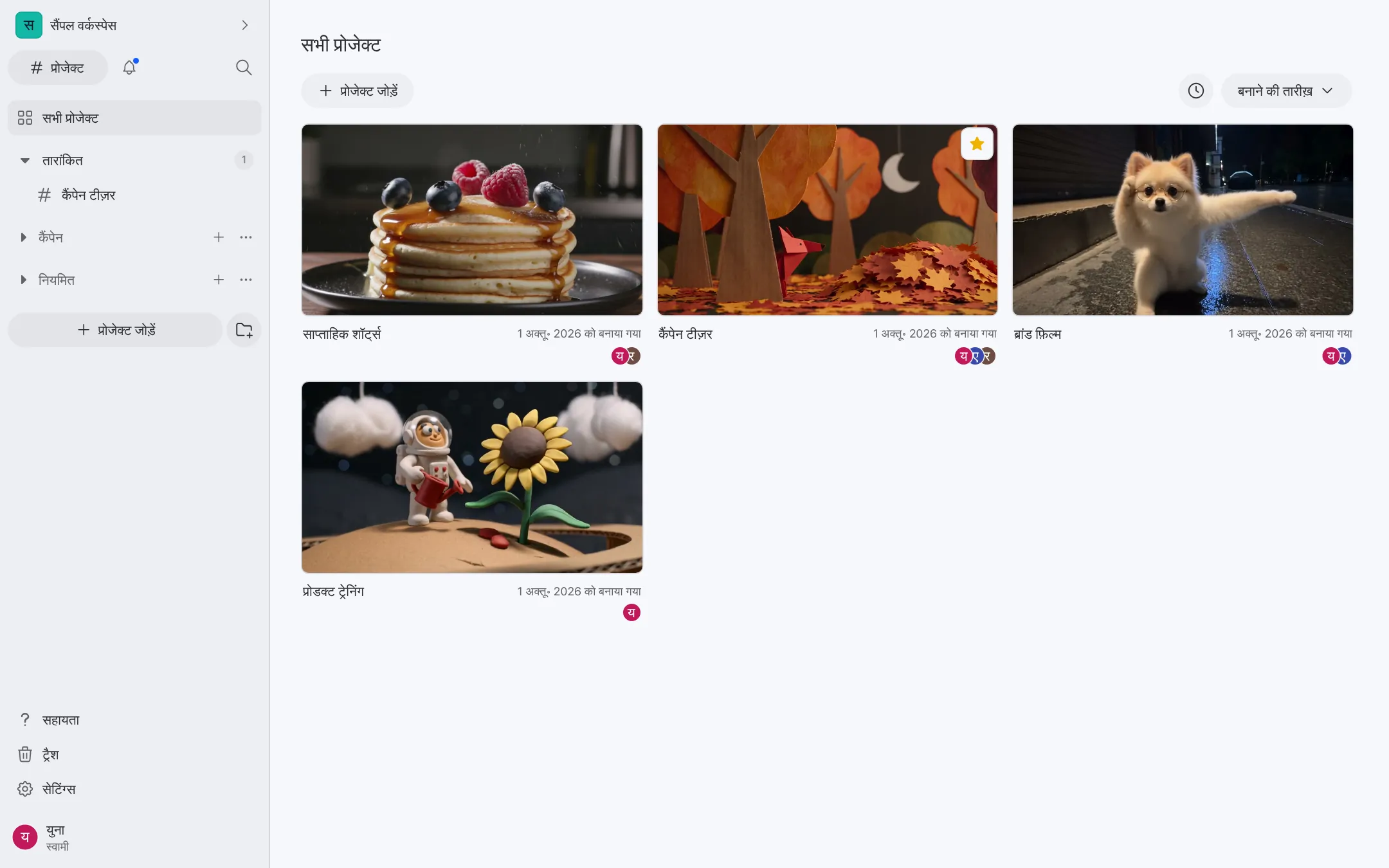
साइन इन के बाद आप सभी प्रोजेक्ट पर पहुँचते हैं। बाकी सब बाईं ओर के साइडबार से शुरू होता है।
ऊपर प्रोजेक्ट और इनबॉक्स प्रोजेक्ट सूची और आपकी सूचनाओं के बीच बदलते हैं। आवर्धक लेंस प्रोजेक्ट खोजता है।
तारांकित और आपके अपने अनुभाग सूची को समूहों में बाँटते हैं। आपने इसे कैसे छाँटा, यह कोई और नहीं देखता।
प्रोजेक्ट जोड़ें प्रोजेक्ट बनाता है; उसके बगल का फ़ोल्डर बटन अनुभाग जोड़ता है।
नीचे: सहायता, ट्रैश और सेटिंग्स, फिर आपका नाम और वर्कस्पेस भूमिका।
वर्कस्पेस बदलें या बनाएँ
एक खाता कई वर्कस्पेस का स्वामी हो सकता है या उनमें शामिल हो सकता है।
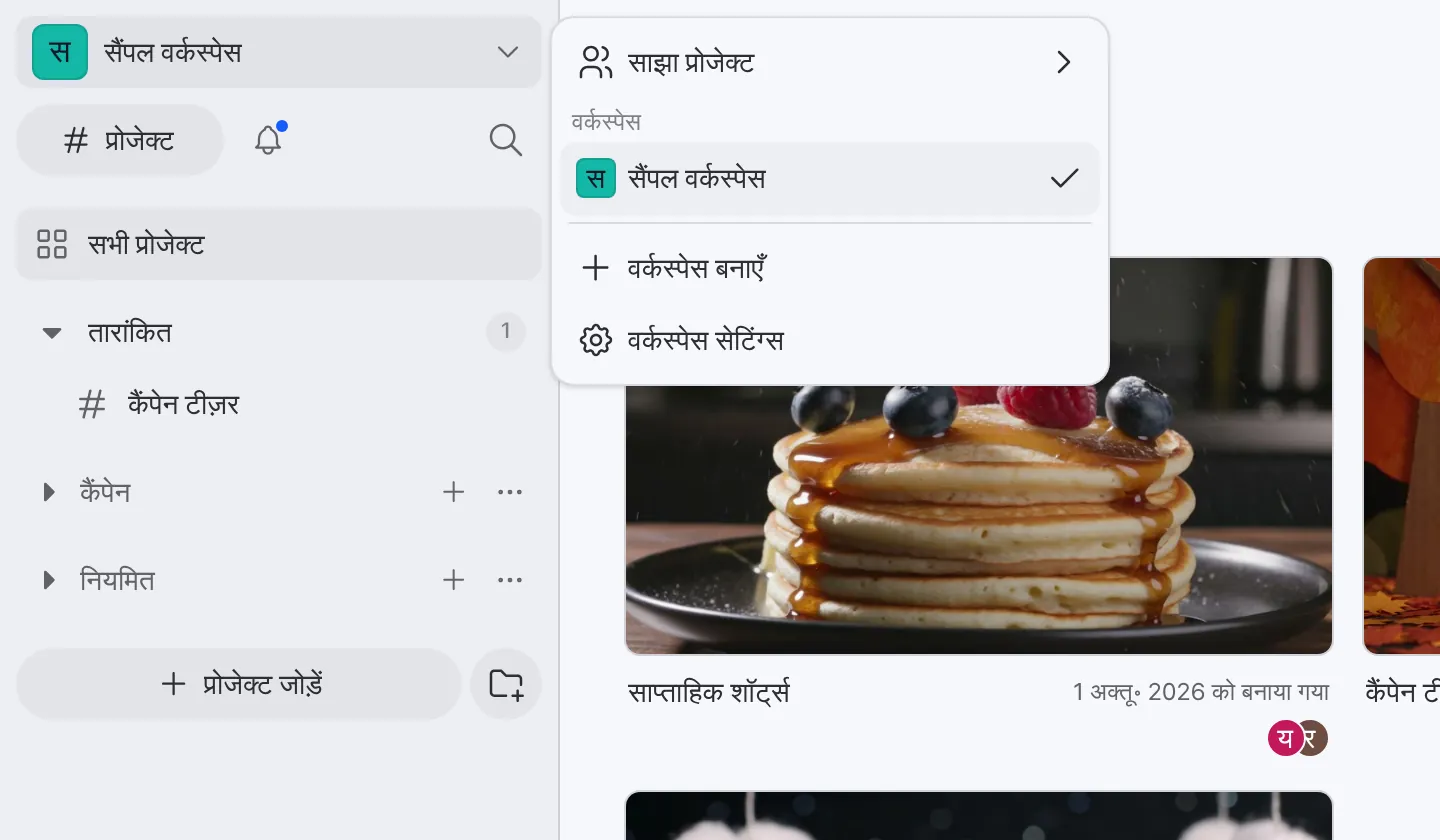
साइडबार के ऊपर वर्कस्पेस के नाम पर क्लिक करें।
कोई दूसरा वर्कस्पेस चुनें, या नया शुरू करने के लिए वर्कस्पेस बनाएँ चुनें। आप उसके स्वामी बनते हैं।
उसी मेनू में वर्कस्पेस सेटिंग्स सेटिंग्स खोलता है।
सेटिंग्स
साइडबार के नीचे सेटिंग्स में आपके और इस वर्कस्पेस के बारे में सब कुछ है।
उपयोगकर्ता में: आपका खाता (नाम और तस्वीर), भाषा और सुरक्षा।
वर्कस्पेस में: यहाँ आपकी सदस्य प्रोफ़ाइल, वर्कस्पेस, कनेक्शन, सूचनाएँ, बाहरी, लोग, उपयोग, AI जॉब, AI क्रेडिट, प्लान और ख़तरा।
प्लान, बाहरी और AI क्रेडिट केवल वर्कस्पेस के स्वामी और प्रबंधकों को दिखते हैं। प्रतिबंधित सदस्यों को उपयोग नहीं दिखता।
12
प्रोजेक्ट
एक प्रोजेक्ट में एक काम की फ़ाइलें, टिप्पणियाँ, चैट और कैलेंडर रहते हैं। हर प्लान में असीमित प्रोजेक्ट हैं।
प्रोजेक्ट बनाएँ
वर्कस्पेस के स्वामी, प्रबंधक और सदस्य प्रोजेक्ट बना सकते हैं। जो बनाता है वही उसका स्वामी होता है।
साइडबार में या सभी प्रोजेक्ट के ऊपर प्रोजेक्ट जोड़ें पर क्लिक करें। प्रोजेक्ट तुरंत बनकर खुल जाता है।
प्रोजेक्ट के ऊपर दाईं ओर लोगों वाले बटन पर क्लिक करके उसकी सेटिंग्स खोलें, और सामान्य में नाम, विवरण और थंबनेल दें।
नाम 2 से 255 अक्षरों का, विवरण 1,000 तक।
थंबनेल 3MB या उससे छोटी webp, avif, png या jpeg छवि होती है।
अनुभाग और तारांकित
अनुभाग प्रोजेक्ट सूची के लिए आपके अपने फ़ोल्डर हैं: प्रोजेक्ट जोड़ें के बगल में अनुभाग जोड़ें, फिर प्रोजेक्ट खींचकर डालें। हर वर्कस्पेस में 50 तक बना सकते हैं, और किसी को हटाने से उसके प्रोजेक्ट बस बाहर आ जाते हैं। किसी प्रोजेक्ट को उसके कार्ड के तारे से तारांकित करें ताकि वह तारांकित में रहे।
चुनें कि कौन देख सकता है
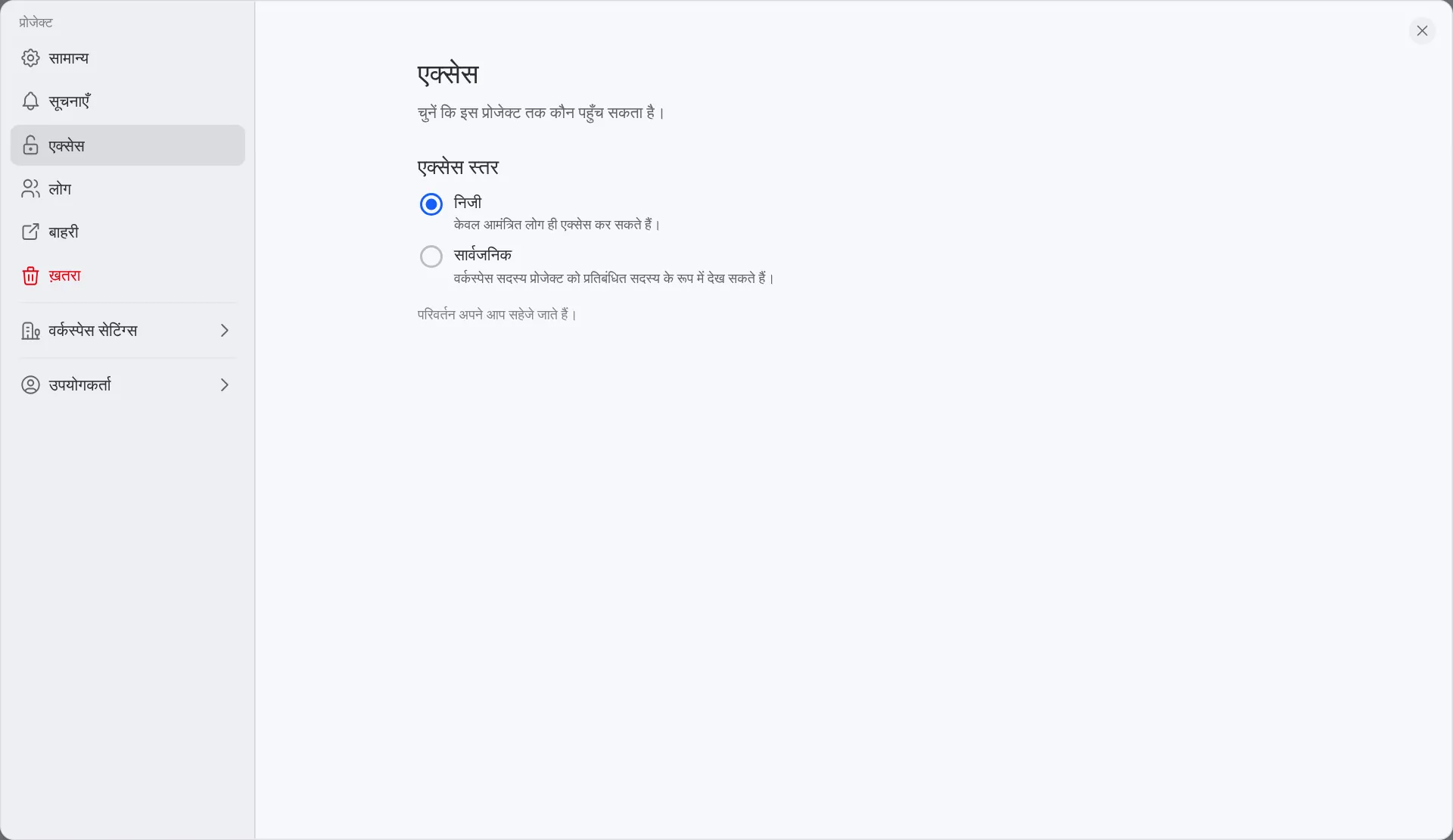
प्रोजेक्ट सेटिंग्स में एक्सेस प्रोजेक्ट की दृश्यता तय करता है। बदलाव तुरंत सहेजा जाता है।
निजी: केवल प्रोजेक्ट में जोड़े गए लोग इसे खोल सकते हैं। वर्कस्पेस के स्वामी और प्रबंधक फिर भी शामिल हो सकते हैं।
सार्वजनिक: वर्कस्पेस के सदस्य इसे सार्वजनिक प्रोजेक्ट सूची से खोल सकते हैं, शामिल होने तक केवल पढ़ने के लिए। प्रतिबंधित सदस्यों को फिर भी केवल वही प्रोजेक्ट दिखते हैं जिनमें उन्हें जोड़ा गया है।
छोड़ें, सौंपें, संग्रहित करें या हटाएँ
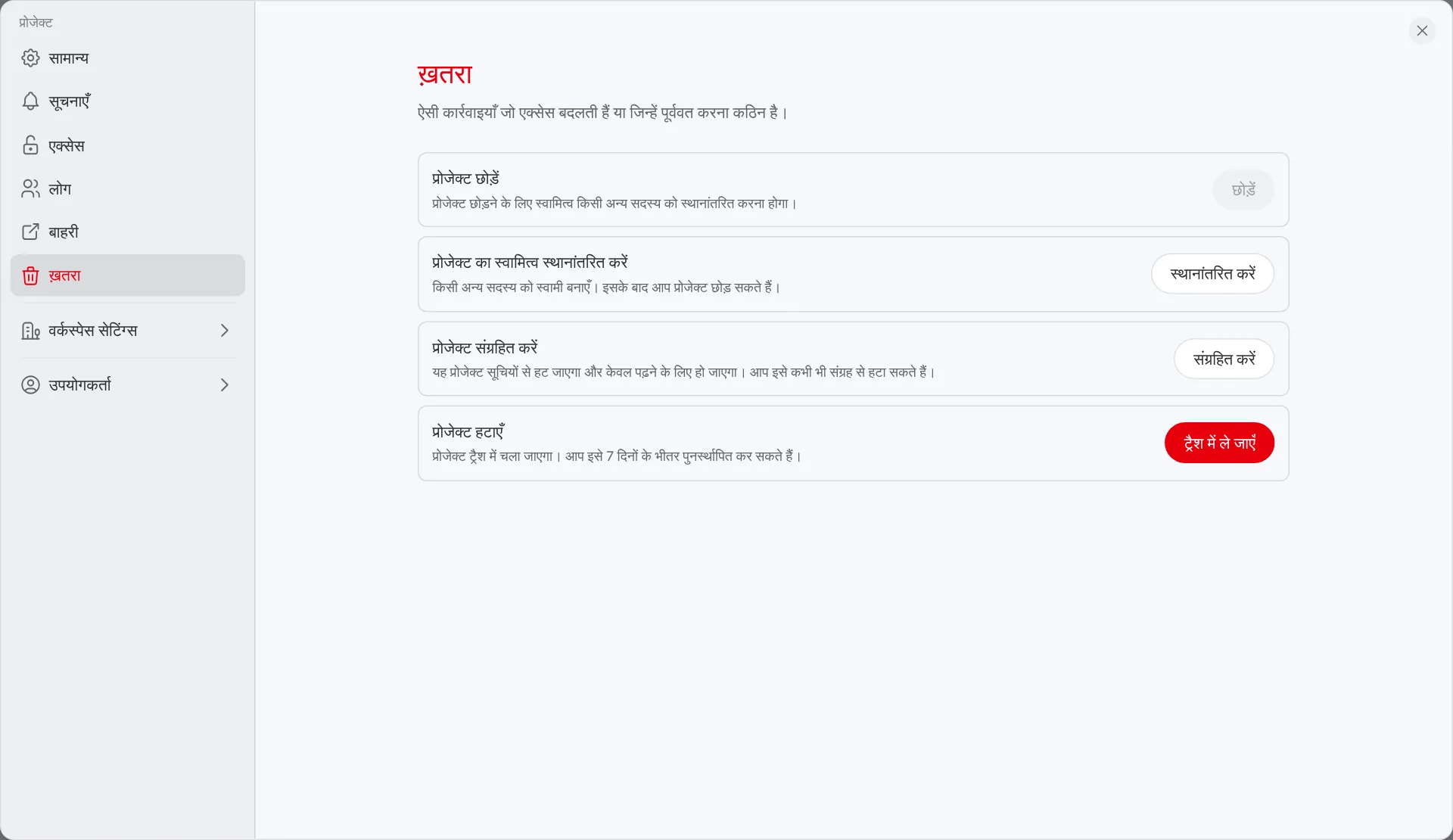
प्रोजेक्ट सेटिंग्स का ख़तरा टैब वे कदम रखता है जो एक्सेस बदलते हैं या जिन्हें पलटना मुश्किल है।
प्रोजेक्ट छोड़ें: स्वामी के अलावा कोई भी। स्वामी पहले प्रोजेक्ट सौंपता है।
प्रोजेक्ट का स्वामित्व स्थानांतरित करें: स्वामी किसी दूसरे सदस्य को चुनता है, और खुद सदस्य बन जाता है।
प्रोजेक्ट संग्रहित करें: प्रोजेक्ट सूचियों से हट जाता है और केवल पढ़ने योग्य हो जाता है। संग्रहित प्रोजेक्ट की सूची से इसे कभी भी वापस ला सकते हैं।
ट्रैश में ले जाएँ: प्रोजेक्ट ट्रैश में जाता है, और आप इसे 7 दिनों के भीतर पुनर्स्थापित कर सकते हैं।
ट्रैश से पुनर्स्थापित करें
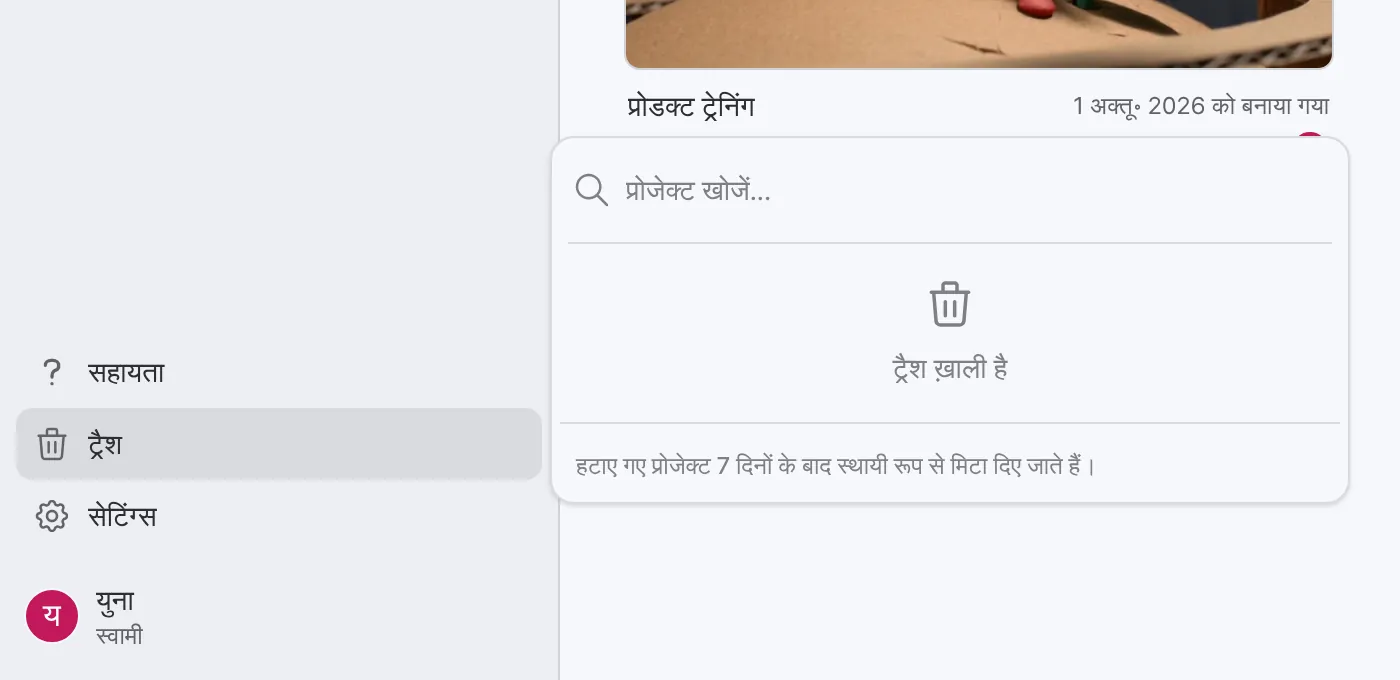
साइडबार में ट्रैश उन हटाए गए प्रोजेक्ट की सूची दिखाता है जिनमें आप हैं। प्रोजेक्ट का स्वामी या प्रबंधक 7 दिनों के भीतर इसे पुनर्स्थापित कर सकता है; उसके बाद यह हमेशा के लिए हट जाता है। केवल स्वामी इसे तुरंत हटा सकता है।
13
फ़ाइलें
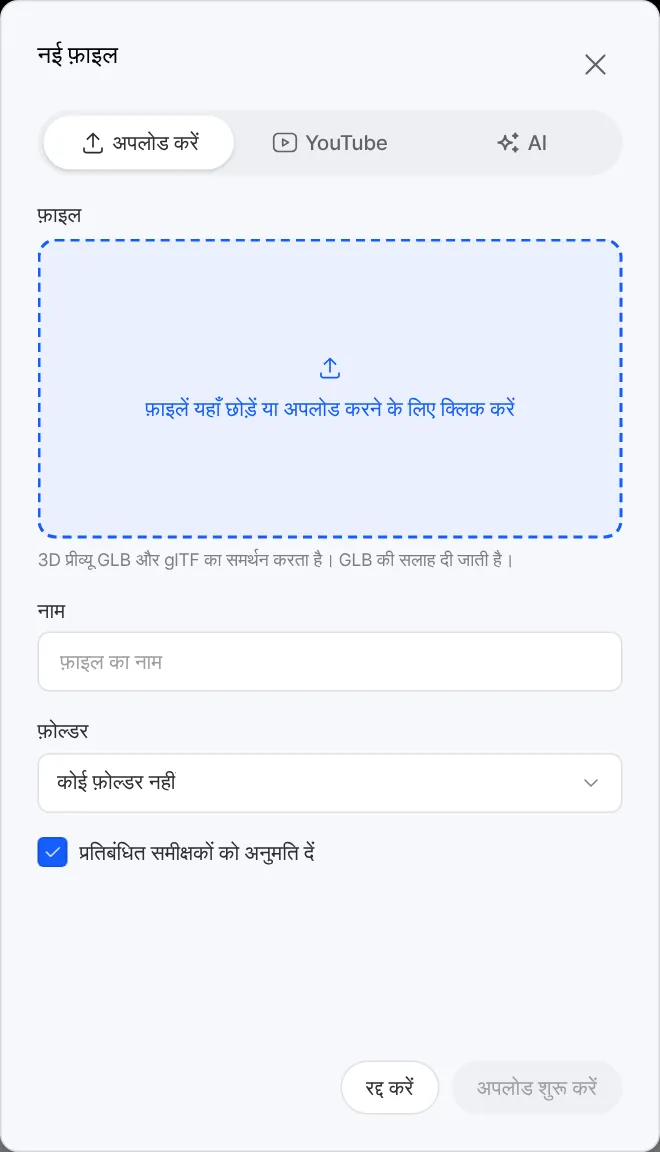
प्रोजेक्ट की नई फ़ाइल विंडो में तीन टैब हैं: अपलोड करें, YouTube और AI। स्वामी, प्रबंधक और सदस्य फ़ाइलें जोड़ते हैं।
फ़ाइलें अपलोड करें
प्रोजेक्ट की फ़ाइल सूची में नई फ़ाइल (+ बटन), या किसी फ़ोल्डर के बगल का + क्लिक करें।
अपलोड करें पर फ़ाइलें छोड़ें या चुनने के लिए क्लिक करें।
चाहें तो नाम दें और फ़ोल्डर चुनें। जो फ़ाइलें प्रतिबंधित समीक्षकों को दिखनी चाहिए, उनके लिए प्रतिबंधित समीक्षकों को अनुमति दें चालू रखें।
अपलोड शुरू करें पर क्लिक करें। विफल होने पर आप दोबारा कोशिश कर सकते हैं या उसे हटा सकते हैं।
कोई भी फ़ॉर्मैट, प्रति फ़ाइल 25GB तक और एक बार में 10 फ़ाइलें। पूरे फ़ोल्डर भी छोड़ सकते हैं।
फ़ाइलें वर्कस्पेस का स्टोरेज इस्तेमाल करती हैं। Free प्लान में 3GB है।
वीडियो वेब पर चलाने के लिए बदले जाते हैं और मूल फ़ाइल जैसी है वैसी रखी जाती है।
YouTube वीडियो जोड़ें
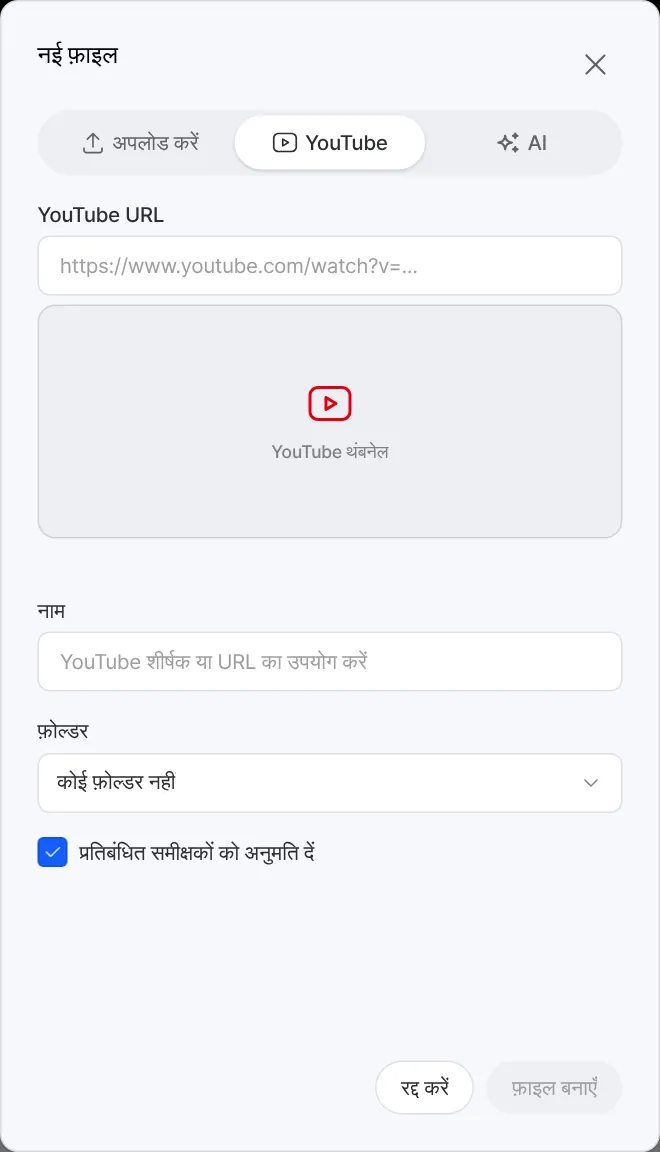
YouTube टैब पर वीडियो का पता चिपकाएँ। नाम अपने आप YouTube शीर्षक होता है। फ़ोल्डर चुनें और फ़ाइल बनाएँ पर क्लिक करें, फिर किसी भी वीडियो की तरह उस पर फ़ीडबैक दें। दूसरी साइटों के पते समर्थित नहीं हैं।
वहीं खुलने वाले फ़ॉर्मैट
छवियाँ (JPG, PNG, GIF, WEBP, AVIF, SVG और Photoshop PSD/PSB), वीडियो (MP4, MOV, WEBM, MKV, M4V, AVI), ऑडियो, PDF, PPTX, DOCX, XLSX, HWP और HWPX, Markdown और 3D (GLB, glTF) सीधे YouViCo में खुलते हैं। दूसरे फ़ॉर्मैट भी अपलोड होते हैं, पर पूर्वावलोकन के बिना।
फ़ोल्डर
फ़ोल्डर जोड़ें नई फ़ाइल के बगल में है। फ़ोल्डर पाँच स्तर तक एक-दूसरे में रखे जा सकते हैं, सबसे ऊपर वाले को मिलाकर। फ़ोल्डर हटाने से उसकी फ़ाइलें नहीं हटतीं: वे प्रोजेक्ट के सबसे ऊपरी स्तर पर चली जाती हैं।
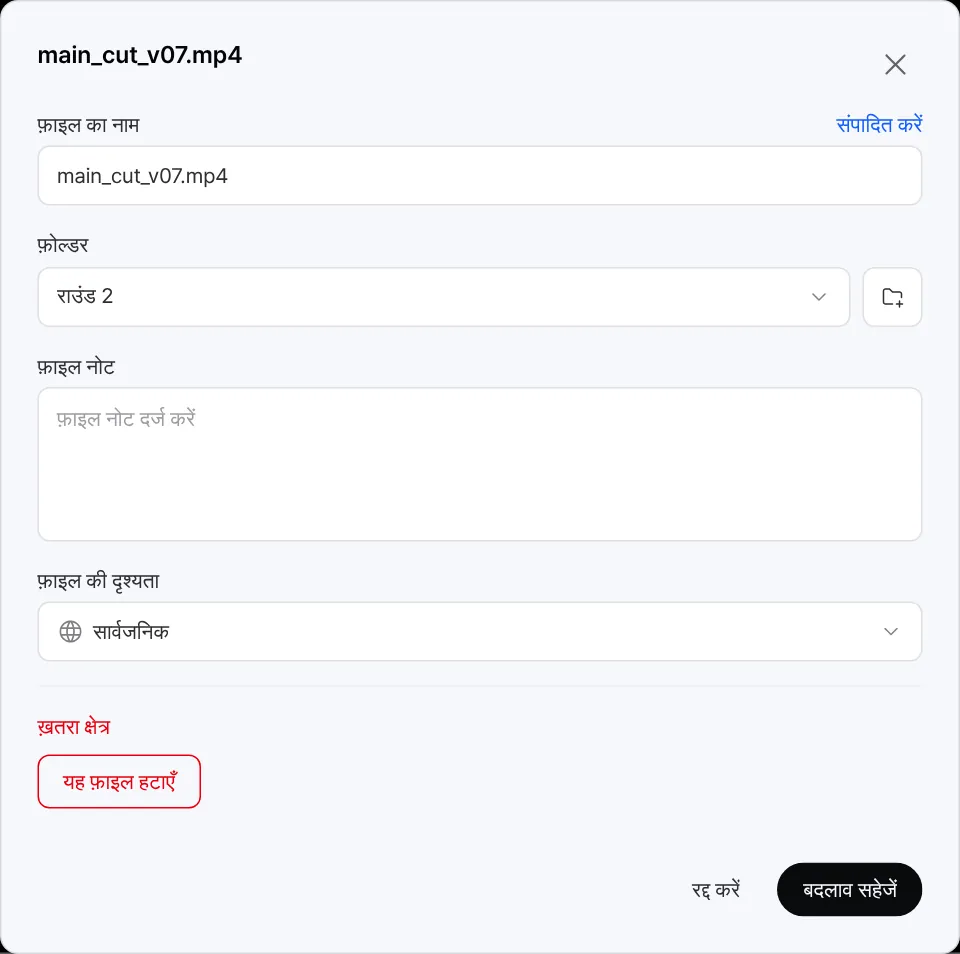
फ़ाइल का नाम बदलें, खिसकाएँ या हटाएँ
फ़ाइल खोलें, ऊपर दाईं ओर ⓘ बटन पर क्लिक करें, फिर सेटिंग्स।
फ़ाइल का नाम बदलें, उसे दूसरे फ़ोल्डर में ले जाएँ और फ़ाइल नोट जोड़ें।
फ़ाइल की दृश्यता तय करती है कि प्रतिबंधित समीक्षक उसे देख सकते हैं या नहीं।
यह फ़ाइल हटाएँ पलटा नहीं जा सकता, और उसकी टिप्पणियाँ और अटैचमेंट भी साथ चले जाते हैं।
छवि और वीडियो एडिटर
प्रोजेक्ट के बाएँ मेनू में एडिटरवीडियो एडिटर और छवि एडिटर डिज़ाइन खोलता है। दोनों को ‘बनाएँ और संपादित करें’ में चरण-दर-चरण समझाया गया है।
संशोधन और डाउनलोड
एक फ़ाइल में संस्करण जमा नहीं होते: हर संशोधन को नई फ़ाइल के रूप में अपलोड करें और दौर फ़ोल्डरों में रखें। प्लेयर के नीचे का डाउनलोड बटन मूल फ़ाइल को उसके मौजूदा नाम से देता है, एक बार में एक फ़ाइल।
14
फ़ीडबैक दें
फ़्रेम, पेज या मॉडल पर ही टिप्पणी करें, और सबको ठीक वही दिखता है जो आपका मतलब है। एजेंट भी ये टिप्पणियाँ पढ़ता है।
समीक्षा स्क्रीन
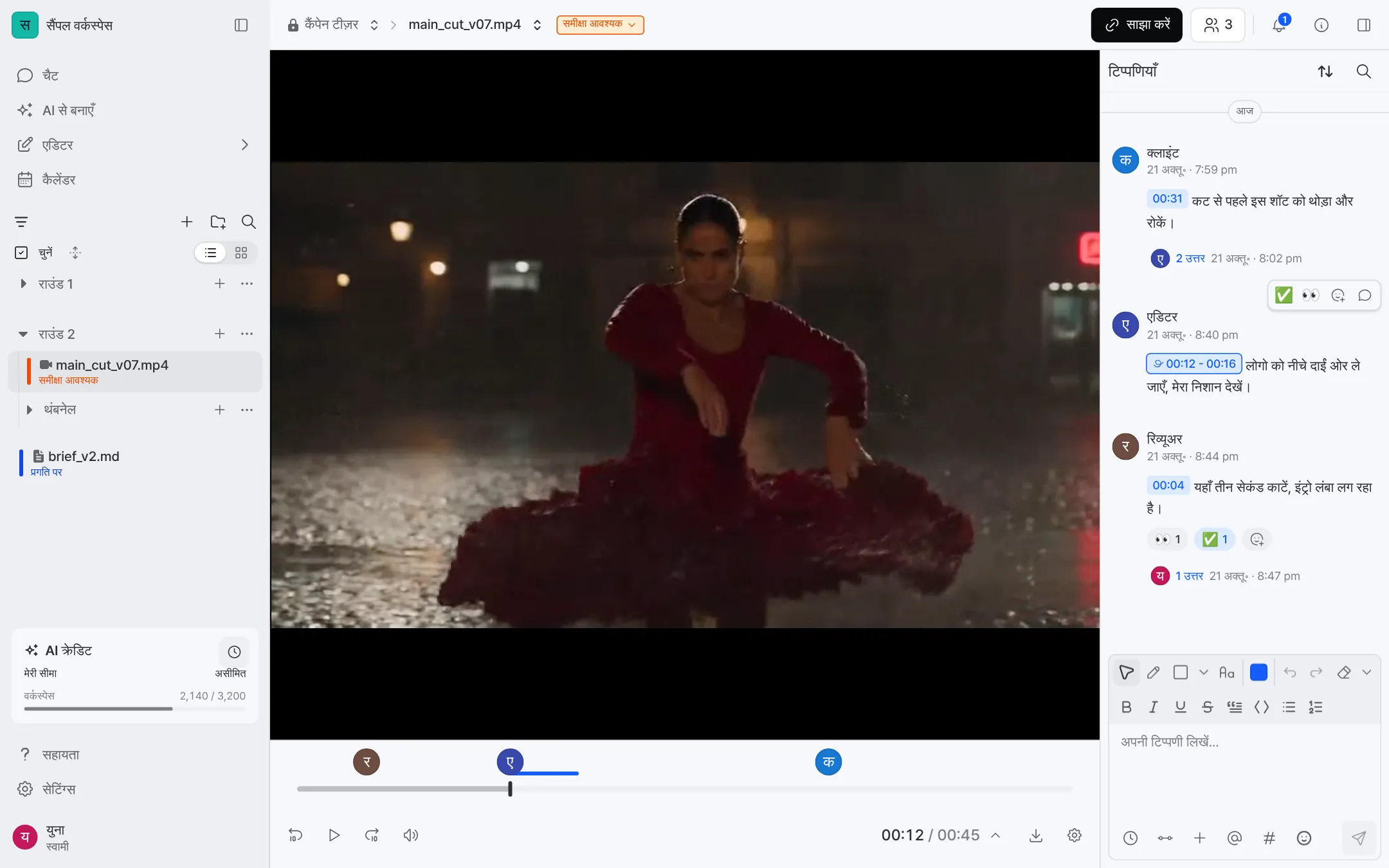
फ़ाइल खोलें और वह बीच में चलती है, दाईं ओर टिप्पणियाँ के साथ। हर टिप्पणी का अवतार टाइमलाइन पर उसके पल पर होता है; एक पट्टी समय सीमा दिखाती है। किसी टिप्पणी के समय पर क्लिक करके वहाँ जाएँ।
किसी पल पर टिप्पणी करें और उस पर बनाएँ
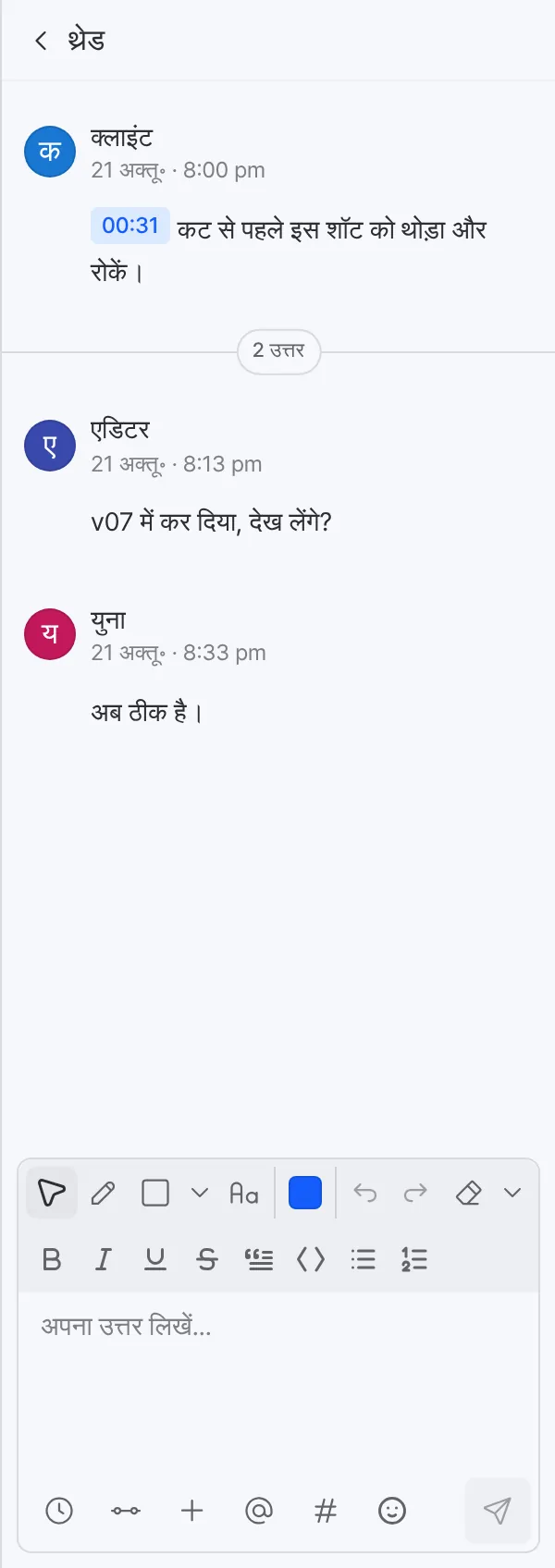
फ़्रेम पर रोकें। टिप्पणी मौजूदा समय लेती है; शुरुआत और अंत चिह्नित करने के लिए कंपोज़र में समय सीमा चुनें।
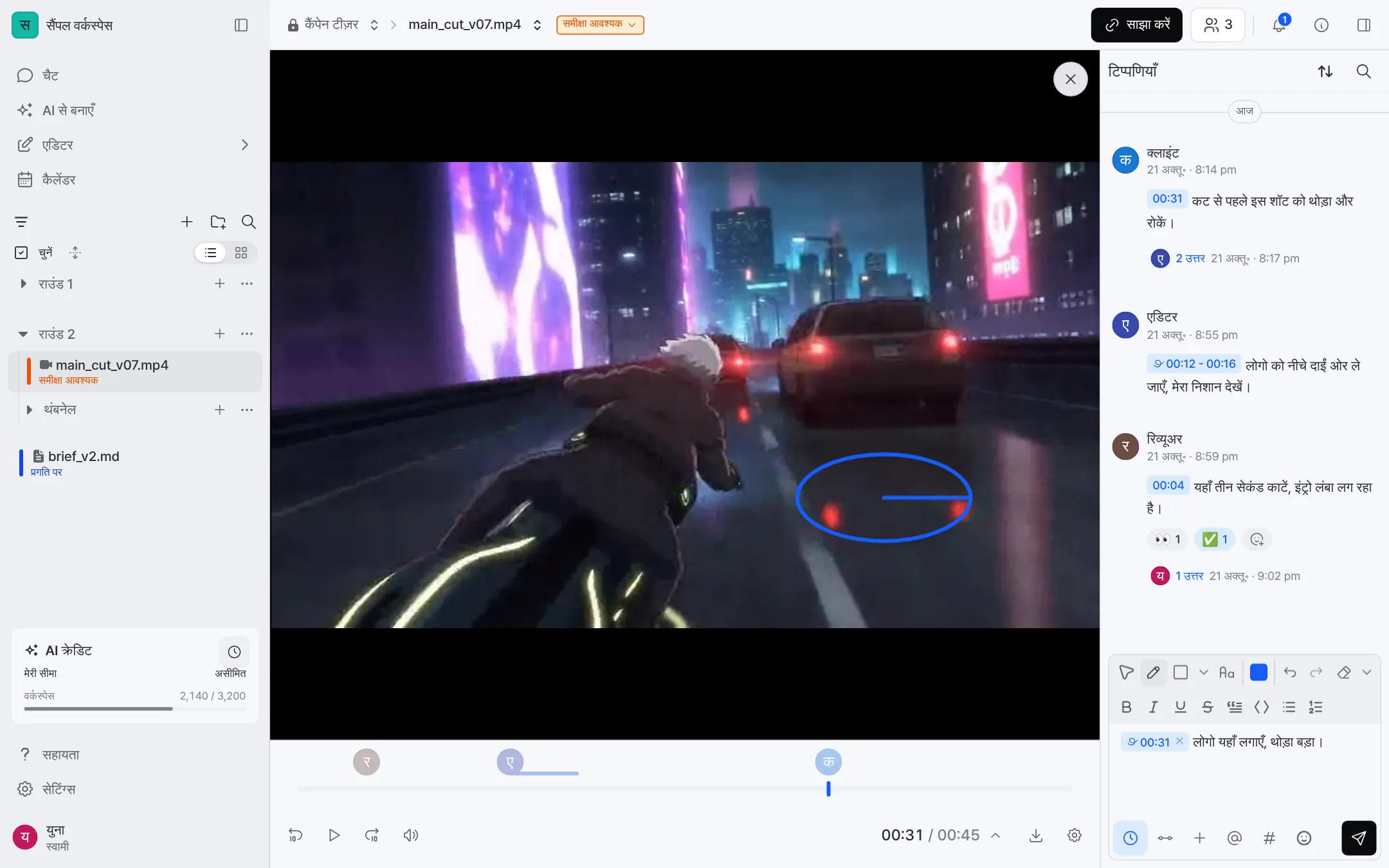
टिप्पणी बॉक्स के ऊपर पेन, आयत या टेक्स्ट और एक रंग चुनें, और फ़्रेम पर निशान लगाएँ।
टिप्पणी लिखें। बोल्ड, सूचियाँ, उद्धरण और कोड ब्लॉक उसी पट्टी में हैं।
टिप्पणी भेजें पर क्लिक करें। निशान सबके लिए टाइमलाइन पर दिखता है।
5,000 अक्षरों तक, और प्रति टिप्पणी 1GB तक के 10 अटैचमेंट, अटैचमेंट जोड़ें (+) से या खींचकर।
01:23 जैसा समय लिखें और वह उस पल का लिंक बन जाता है। #FF5733 जैसा रंग कोड एक रंग नमूना बन जाता है।
लोगों का उल्लेख करें और फ़ाइलों का संदर्भ दें
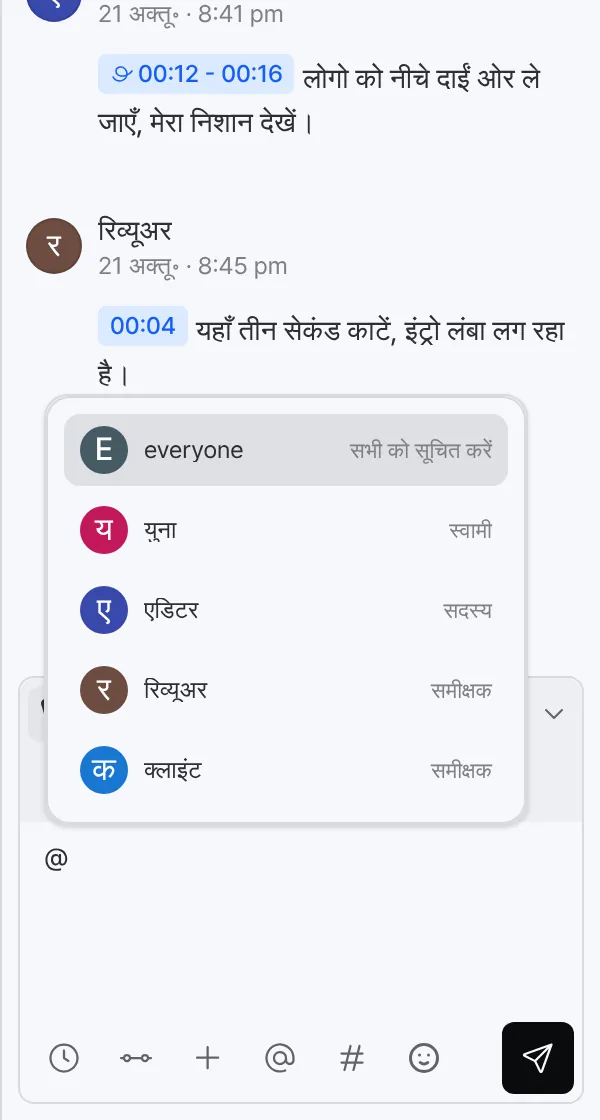
प्रोजेक्ट से किसी को चुनने के लिए @ लिखें, या सबको सूचित करने के लिए @everyone; एक टिप्पणी में 25 लोगों तक का उल्लेख हो सकता है। प्रोजेक्ट की दूसरी फ़ाइल का संदर्भ देने के लिए # लिखें।
जवाब दें, प्रतिक्रिया दें और संपादित करें
थ्रेड खोलने के लिए किसी टिप्पणी के जवाबों पर, या उत्तर दें पर क्लिक करें। जवाब केवल एक स्तर गहरे होते हैं।
यह दिखाने के लिए कि आपने देख लिया या कर दिया, ✅ या 👀 से प्रतिक्रिया दें, या कोई भी इमोजी चुनें। हल होने की कोई स्थिति नहीं है, इसलिए ✅ आम निशान है।
केवल लेखक टिप्पणी संपादित या हटा सकता है। संपादन केवल टेक्स्ट बदलता है, ड्रॉइंग या समय नहीं।
टिप्पणियाँ के ऊपर के बटन उन्हें छाँटते, फ़िल्टर करते और खोजते हैं।
दूसरी तरह की फ़ाइलें
आप छवियों, PDF, PPTX, DOCX, XLSX, HWP और 3D पर भी बना सकते हैं। Markdown में चुनी गई पंक्तियों पर टिप्पणी होती है, ऑडियो में टाइमस्टैम्प पर, और 3D मॉडल में किसी दृष्टिकोण पर।
15
फ़ाइल की स्थिति
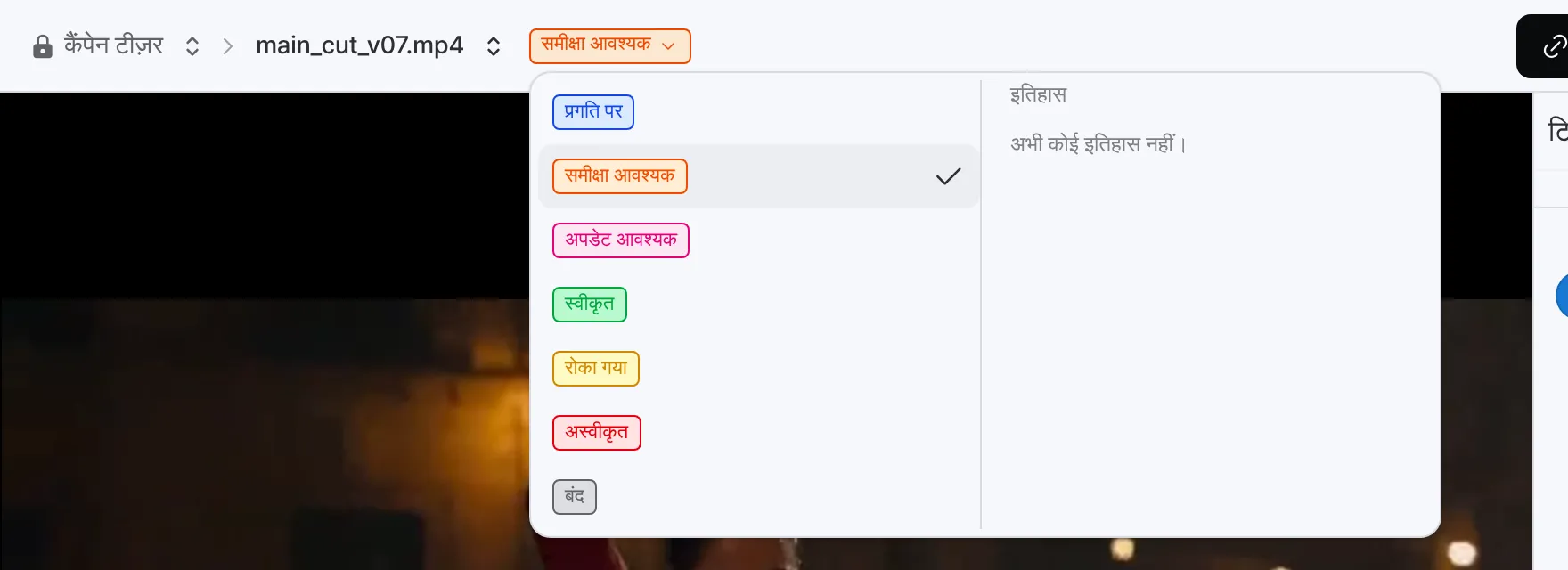
सात स्थितियाँ बताती हैं कि हर फ़ाइल कहाँ तक पहुँची है: प्रगति पर, समीक्षा आवश्यक, अपडेट आवश्यक, रोका गया, स्वीकृत, अस्वीकृत और बंद।
फ़ाइल की स्थिति बदलें
ऊपर फ़ाइल के नाम के बगल का स्थिति बैज, या सूची में फ़ाइल के नीचे की स्थिति क्लिक करें।
नई स्थिति चुनें। दाईं ओर इतिहास दिखाता है कि किसने और कब बदला।
प्रोजेक्ट के स्वामी, प्रबंधक और सदस्य वेब और मोबाइल पर स्थिति बदलते हैं।
समीक्षक और प्रतिबंधित समीक्षक इसे केवल मोबाइल पर बदलते हैं; कंप्यूटर पर उन्हें मेनू नहीं दिखता।
16
चैट और कैलेंडर
उन सब बातों के लिए जो किसी एक फ़ाइल के बारे में नहीं हैं।
प्रोजेक्ट चैट
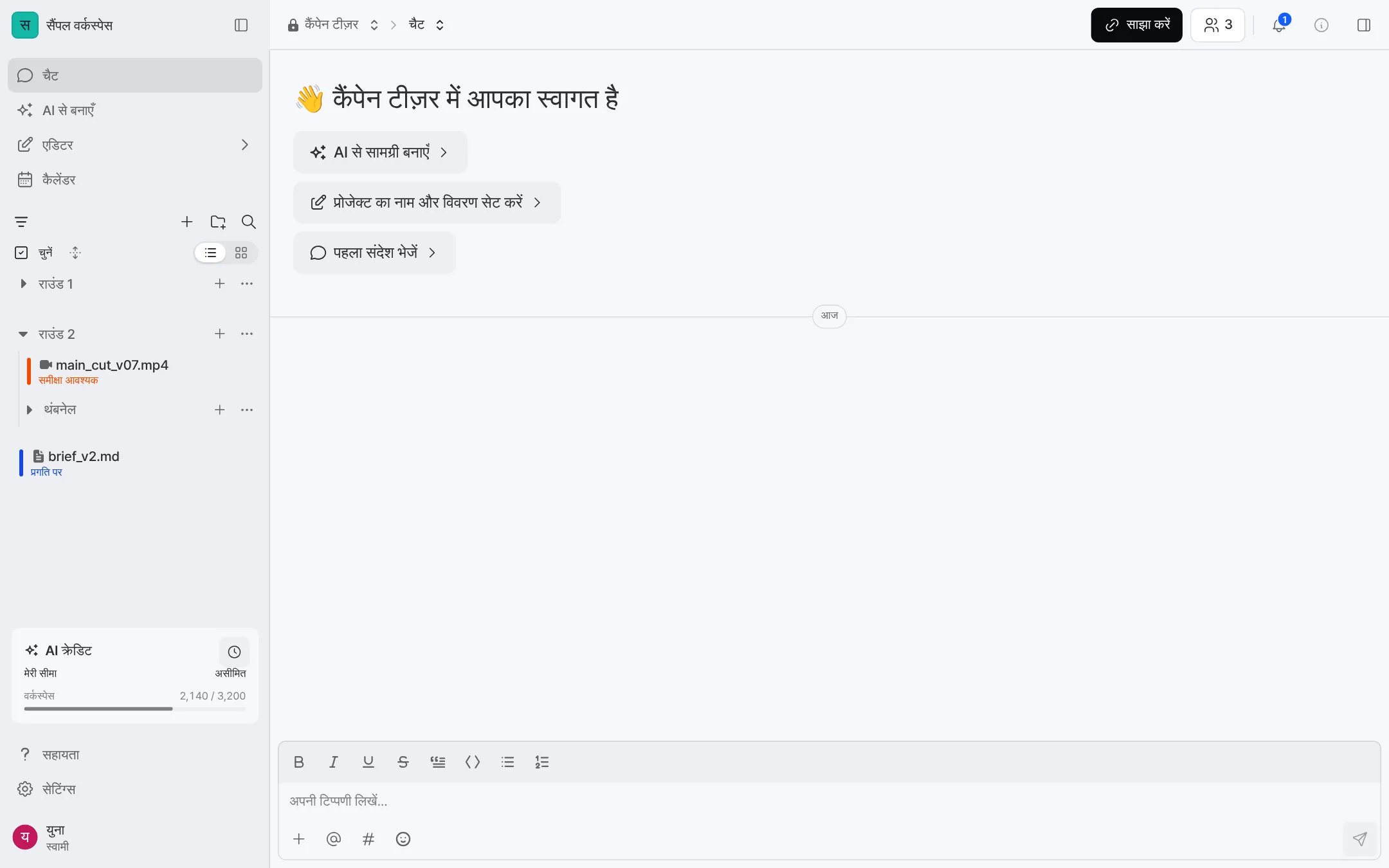
प्रोजेक्ट के बाएँ मेनू में चैट पूरे प्रोजेक्ट की बातचीत है। इसमें टिप्पणियों जैसी ही फ़ॉर्मैटिंग, उल्लेख, फ़ाइल संदर्भ और अटैचमेंट होते हैं, टाइमस्टैम्प या ड्रॉइंग के बिना।
प्रोजेक्ट कैलेंडर
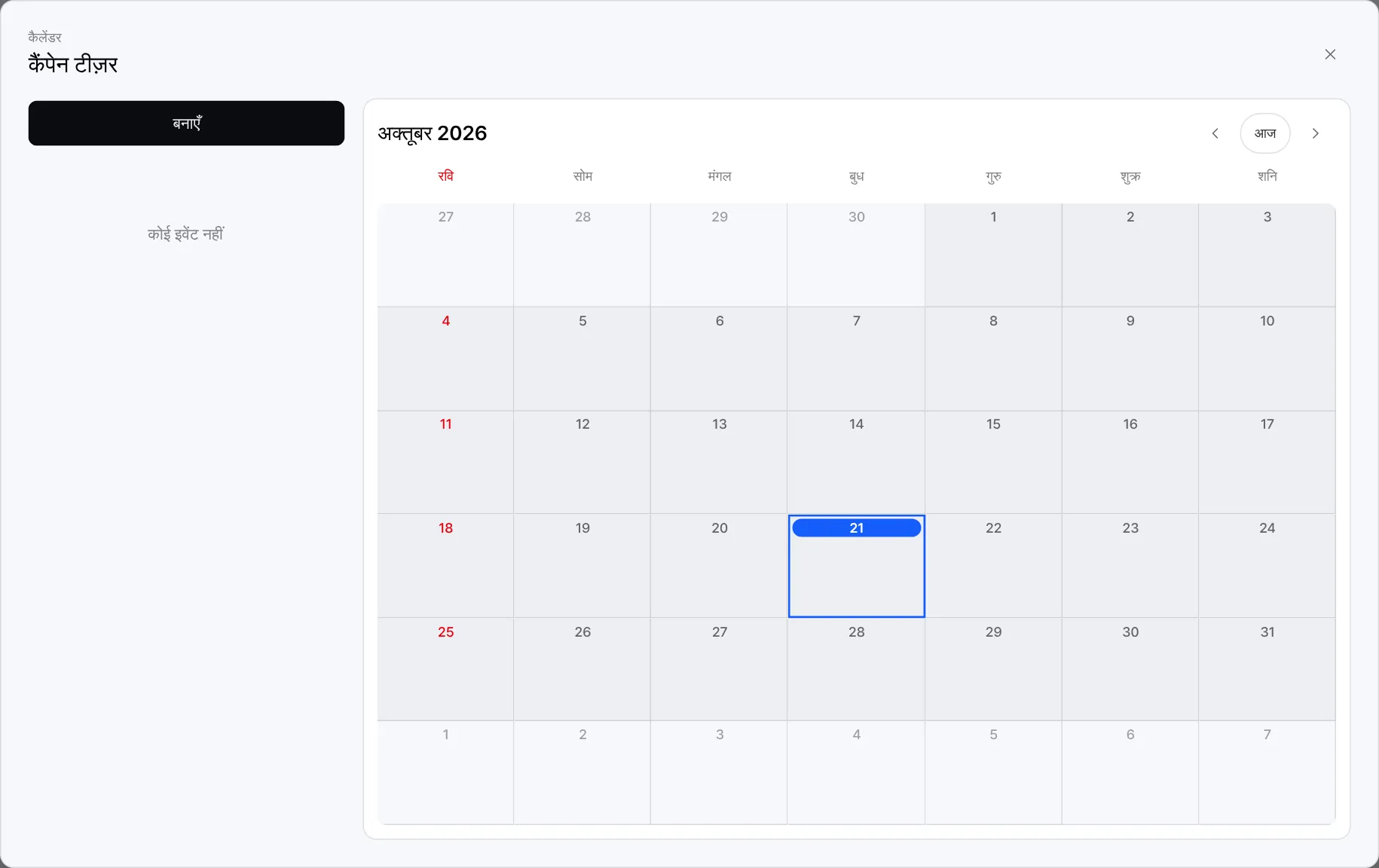
कैलेंडर प्रोजेक्ट की तारीखें रखता है। बनाएँ पर क्लिक करें, इवेंट को नाम और शुरुआती तारीख दें, और चाहें तो समय, अंत, विवरण और रंग जोड़ें।
स्वामी, प्रबंधक, सदस्य और पूर्ण एक्सेस वाले अतिथि इवेंट जोड़ते और संपादित करते हैं। बाकी सब उन्हें देख सकते हैं।
17
अपनी टीम को आमंत्रित करें
साथी वर्कस्पेस में शामिल होते हैं। Free प्लान में एक सदस्य है, इसलिए टीम को आमंत्रित करने के लिए Lite या उससे ऊपर चाहिए।
लोगों को वर्कस्पेस में आमंत्रित करें
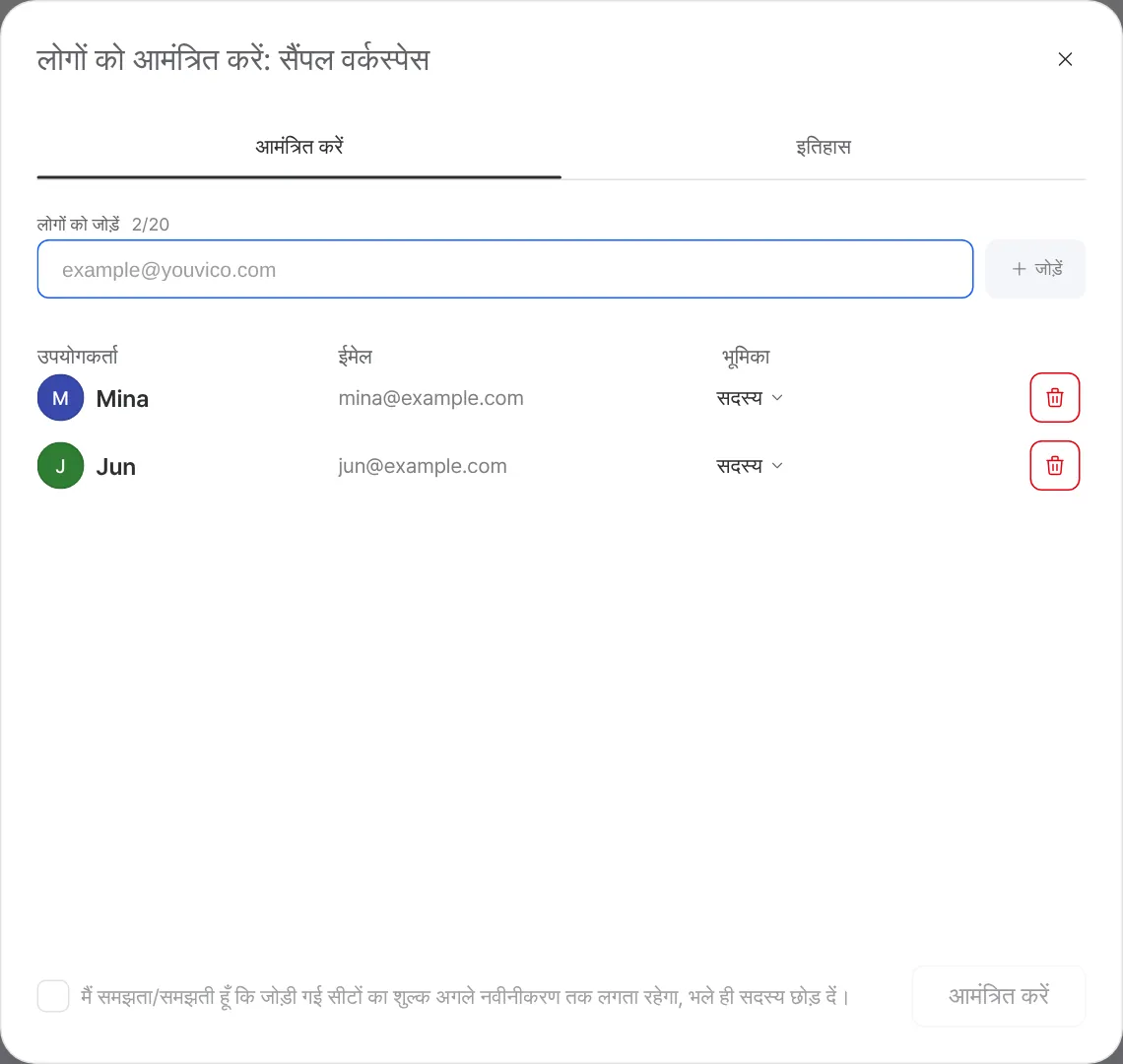
सेटिंग्स > लोग खोलें और आमंत्रित करें पर क्लिक करें। स्वामी और प्रबंधक आमंत्रित कर सकते हैं।
ईमेल लिखें और Enter या जोड़ें दबाएँ। एक बार में 20 लोग तक।
हर व्यक्ति की भूमिका चुनें: प्रबंधक, सदस्य या प्रतिबंधित सदस्य।
यह पुष्टि करने वाला बॉक्स चुनें कि जोड़ी गई सीटें अगले नवीनीकरण तक बिल होती रहेंगी, और आमंत्रित करें पर क्लिक करें।
आमंत्रण 3 दिन तक रहता है और उसी ईमेल से स्वीकार करना होता है। इतिहास में आपके भेजे आमंत्रण हैं, और लंबित आमंत्रण रद्द किया जा सकता है।
प्लान की सदस्य सीमा पूरी होने पर, अपग्रेड करने तक आमंत्रण नहीं भेजे जा सकते।
सदस्यों का प्रबंधन
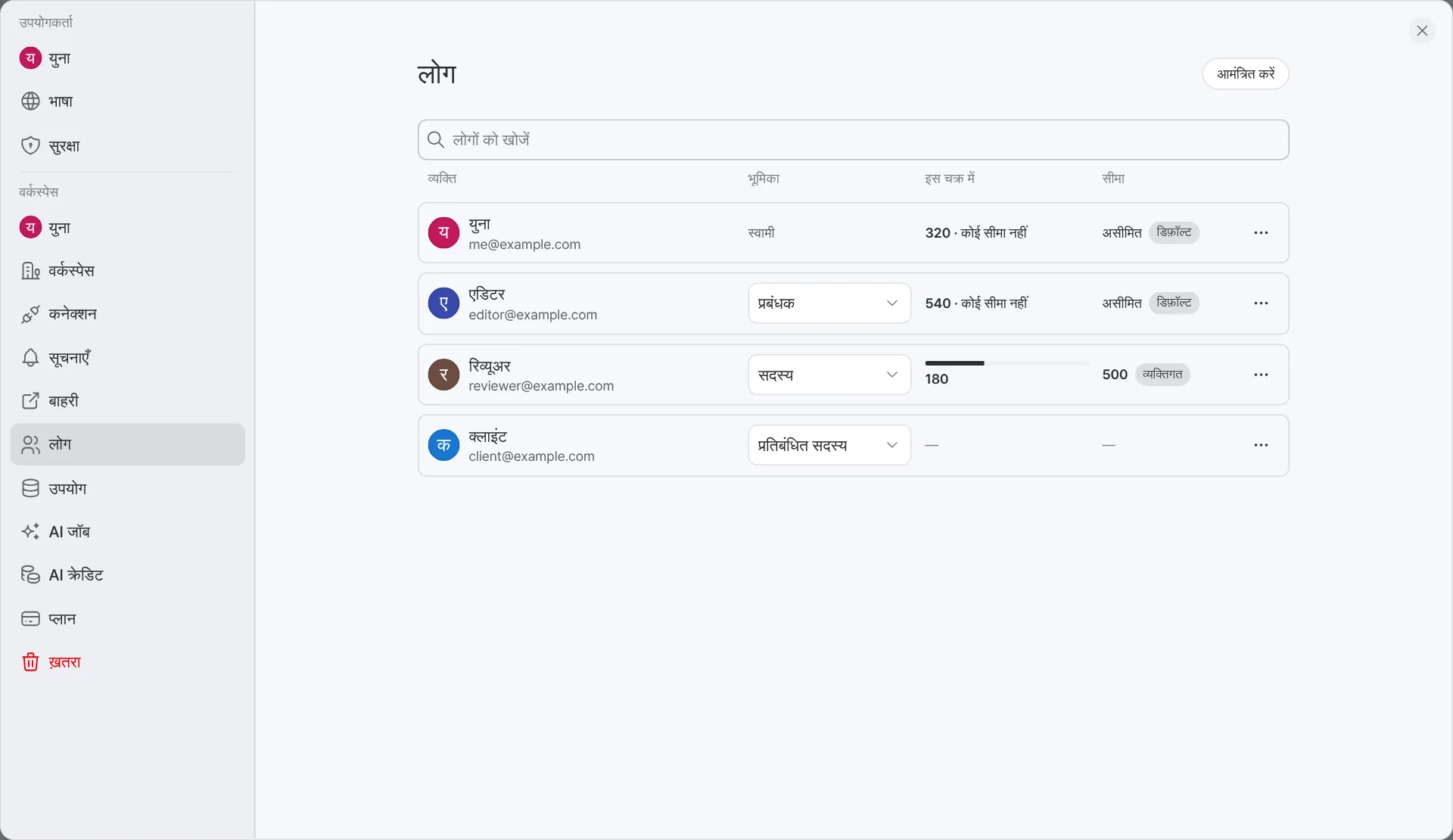
लोग वर्कस्पेस के सभी लोगों की सूची है। स्वामी और प्रबंधक उसके मेनू से भूमिका बदलते हैं, सदस्य हटाते हैं, और हर व्यक्ति का इस चक्र का क्रेडिट उपयोग उसकी सीमा के बगल में देखते हैं। स्वामी की भूमिका केवल स्वामित्व स्थानांतरित करके बदलती है।
18
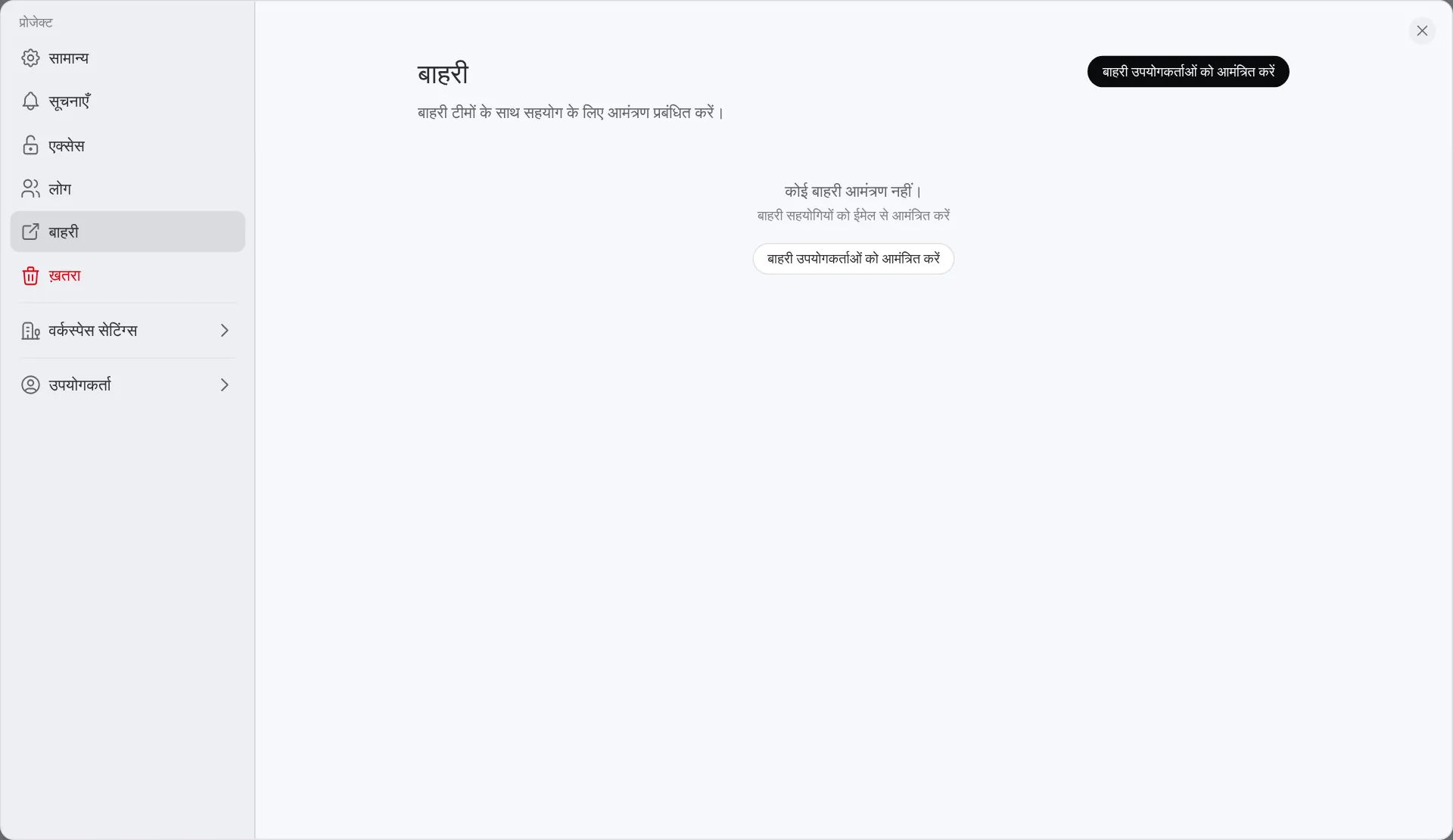
प्रोजेक्ट के सदस्य
वर्कस्पेस में होने का मतलब हर प्रोजेक्ट में होना नहीं है। प्रोजेक्ट के स्वामी और प्रबंधक तय करते हैं कि उसमें कौन है, और किस भूमिका के साथ।
प्रोजेक्ट में लोग जोड़ें
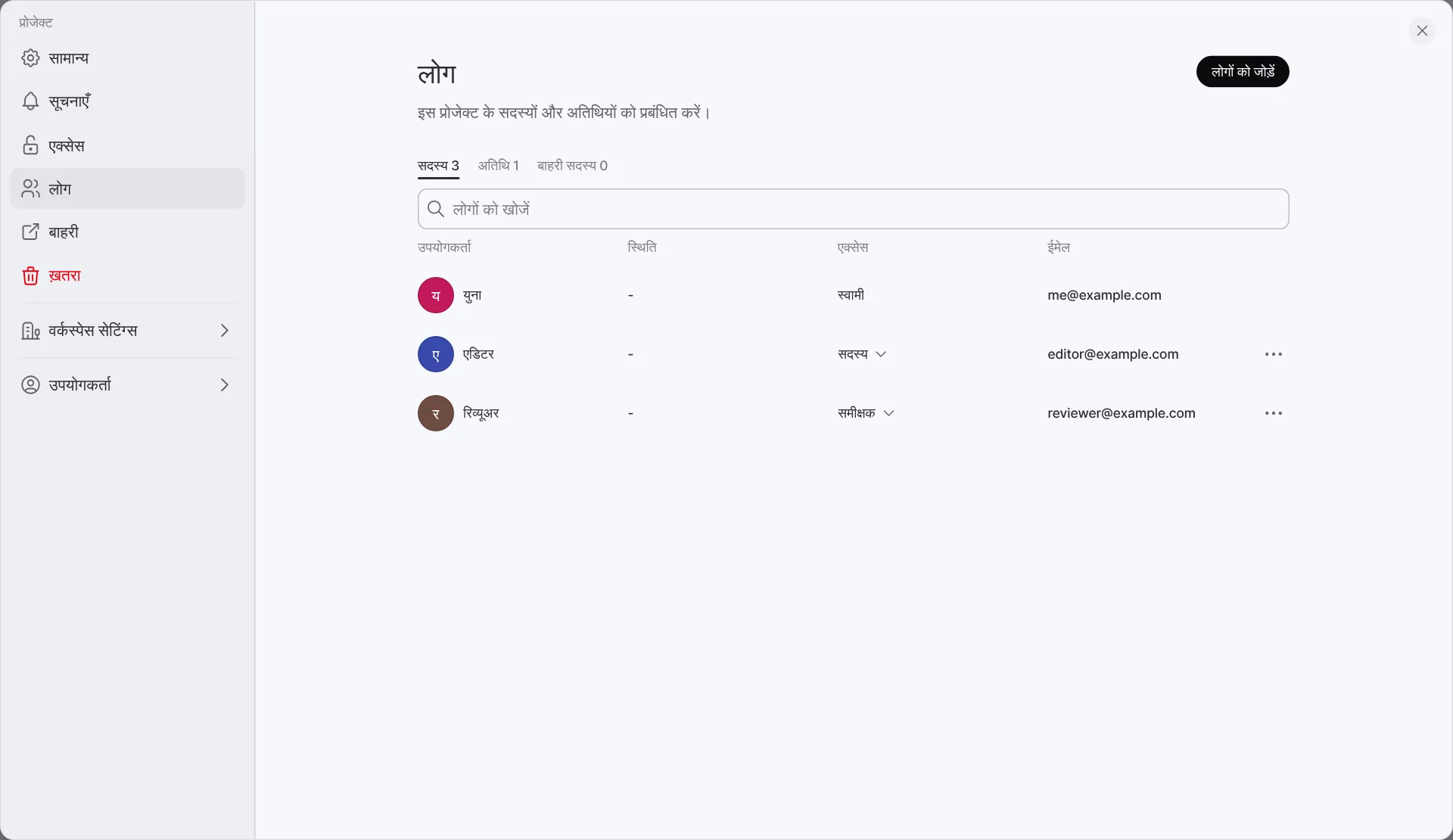
प्रोजेक्ट के ऊपर दाईं ओर लोगों वाले बटन पर क्लिक करें। यह बताता है कि उसमें कितने लोग हैं।
लोग पर लोगों को जोड़ें क्लिक करें और वर्कस्पेस के सदस्य चुनें।
हर एक को प्रोजेक्ट भूमिका दें: प्रबंधक, सदस्य, समीक्षक या प्रतिबंधित समीक्षक।
टैब सदस्य, लिंक से आए अतिथि, और दूसरे वर्कस्पेस से आए बाहरी सदस्य को अलग करते हैं।
वर्कस्पेस से बाहर के लोग साझा लिंक या बाहरी कनेक्शन से आते हैं।
19
क्लाइंट के साथ साझा करें
एक लिंक भेजें। जो भी इसे खोले, वह बिना साइन इन किए प्रोजेक्ट देख सकता है।
साझा लिंक बनाएँ
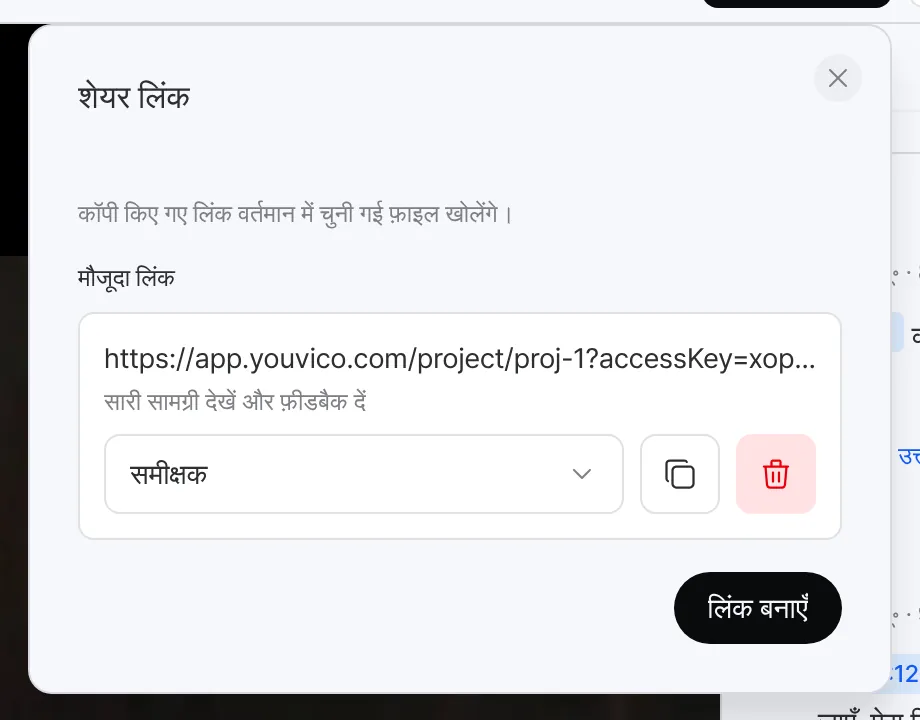
प्रोजेक्ट के ऊपर साझा करें पर क्लिक करें।
लिंक बनाएँ पर क्लिक करें और उसकी भूमिका तय करें: पूर्ण एक्सेस, समीक्षक या प्रतिबंधित समीक्षक।
लिंक कॉपी करके भेजें। यह वही फ़ाइल खोलता है जिसे आप देख रहे हैं।
जो लिंक खोलकर साइन इन करता है, वह उसी एक प्रोजेक्ट का अतिथि बन जाता है। अतिथि वर्कस्पेस सदस्यों में नहीं गिने जाते।
लिंक की समय-सीमा खत्म नहीं होती। लिंक हटाने पर वह काम करना बंद कर देता है।
स्वामी और प्रबंधक लिंक बनाते हैं, और प्रोजेक्ट के लोग में अतिथियों की भूमिका बदलते हैं।
20
दूसरी कंपनी के साथ काम करें
बाहरी कनेक्शन किसी दूसरे YouViCo वर्कस्पेस के लोगों को प्रोजेक्ट भूमिका के साथ एक प्रोजेक्ट में लाता है, जबकि प्रोजेक्ट आपके वर्कस्पेस में ही रहता है।
बाहरी टीम को आमंत्रित करें
प्रोजेक्ट सेटिंग्स में बाहरी खोलें और बाहरी उपयोगकर्ताओं को आमंत्रित करें पर क्लिक करें।
उनके ईमेल डालें, एक बार में 20 तक, और भूमिका चुनें।
वे 3 दिनों के भीतर, अपने वर्कस्पेस से, आमंत्रित ईमेल से स्वीकार करते हैं।
दोनों वर्कस्पेस को Lite या उससे ऊपर चाहिए।
केवल स्वीकार करने वाला व्यक्ति शामिल होता है; उसके वर्कस्पेस के बाकी लोग नहीं।
किसी भी वर्कस्पेस का स्वामी या प्रबंधक सेटिंग्स > बाहरी में कनेक्शन तोड़ सकता है।
21
भूमिकाएँ और अनुमतियाँ
भूमिकाएँ दो स्तरों पर होती हैं। वर्कस्पेस भूमिका तय करती है कि वर्कस्पेस का प्रबंधन कौन करता है और आप किन प्रोजेक्ट में जा सकते हैं; प्रोजेक्ट भूमिका तय करती है कि प्रोजेक्ट के अंदर आप क्या कर सकते हैं।
वर्कस्पेस भूमिकाएँ
स्वामी
प्रबंधक
सदस्य
प्रतिबंधित सदस्य
सदस्यों को आमंत्रित करना और हटाना, भूमिकाएँ बदलना
✓
✓
–
–
प्लान, बिलिंग, क्रेडिट और सदस्य सीमाएँ
✓
✓
–
–
प्रोजेक्ट बनाना
✓
✓
✓
–
सार्वजनिक प्रोजेक्ट में शामिल होना
✓
✓
✓
–
उपयोग देखना
✓
✓
✓
–
वर्कस्पेस हटाना या स्थानांतरित करना
✓
–
–
–
प्रोजेक्ट भूमिकाएँ
स्वामी
प्रबंधक
सदस्य
समीक्षक
प्रतिबंधित समीक्षक
फ़ाइलें देखना, टिप्पणी और प्रतिक्रिया देना
✓
✓
✓
✓
अनुमत फ़ाइलें
फ़ाइलें और फ़ोल्डर अपलोड, संपादित और हटाना
✓
✓
✓
–
–
फ़ाइल की स्थिति बदलना
✓
✓
✓
मोबाइल
मोबाइल
कैलेंडर
संपादन
संपादन
संपादन
देखना
देखना
AI से बनाना
✓
✓
✓
–
–
सेटिंग्स, सदस्य, लिंक, संग्रह और ट्रैश
✓
✓
–
–
–
स्वामित्व स्थानांतरित करना, हमेशा के लिए हटाना
✓
–
–
–
–
अतिथि
अपने लिंक पर तय भूमिका पाते हैं: पूर्ण एक्सेस सदस्य की तरह काम करता है, समीक्षक और प्रतिबंधित समीक्षक उन्हीं भूमिकाओं की तरह। वे केवल वही प्रोजेक्ट देखते हैं और AI से नहीं बना सकते।
बाहरी सहयोगी
जिस प्रोजेक्ट भूमिका के साथ आमंत्रित किए गए, वही पाते हैं, प्रबंधक से प्रतिबंधित समीक्षक तक। वे उस प्रोजेक्ट में AI से नहीं बना सकते।
खुद शामिल होना
सार्वजनिक प्रोजेक्ट में खुद शामिल होने वाला वर्कस्पेस सदस्य प्रतिबंधित समीक्षक बनता है। शामिल होने वाला वर्कस्पेस स्वामी या प्रबंधक प्रबंधक बनता है।
22
प्लान और क्रेडिट
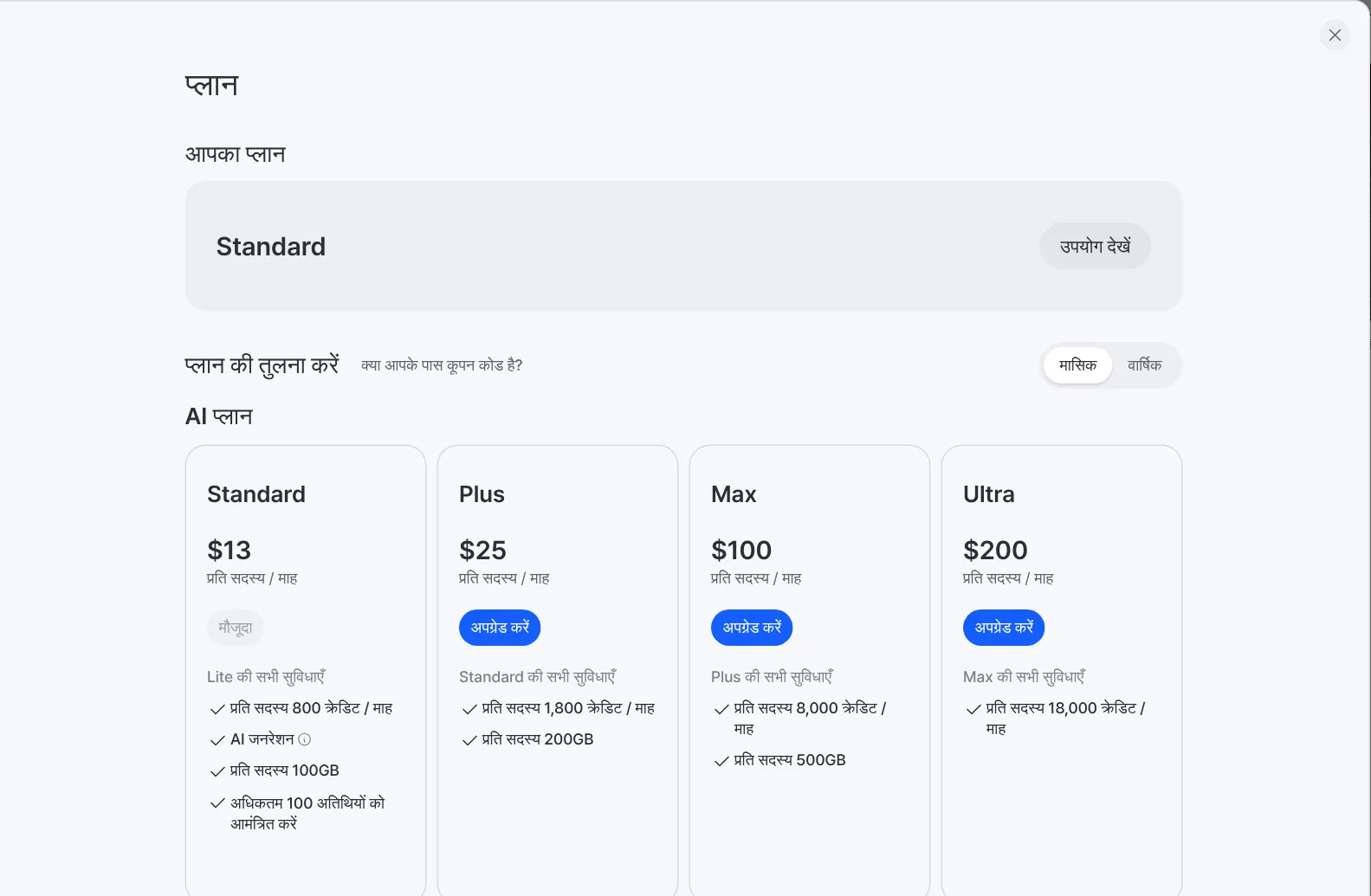
प्लान हर वर्कस्पेस के लिए तय होता है, और केवल उसके स्वामी और प्रबंधक इसे बदलते हैं। हर कीमत और सीमा प्राइसिंग पेज पर है।
प्लान देखें और बदलें
सेटिंग्स > प्लान आपका प्लान दिखाता है और दूसरों की तुलना महीने या साल के हिसाब से करता है। अपग्रेड करें आपको भुगतान पर ले जाता है, और क्या आपके पास कूपन कोड है? कोड लागू करता है।
Free: एक सदस्य, असीमित प्रोजेक्ट, अपलोड और विज़ुअल फ़ीडबैक।
Lite: बिना सदस्य सीमा वाली टीम, और बाहरी कनेक्शन।
Standard, Plus, Max और Ultra: AI से बनाना, हर सदस्य को हर महीने क्रमशः 800, 1,800, 8,000 और 18,000 क्रेडिट।
Enterprise: अनुबंध के अनुसार क्रेडिट और सीमाएँ, sales@youvico.com पर।
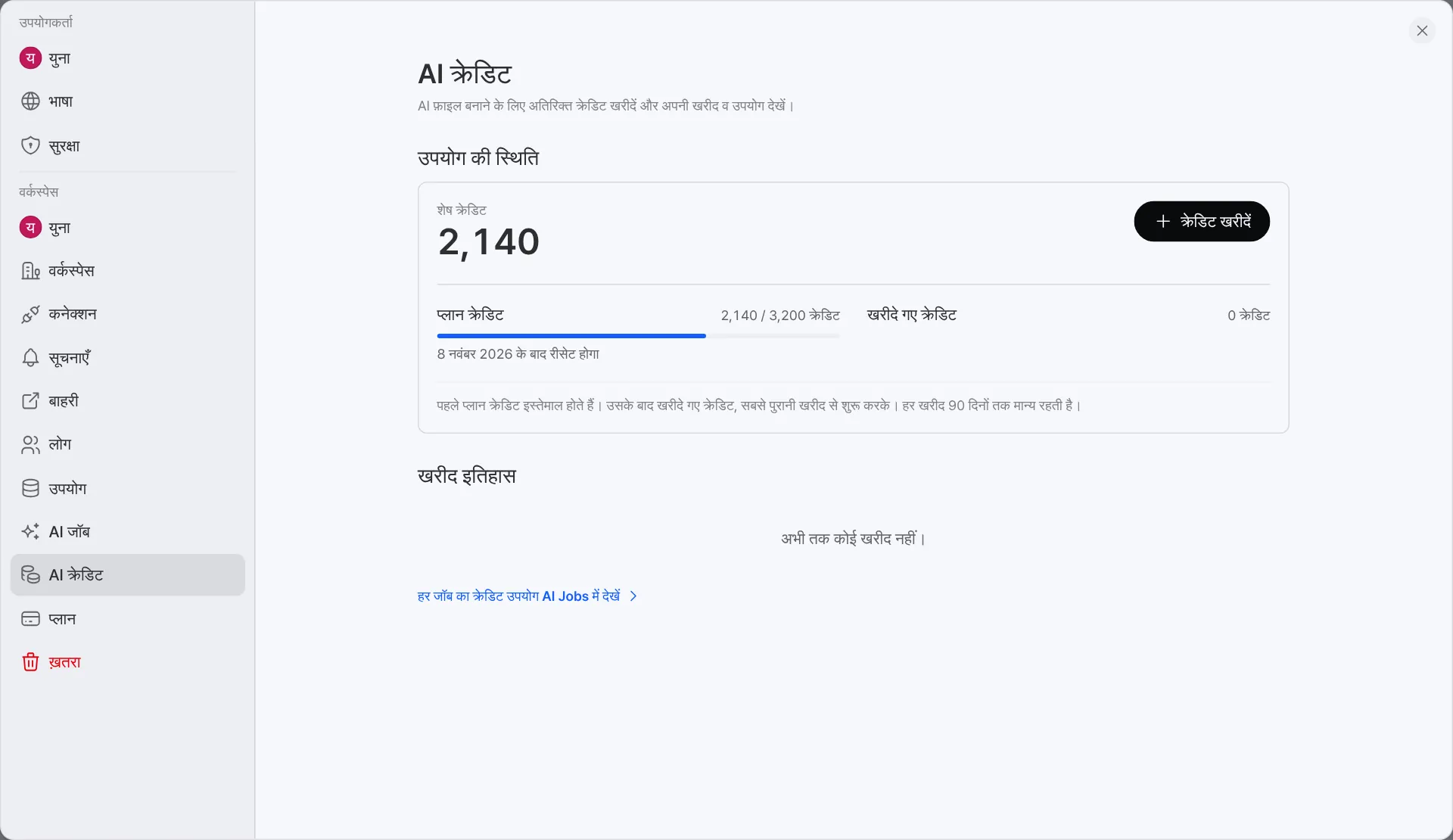
AI क्रेडिट
क्रेडिट वर्कस्पेस के होते हैं, और उसके सदस्य एक ही शेष राशि साझा करते हैं। सेटिंग्स > AI क्रेडिट बचे क्रेडिट, प्लान क्रेडिट और खरीदे गए क्रेडिट, और खरीद इतिहास दिखाता है।
प्लान क्रेडिट अपनी बिलिंग अवधि के साथ खत्म होते हैं। पहले प्लान क्रेडिट इस्तेमाल होते हैं, फिर खरीदे गए, सबसे पुराने पहले।
क्रेडिट खरीदें: $25 में 1,800 या $100 में 8,000, 90 दिनों तक मान्य।
स्वामी और प्रबंधक लोग में हर सदस्य की सीमा तय करते हैं, और AI जॉब में काम के हिसाब से उपयोग देखते हैं।
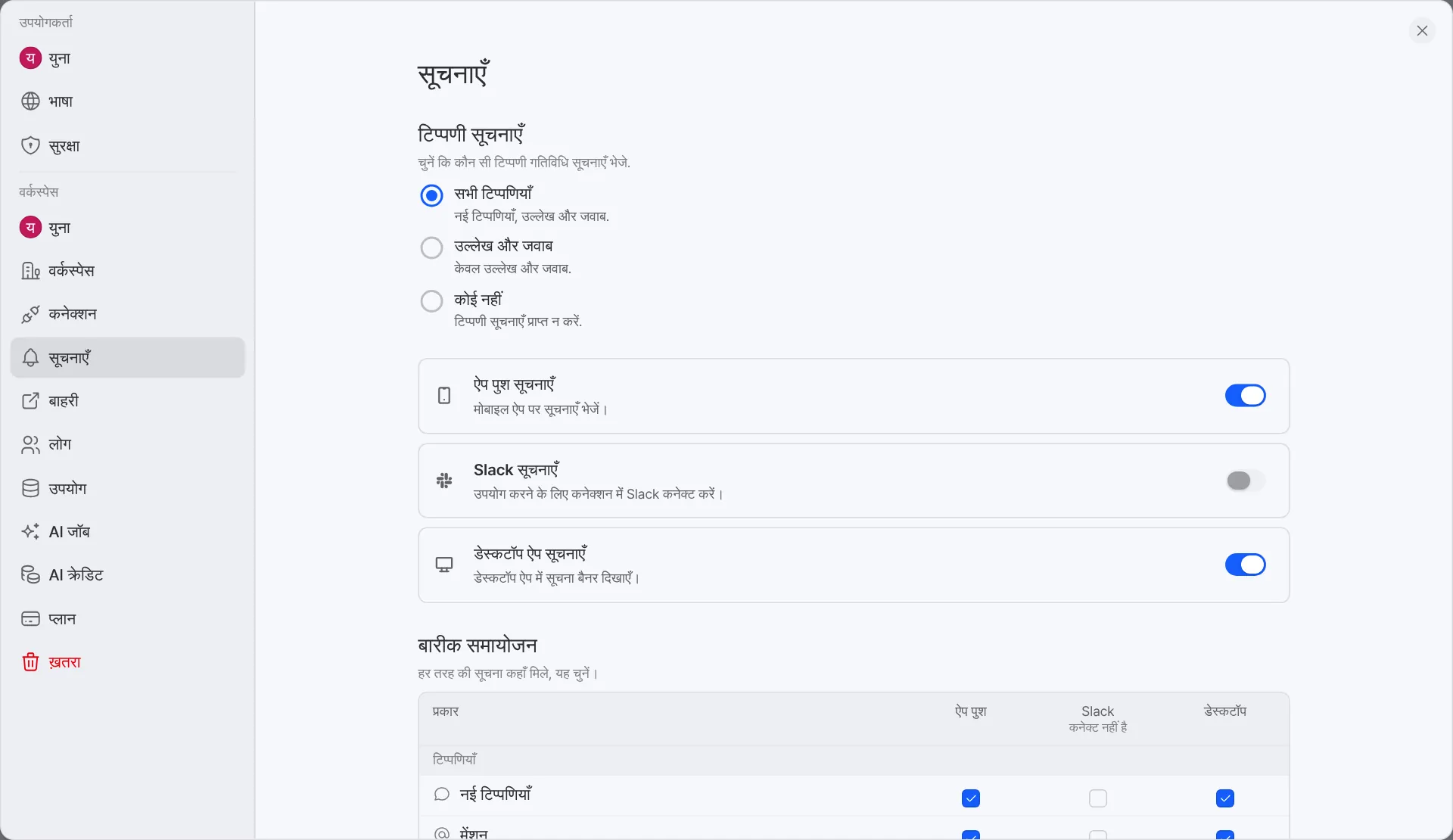
सूचनाएँ साइडबार के इनबॉक्स में और हर प्रोजेक्ट की सूचना घंटी में जमा होती हैं। वे आप तक और कहाँ पहुँचें, यह आप चुनते हैं।
अपनी सूचनाएँ चुनें
सेटिंग्स > सूचनाएँ खोलें।
टिप्पणी सूचनाओं में सभी टिप्पणियाँ, उल्लेख और जवाब या कोई नहीं चुनें।
ऐप पुश, Slack और डेस्कटॉप ऐप सूचनाएँ चालू या बंद करें, और नीचे हर प्रकार को बारीकी से तय करें।
सेटिंग्स हर वर्कस्पेस के लिए अलग रखी जाती हैं। प्रोजेक्ट की अपनी सूचना सेटिंग पहले लागू होती है।
कनेक्शन में कनेक्ट करने के बाद Slack आपके अपने DM में भेजता है।
गतिविधि ईमेल से नहीं भेजी जाती। सुरक्षा चेतावनियाँ हमेशा ईमेल और पुश से आती हैं।
24
खाता और सुरक्षा
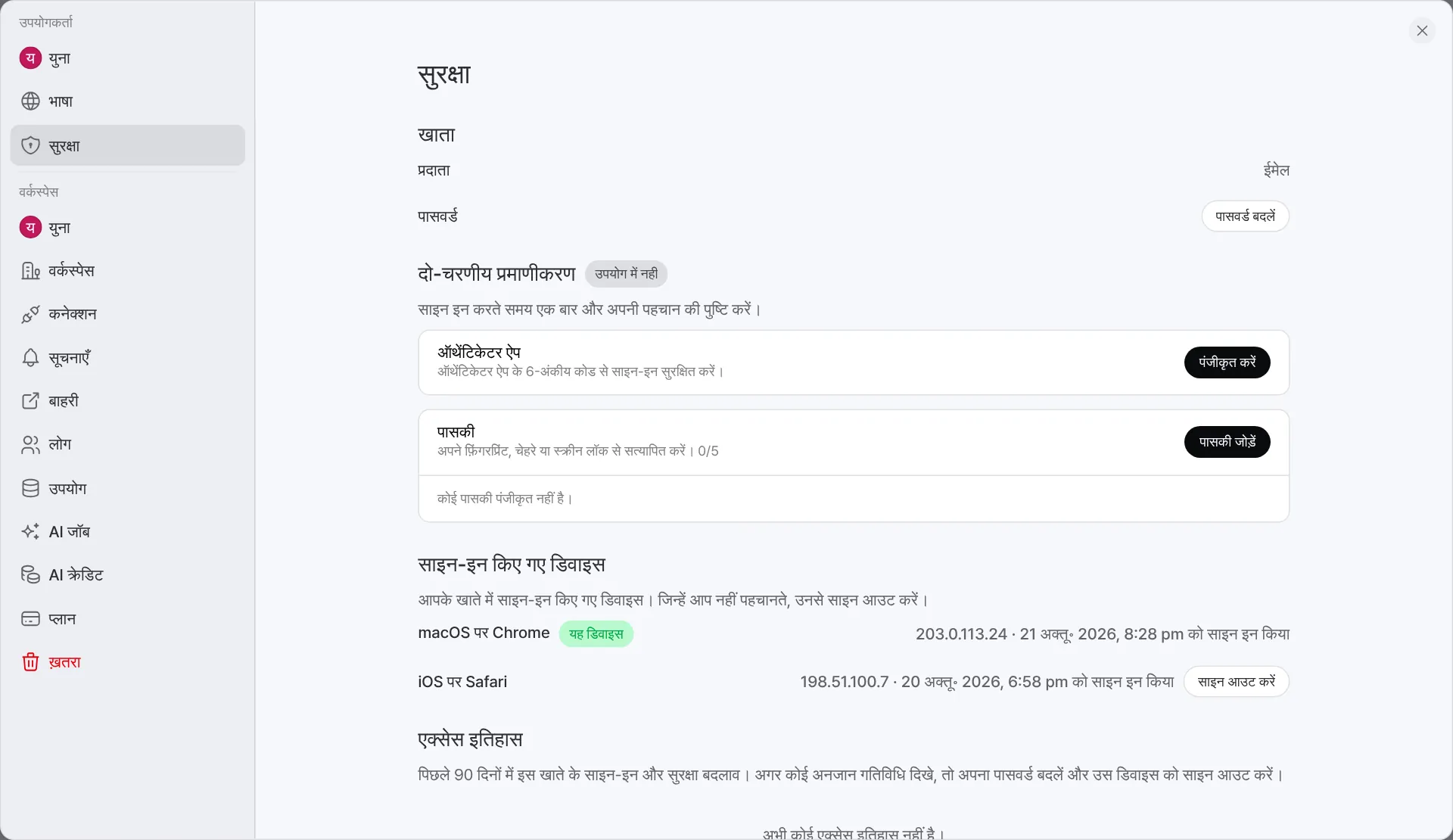
आपका नाम, पासवर्ड, दो-चरणीय प्रमाणीकरण और साइन-इन किए गए डिवाइस।
अपने खाते की सुरक्षा करें
सेटिंग्स > सुरक्षा में आपके साइन-इन की रक्षा करने वाली हर चीज़ है।
पासवर्ड बदलें, ईमेल से साइन अप किए खातों के लिए। बदलने पर आप हर जगह से साइन आउट हो जाते हैं।
दो-चरणीय प्रमाणीकरण: ऑथेंटिकेटर ऐप रजिस्टर करें या पासकी जोड़ें (5 तक)। पहली बार चालू करने पर दस बैकअप कोड एक बार दिखते हैं।
साइन-इन किए गए डिवाइस दिखाता है कि आप कहाँ साइन इन हैं, और साइन आउट करें एक को खत्म करता है। एक्सेस इतिहास पिछले 90 दिनों का है।
आपका नाम और तस्वीर खाता सेटिंग्स में हैं, और यहाँ का नाम आपकी सदस्य प्रोफ़ाइल में। खाते का ईमेल बदला नहीं जा सकता।
25
वर्कस्पेस सौंपें या हटाएँ
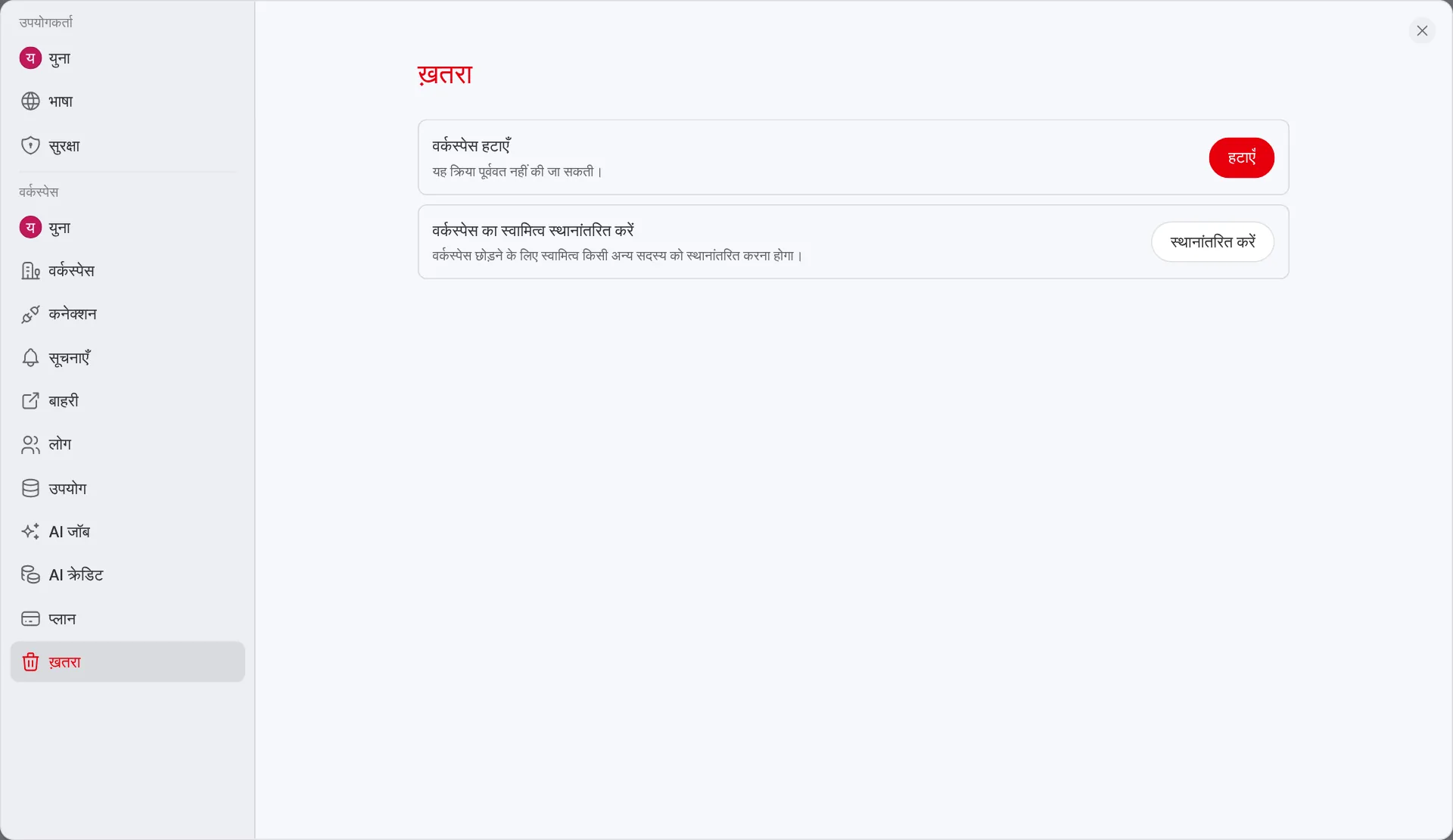
वर्कस्पेस सेटिंग्स का ख़तरा टैब।
छोड़ें, स्थानांतरित करें या हटाएँ
वर्कस्पेस छोड़ें: स्वामी के अलावा कोई भी। आप उसके प्रोजेक्ट तक पहुँच खो देते हैं; आपका अपलोड किया सब रहता है।
वर्कस्पेस का स्वामित्व स्थानांतरित करें: स्वामी किसी सक्रिय सदस्य को चुनता है और खुद सदस्य बन जाता है।
वर्कस्पेस हटाएँ: प्लान Free पर लौटने के बाद स्वामी इसे निर्धारित करता है। 7 दिनों बाद सब हट जाता है, और तब तक वर्कस्पेस पुनर्स्थापित करें इसे रद्द करता है।
जो खाता किसी वर्कस्पेस का स्वामी है उसे हटाया नहीं जा सकता। पहले उसे स्थानांतरित करें या हटाएँ।
26
समस्या निवारण और सहायता
अगर आप अटक गए हैं, तो यहाँ से शुरू करें।
सेवा की स्थिति
youvico-status.com पर देखें कि पूरी सेवा में कोई समस्या तो नहीं है।
कोई मेनू नहीं दिख रहा
सेटिंग्स में प्लान, बाहरी और AI क्रेडिट मेनू केवल स्वामियों और प्रबंधकों को दिखते हैं।
AI से बनाना रुका हुआ है
जाँचें कि प्लान Standard या उससे ऊपर है, आपकी प्रोजेक्ट भूमिका सदस्य या उससे ऊपर है, और बचे क्रेडिट और आपकी सदस्य सीमा।
एजेंट कनेक्ट नहीं हो रहा
पैनल में AI कनेक्शन खोलें और कनेक्शन फिर जाँचें पर क्लिक करें। कहा जाए तो ChatGPT या Claude में फिर से साइन इन करें या फिर से कनेक्ट करें।
एजेंट सीमा पर रुक गया
आपके ChatGPT या Claude की उपयोग सीमा पूरी हो गई है। इसके रीसेट होने का इंतज़ार करें, या दूसरे AI के साथ जारी रखें पर क्लिक करें।
कोई साइट या काम रोका गया
निर्देश बॉक्स में मंज़ूरी मोड जाँचें, और साइट को अनुमत साइटें प्रबंधित करें में जोड़ें।
हमसे संपर्क करें
help@youvico.com पर लिखें, साथ में अपना साइन-अप ईमेल, आपका डिवाइस और ब्राउज़र (या ऐप), और स्क्रीन पर दिख रहा संदेश।