01
시작하기 설치부터 첫 지시까지 네 단계면 됩니다.
데스크탑 앱 설치 Windows, macOS, Linux용 YouViCo 데스크탑 앱을 내려받아 설치합니다. 에이전트는 데스크탑 앱에서 씁니다.
가입 이메일, Google, Apple 중 하나로 가입합니다. 질문 두 개에 답하면 내 워크스페이스가 만들어지고, Free 플랜으로 신용카드 없이 시작합니다.
AI 계정 연결 쓰고 있는 ChatGPT나 Claude 계정을 연결합니다. 에이전트가 계획하고 작업하는 데에는 이 구독을 씁니다.
지시 한 줄 에이전트를 열고 만들고 싶은 영상을 한 줄로 적습니다. 예: “새벽 도심을 달리는 러닝화 광고, 30초로 만들어 줘”
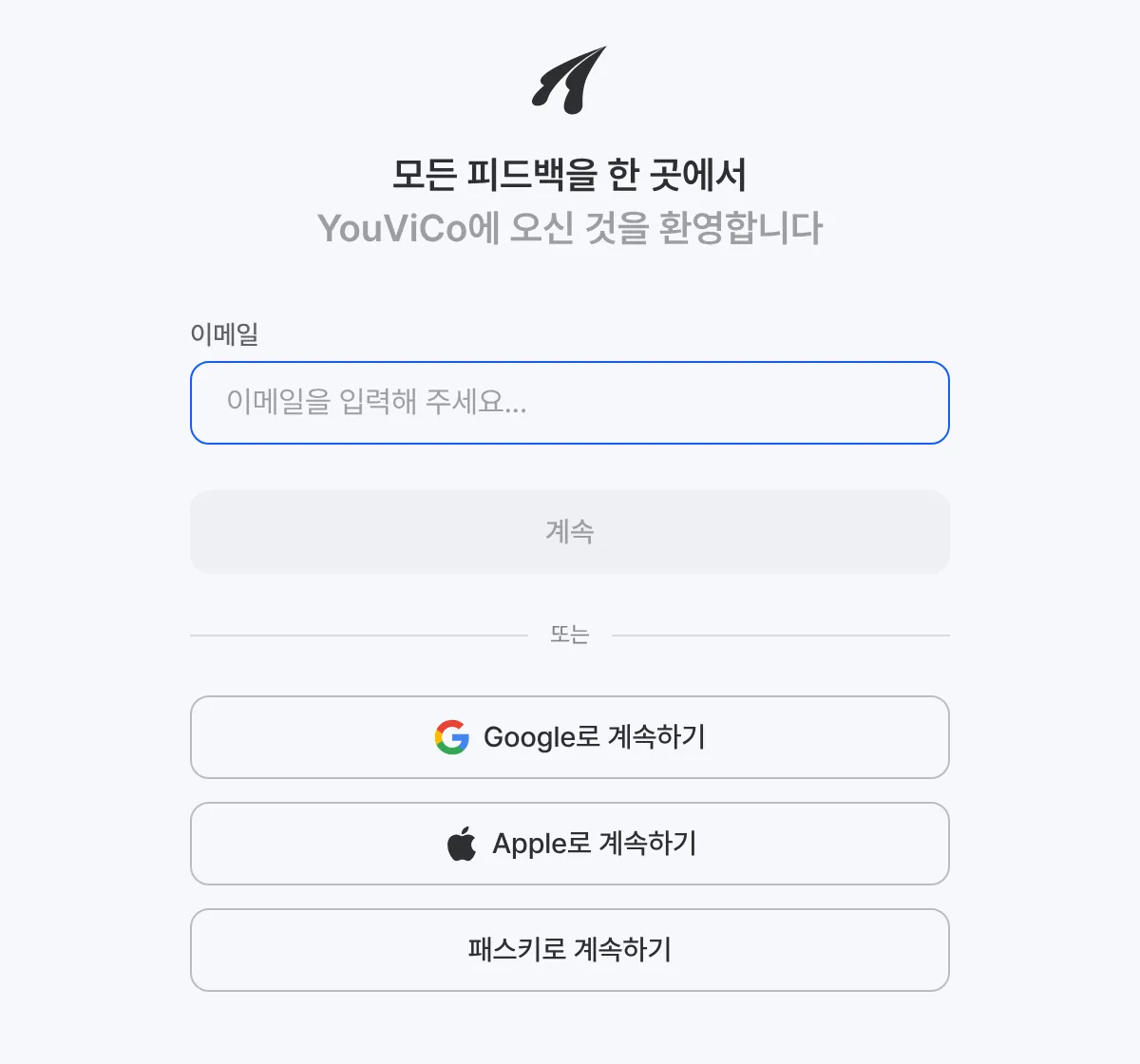
가입과 로그인 데스크탑 앱과 app.youvico.com 모두 같은 화면에서 가입하고 로그인합니다.
이메일을 입력하고 계속 을 누르거나, Google로 계속하기 또는 Apple로 계속하기 를 고릅니다. 처음 쓰는 이메일이면 메일로 받은 코드를 입력하고, 이름과 8자 이상의 비밀번호를 정한 뒤 약관에 동의합니다. 짧은 질문 두 개에 답하면 Free 플랜으로 워크스페이스가 만들어집니다. 패스키를 등록해 두면 웹 브라우저에서 패스키로 계속하기 로 이메일과 비밀번호 없이 로그인합니다. 비밀번호를 잊었다면 비밀번호를 잊으셨나요? 로 재설정 링크를 받습니다. 링크는 10분 동안 유효합니다. Google·Apple 계정에는 YouViCo 비밀번호가 없고, 계정끼리 합칠 수 없으니 한 가지 방법으로 로그인하세요. 만 16세 이상만 가입할 수 있고, EU 거주자는 지금은 가입할 수 없습니다. 데스크탑 앱 에이전트와 웹앱의 모든 기능을 씁니다. Windows, macOS(Apple Silicon·Intel), Linux를 지원합니다.
웹 브라우저 app.youvico.com 에서 프로젝트와 파일을 열고, 에이전트가 만든 결과를 보고 피드백을 남깁니다.
모바일 앱 iOS와 Android 앱에서 프로젝트 확인, 댓글, 파일 리뷰, 푸시 알림을 씁니다. 모바일 앱에는 에이전트가 없습니다.
02
YouViCo Agent 지시 한 줄이면 에이전트가 기획, 생성, 편집, 피드백 반영까지 이어서 합니다. 여러분이 쓰는 YouViCo 화면 그대로, 옆에 열린 프로젝트에서 일합니다. 단계마다 무엇을 하는지, 그리고 직접 정할 수 있는 모든 것을 차례로 안내합니다.
0:00 0:10 0:20 0:30
러닝화 광고 · 30초 새벽 도심의 차가운 정적에서 시작해, 해가 뜨며 속도가 붙는다.
샷리스트 01 텅 빈 새벽 도심, 와이드 02 젖은 도로를 딛는 발, 클로즈업 03 횡단보도를 건너는 러너 04 물웅덩이, 슬로모션 05 강변의 일출과 러너 06 제품, 엔딩
01
02
03
04
05
06
0:07 이 컷은 조금 더 밝게
0:13 러너를 더 확대해 주세요
0:28 엔딩을 1초만 줄여 주세요
기획안과 샷리스트 지시를 읽고 기획안과 샷리스트를 프로젝트에 파일로 남깁니다. 프로젝트 규칙 파일명과 폴더 규칙을 워크스페이스와 프로젝트마다 정해 두면 그대로 따릅니다. 스킬 자주 하는 작업을 스킬로 직접 쓰거나 skill.md를 가져와 씁니다. 작업 추천 입력창에 /를 치면 지금 할 만한 작업을 추천합니다.
0:00 0:10 0:20 0:30
러닝화 광고 · 30초 새벽 도심의 차가운 정적에서 시작해, 해가 뜨며 속도가 붙는다.
샷리스트 01 텅 빈 새벽 도심, 와이드 02 젖은 도로를 딛는 발, 클로즈업 03 횡단보도를 건너는 러너 04 물웅덩이, 슬로모션 05 강변의 일출과 러너 06 제품, 엔딩
01
02
03
04
05
06
0:07 이 컷은 조금 더 밝게
0:13 러너를 더 확대해 주세요
0:28 엔딩을 1초만 줄여 주세요
작업실 안의 모델 이미지, 영상, 음악, 3D 모델을 작업실 안에서 바로 돌립니다. 결과 확인 만든 이미지와 영상을 직접 열어 보고 다음 일을 정합니다. 내 파일 활용 내 컴퓨터에 있는 파일을 작업에 가져다 씁니다.
0:00 0:10 0:20 0:30
러닝화 광고 · 30초 새벽 도심의 차가운 정적에서 시작해, 해가 뜨며 속도가 붙는다.
샷리스트 01 텅 빈 새벽 도심, 와이드 02 젖은 도로를 딛는 발, 클로즈업 03 횡단보도를 건너는 러너 04 물웅덩이, 슬로모션 05 강변의 일출과 러너 06 제품, 엔딩
01
02
03
04
05
06
0:07 이 컷은 조금 더 밝게
0:13 러너를 더 확대해 주세요
0:28 엔딩을 1초만 줄여 주세요
타임라인 편집 만든 장면을 타임라인에 올리고, 자르고, 이어 붙입니다. 음량과 색 측정 음량, 색, 무음, 클리핑을 재서 고칠 곳을 찾습니다.
0:00 0:10 0:20 0:30
러닝화 광고 · 30초 새벽 도심의 차가운 정적에서 시작해, 해가 뜨며 속도가 붙는다.
샷리스트 01 텅 빈 새벽 도심, 와이드 02 젖은 도로를 딛는 발, 클로즈업 03 횡단보도를 건너는 러너 04 물웅덩이, 슬로모션 05 강변의 일출과 러너 06 제품, 엔딩
01
02
03
04
05
06
0:07 이 컷은 조금 더 밝게
0:13 러너를 더 확대해 주세요
0:28 엔딩을 1초만 줄여 주세요
코멘트 반영 프레임에 달린 코멘트를 읽고 그 컷을 고칩니다. 뒤에서 계속 앱을 닫거나 화면을 옮겨도 뒤에서 이어서 합니다. 승인이 필요한 일 삭제, 결제, 인증, 공유는 승인을 받은 뒤에만 합니다. 시작하기 전에 알아 둘 것 데스크톱 앱에서 에이전트는 Windows, macOS, Linux용 YouViCo 데스크톱 앱에서 일합니다. 웹과 모바일에서는 에이전트가 만든 결과를 열어 보고 피드백합니다.
비용은 두 갈래 생각하고 일하는 데에는 연결한 ChatGPT 또는 Claude 구독을, 이미지·영상·3D 생성에는 YouViCo 플랜의 크레딧을 씁니다. 크레딧은 Standard 이상에 들어 있습니다.
결과는 프로젝트 파일로 기획안, 보고서, 이미지, 영상이 프로젝트에 파일로 남습니다. 팀이 어느 기기에서든 열어 보고 댓글을 달고 승인합니다.
결정은 사람이 승인 모드로 혼자 해도 되는 범위를 정합니다. 삭제, 공유, 결제, 로그인은 전체 승인 을 고르지 않는 한 여러분의 승인을 기다립니다.
스킬과 규칙 반복하는 작업은 스킬로, 우리 팀의 원칙은 작업 규칙으로 저장해 두세요. 다음 요청부터 그대로 따릅니다.
내 컴퓨터에 저장 대화, 작업 규칙, 메모리는 이 컴퓨터에 계정별로 저장되고 팀과 공유되지 않습니다.
03
에이전트 열고 AI 연결하기 에이전트는 이미 쓰고 있는 ChatGPT 또는 Claude 계정으로 생각합니다. 한 번 연결해 두면 모든 탭에서 바로 씁니다.
AI Agent 패널 열기 데스크톱 앱 오른쪽 위의 AI Agent 를 누르거나 Ctrl+Shift+A (Mac은 ⌘⇧A )를 누릅니다. 지금 보고 있는 화면 옆에 패널이 열립니다.
탭마다 에이전트가 따로 있어 여러 작업을 동시에 맡길 수 있습니다. 제목 표시줄에 탭마다 실행 중, 승인 대기, 새 결과 같은 상태가 표시됩니다. 미니 모드로 줄이기 를 누르면 패널이 작은 창이 되어 원하는 곳에 옮겨 둘 수 있고, 화면 전체를 넓게 씁니다.제목 표시줄의 세션 목록 열기 에서 일하고 있는 에이전트를 모두 보고, 확인이 필요한 곳으로 바로 갑니다. ChatGPT 또는 Claude 연결하기 패널에서 AI 계정 연결하기 를 누릅니다. ChatGPT 계정으로 연결 또는 Claude 계정으로 연결 을 고릅니다.열리는 브라우저에서 그 계정으로 로그인합니다. Claude는 화면에 보이는 로그인 코드를 복사해 로그인 코드 확인 에 붙여 넣습니다. 카드에 연결됨 이 보이면 준비가 끝났습니다. API 키가 아니라 구독 계정으로 씁니다. 필요한 도구는 앱이 알아서 설치하고 업데이트합니다. 요청에 필요한 화면과 프로젝트 정보는 고른 AI 서비스로 전달됩니다. 패널 메뉴의 AI 연결 에서 연결 해제 , 다시 연결 , 연결 상태 다시 확인 을 할 수 있습니다. 모델과 사고 강도 고르기 입력창의 모델 버튼에서 모델 , 사고 강도 , 서브에이전트 모델 을 고릅니다. 목록에는 연결한 계정이 제공하는 모델이 나옵니다.
기본 설정은 YouViCo에 맞춰 두었고 평소 작업에 알맞습니다. 더 강한 모델과 높은 사고 강도는 구독 사용량을 더 쓰고 시간도 더 걸립니다. 긴 작업에서는 작은 단계를 서브에이전트에게 나눠 맡깁니다. 자동 (작업에 맞게 선택) 을 켜 두면 단계마다 알맞은 모델을 고릅니다. 사용량 보고 AI 바꾸기 모델 옆의 원형 표시는 ChatGPT 또는 Claude 구독 한도가 얼마나 남았는지 보여 줍니다. YouViCo 크레딧이 아닙니다.
팁 작업 중에 한도에 걸렸다면 다른 AI로 이어가기 를 누르세요. 대화와 진행 내역을 그대로 두고 다른 계정이 이어서 합니다.
04
에이전트에게 일 맡기기 동료에게 부탁하듯 원하는 것을 적으세요. # 으로 파일을 가리키고, / 로 준비된 작업을 고르고, 묻지 않고 해도 되는 범위를 정합니다.
요청 쓰기 작업할 프로젝트를 열고 패널을 엽니다. 입력창 아래 칩이 작업할 프로젝트를 보여 줍니다. 프로젝트가 없으면 일반 대화입니다. 결과를 설명합니다. 무엇을, 몇 초에 어떤 비율로, 어디에 저장할지. 예: “#brief_v3.md로 15초 세로 티저 만들어서 04_편집에 저장해 줘.” # 을 입력해 프로젝트 파일을 10개까지 참조하거나, + 로 내 컴퓨터의 파일과 폴더를 첨부합니다. 이미지는 붙여 넣어도 됩니다.Enter 로 보냅니다. 줄을 바꾸려면 Shift+Enter .파일은 하나에 128MB, 10개까지 첨부합니다. PDF, 워드, 엑셀, 파워포인트, 텍스트를 읽고, ZIP·7z·RAR 압축은 풀어서 프로젝트에 올릴 수 있습니다. / 를 입력하면 지금 화면에 맞는 추천 명령어 가 나옵니다. 화면 확인, 파일 찾기, 이름 정리, 클립 조정, 레이어 텍스트 수정 등. 켜 둔 스킬도 여기에 있습니다.애매한 점이 있으면 선택지와 함께 되묻습니다. 답하고 답변하고 계속 을 누릅니다. AI Agent 대화 작업 결과
15초 세로 티저 만들어 줘. 참고:
9:16 네 컷으로 갈게요. 키프레임을 먼저 만들고, 영상을 생성한 뒤 04_편집에서 이어 붙일게요.
승인이 필요해요
04_편집의 쓰지 않는 편집본 2개 삭제 승인하고 실행 실행 안 함
승인 모드 고르기 입력창의 방패 버튼에서 에이전트가 묻지 않고 해도 되는 범위를 요청마다 정합니다. 작업 중에도 바꿀 수 있습니다.
전체 승인 : 삭제와 모든 외부 사이트 접속까지 묻지 않고 합니다.자동 승인 (기본): 웹 탐색, AI 생성, 변경을 바로 합니다. 삭제, 공유, 결제, 로그인은 여전히 승인을 기다립니다.수동 승인 : 변경마다 승인하고 실행 또는 실행 안 함 을 기다립니다. 여러 변경은 한 목록에 모아 골라서 승인합니다.읽기 전용 : 보고 설명만 하고 아무것도 바꾸지 않습니다.
진행 지켜보기 패널에는 세 화면이 있습니다. 대화 , 계획과 단계별 진행을 보여 주는 작업 , 만든 결과와 확인이 필요한 것을 모은 결과 .
작업 중인 화면과 에이전트의 커서를 보여 주고, 끝났다고 알리기 전에 결과를 직접 열어 확인합니다. 앱은 언제든 함께 쓸 수 있습니다. 직접 조작 을 누르면 에이전트가 잠시 멈추고, agent 계속하기 로 이어 갑니다. 작업 중에도 입력할 수 있습니다. 현재 작업에 첨언 은 진행 중인 작업에 방향을 더하고, 다음 요청 예약 은 다음 일을 줄 세웁니다. 작업 중단 으로 멈춥니다. 이미 진행 중인 변경은 끝날 수 있습니다. 마지막 변경 되돌리기 는 방금 한 편집을 되돌립니다.탭이나 화면을 옮겨도 백그라운드에서 계속합니다. 완료 알림음 을 켜 두면 끝났을 때 소리로 알려 줍니다. 대화 목록과 저장한 요청 대화 목록 에서 그 프로젝트의 지난 대화를 찾고, 이름을 바꾸고, 지웁니다. 새 대화 로 새로 시작합니다.
대화는 이 컴퓨터에 계정과 프로젝트별로 저장됩니다. 지운 대화는 되살릴 수 없습니다. 자주 보내는 요청은 요청 저장 으로 프로젝트마다 50개까지 저장하고, 저장한 요청 에서 불러와 고쳐 보냅니다. 05
스킬 스킬은 반복하는 일을 에이전트에게 가르치는 방법입니다. 우리 회사의 30초 광고, 채널의 세로 숏폼, 브랜드 상세페이지처럼요. 글로 쓴 작업 지침과 참고 파일로 이뤄지고, 요청이 맞아떨어지면 에이전트가 알아서 꺼내 씁니다.
세 가지 스킬 Agent 스킬 관리 에서 스킬마다 어디서 왔는지 보입니다.
기본 제공 : 앱에 들어 있는 11개 스킬로, YouViCo 작업 전반을 다룹니다. 아래에 정리했습니다. 앱과 함께 업데이트됩니다.워크스페이스 스킬 : 워크스페이스의 모두가 함께 씁니다. YouViCo가 제공하는 공용 스킬은 자동으로 불러오고, 팀이 직접 만든 스킬도 올릴 수 있습니다.이 기기에 저장한 로컬 스킬 : 이 컴퓨터에서 나만 씁니다. 워크스페이스 스킬과 이름이 같으면 로컬 스킬이 우선합니다.말로 스킬 만들기 에이전트와 한 번 작업을 끝내거나, 늘 따르는 순서를 설명합니다. “이 작업을 스킬로 저장해 줘”라고 말합니다. 언제 쓰는지, 꼭 지킬 규칙, 함께 둘 파일을 덧붙입니다. 에이전트가 youvico-skill-builder 스킬로 스킬을 써서 내 스킬 에 저장합니다. 다음 요청부터 그 일을 부탁하면 스킬을 씁니다. / 를 입력해 이름으로 골라도 됩니다. 팁 브랜드 가이드나 회사 규정도 스킬이 됩니다. PDF를 첨부하고 “이걸 늘 지키는 스킬로 등록해 줘”라고 말해 보세요.
스킬 관리하기 입력창의 + 를 누르고 스킬 관리 를 엽니다. 내 스킬 에서 스킬마다 켜고 끕니다. 켜 둔 스킬만 다음 요청부터 씁니다.새 스킬 을 누르면 이름 , 사용 조건 , 작업 지침 을 적는 양식이 열립니다. 스킬 저장 으로 이 컴퓨터에 저장합니다.SKILL.md 가져오기 로 다른 사람이 쓴 스킬을 512KB까지 가져옵니다. 이름과 설명은 파일에서 읽습니다.카드마다 스킬 수정 과 스킬 삭제 가 있습니다. 기본 제공 스킬과 YouViCo 공용 스킬은 수정할 수 없습니다. 직접 만든 스킬은 50개까지, 켜 둔 스킬의 작업 지침은 합해서 256,000자까지 씁니다. 작업 절차를 스킬로 저장하고 사용할 스킬을 켜세요. 선택한 스킬은 다음 요청부터 적용돼요.
내 스킬 스킬 찾아보기 youvico-video-edit기본 제공 타임라인에 배치하고, 자르고, 자막을 넣고, 내보내요. vertical-short-30s워크스페이스 스킬 우리 채널 30초 세로 숏폼: 여섯 컷, 자막은 화면 아래 3분의 1. brand-detail-page로컬 제품 사진과 스펙 시트로 브랜드 스타일 상세페이지 만들기. 팀과 스킬 나누기 워크스페이스 스킬은 패키지로 올립니다. SKILL.md와 스킬이 쓰는 참고 파일, 이미지, 예시를 함께 담은 ZIP입니다. 먼저 그 워크스페이스의 프로젝트를 엽니다.
Agent 스킬 관리 의 스킬 찾아보기 에서 워크스페이스의 스킬을 보고 미리 읽어 봅니다.내 스킬로 가져오기 를 누르면 내 목록에 추가되고 다음 요청부터 적용됩니다.직접 만든 스킬을 올리려면 ZIP 패키지 올리기 를 누릅니다. 소유자, 관리자, 멤버가 올릴 수 있습니다. 고칠 때는 새 버전 ZIP 올리기 . 최신 버전이 기본이 되고, 기본 버전으로 지정 으로 되돌리거나 버전별 ZIP을 내려받습니다. 워크스페이스 스킬은 Standard 이상에서 씁니다. 패키지는 워크스페이스 저장 공간을 씁니다. 패키지는 25MB, 파일 500개까지이고, SKILL.md는 ZIP의 맨 위나 하나뿐인 최상위 폴더 바로 아래에 둡니다. SKILL.md 쓰기 SKILL.md는 이름과 설명으로 시작하는 마크다운 파일입니다. 에이전트는 설명을 읽고 언제 쓸지 정하니, 어떤 요청에 쓰는지 분명히 적으세요.
---
name: vertical-short-30s
description: 우리 채널의 30초 세로 숏폼을 만들 때 사용한다.
---

# 30초 세로 숏폼

1. #brief의 기획안을 읽고 톤을 지킨다.
2. 9:16, 5초씩 여섯 컷. 얼굴은 안전 영역 안에 둔다.
3. 키프레임을 먼저 만들어 보여 준 뒤 영상을 만든다.
4. 자막은 우리 폰트, 화면 아래 3분의 1, 두 줄까지.
5. MP4로 04_편집에 내보내고 파일 상태를 검토 필요로 바꾼다.
name : 영어 소문자, 숫자, 하이픈으로 64자까지. description : 1,024자까지.스킬은 프로그램이 아니라 작업 지침입니다. 승인 모드가 허락하지 않은 권한을 에이전트에게 줄 수 없습니다. 기본 제공 스킬 이미지 프롬프트 youvico-image-prompt · 이미지와 참조 이미지, 레이아웃과 글자를 위한 프롬프트.
영상 프롬프트 youvico-video-prompt · 영상, 첫·끝 프레임, 참조 영상을 위한 프롬프트.
3D 생성 youvico-3d-generation · 3D 에셋을 만들고 확인합니다.
영상 편집 youvico-video-edit · 타임라인에서 배치, 트림, 자막, 움직임, 내보내기.
이미지 편집 youvico-image-edit · 디자인에서 페이지, 레이어, 글자 스타일, 구도를 고칩니다.
피드백 반영 youvico-feedback-revision · 댓글과 드로잉을 읽고 파일을 고친 뒤 답글을 답니다.
웹 리서치 youvico-web-research · 사이트를 조사하고 승인된 미디어를 가져옵니다.
프로젝트 정리 youvico-project-ops · 폴더를 정리하고 파일 이름을 바꾸고 옮깁니다.
제작 파이프라인 youvico-production-pipeline · 기획, 생성, 편집, 내보내기, 검수까지 한 번에.
품질 검수 youvico-quality-check · 완성된 이미지, 영상, 문서가 요청대로인지 확인합니다.
스킬 빌더 youvico-skill-builder · 작업을 바탕으로 새 스킬을 쓰거나 있는 스킬을 다듬습니다.
06
작업 규칙과 메모리 한 번만 말하세요. 작업 규칙은 모든 요청에서 따르는 상시 지침이고, 메모리는 에이전트가 일하며 프로젝트에 대해 알게 된 것입니다.
작업 규칙 정하기 패널 메뉴의 AI 작업 규칙 관리 나 입력창 아래의 작업 규칙 보기 를 엽니다.
전체 규칙 은 이 계정으로 하는 모든 작업에, 워크스페이스 규칙 은 한 워크스페이스에, 프로젝트 규칙 은 한 프로젝트에 적용됩니다. 서로 다르면 프로젝트 규칙이 우선합니다.사람에게 부탁하듯 씁니다. “파일 이름은 날짜_제목_v01”, “자막은 화면 아래 3분의 1”, “가장 비싼 영상 모델은 묻고 나서 쓰기”. 대화 중에 “이건 이 프로젝트에서 기억해”라고 하면 에이전트가 프로젝트 규칙으로 저장합니다. 규칙은 단계마다 약 8,000자까지 쓸 수 있고, 규칙 저장 후 다음 요청부터 적용됩니다. 메모리 에이전트는 일하면서 프로젝트와 워크스페이스마다 메모를 남깁니다. 정한 것, 중요한 파일, 남은 일. 메모리 에서 보고 고칠 수 있습니다.
최근 변경 10개를 보관합니다. 이전 내용을 불러와 저장하면 되돌아갑니다. 작업 규칙과 메모리는 이 컴퓨터에 계정별로 저장되고 팀과 공유되지 않습니다. 일하는 방식을 팀과 나누려면 워크스페이스 스킬로 만드세요. 08
AI로 생성하기 에이전트 없이 이미지, 영상, 음악, 문서, 3D를 직접 만듭니다. 프로젝트 왼쪽 메뉴의 AI로 생성 을 누르면 AI로 만들기 가 열리고, 새 파일 의 AI 탭도 같은 양식입니다.
AI로 파일 만들기 만들 것을 고릅니다: 이미지 , 영상 , 음악 , 문서 , 3D . 설명을 씁니다. # 으로 프로젝트 파일을 참조하거나 파일을 5개까지 붙입니다. 모델 과 설정을 고릅니다. 화면 비율, 길이, 해상도, 오디오. 선택지는 모델마다 다릅니다.폴더 를 고르고 예상 크레딧 을 확인한 뒤 파일 생성 을 누릅니다.자동 모드 는 참조를 알아서 배치합니다. 고급 모드 는 모델마다 시작 프레임 , 끝 프레임 , 연장·대치할 영상, 모션 컨트롤, 멀티 샷, 부정 프롬프트 칸을 따로 보여 줍니다.한 번에 파일 하나를 만듭니다. 생성되는 동안 다른 일을 해도 되고, 파일에는 AI 생성 중 이 표시됩니다. 문서(PDF 또는 마크다운)는 고급 모드 에서 만듭니다. 3D는 모바일에서 만들 수 없습니다. 무엇을 만들까요? 자동 모드 고급 모드
새벽의 텅 빈 거리를 가로지르는 러너, 슬로 모션, 로우 앵글
모델 Kling 3.0화면 비율 9:16길이 5s해상도 1080p오디오 이미지·영상 일부를 AI로 고치기 이미지나 영상을 열고 AI 편집 을 누릅니다. 이미지는 바꿀 곳을 표시하고 바꿀 내용을 적습니다. 영상은 다시 만들 구간을 고릅니다. 결과는 원본 옆에 새 파일로 저장됩니다.
영상 구간 수정은 그 기능을 지원하는 모델에서 씁니다. 생성한 파일의 AI 재생성 은 같은 설정으로 다시 열어 한 번 더 만듭니다. 크레딧, 취소, 실패 시작할 때 예상치만큼 잡아 두고, 끝나면 실제로 쓴 만큼만 차감합니다. 파일 정보의 생성 취소 는 그때까지 진행한 만큼만 차감하고 나머지를 돌려줍니다. 실패하면 파일에 생성 실패 가 표시되고 크레딧을 모두 돌려받습니다. AI 생성 재시도하기 로 다시 시도합니다. 파일 정보의 생성 정보 에서 쓴 모델, 설정, 프롬프트, 참조 파일을 봅니다. 쓸 수 있는 사람 Standard 이상 플랜에서, 워크스페이스 멤버이면서 프로젝트의 소유자, 관리자, 멤버인 사람. 리뷰어, 게스트, 외부 협업자는 쓸 수 없습니다. 소유자와 관리자는 멤버마다 크레딧 한도를 정할 수 있습니다.
만들 수 있는 것 결과물 모델 알아 둘 것 이미지 GPT Image 2.5, GPT Image 2, Nano Banana Pro, Nano Banana 2.1, Nano Banana 2 이미지 속 글자, 참조 이미지, 일부 모델은 투명 배경 영상 Seedance 2.5·2.0, Kling 3.0·3.0 Omni, MiniMax H3, Veo 3.1 모델에 따라 최대 30초, 4K, 다수가 소리 포함 음악 Lyria 3.5 MP3 또는 WAV 문서 Claude, GPT, Gemini 모델 PDF 또는 마크다운 3D Meshy 7.1, Hunyuan3D 3.1 3D 뷰어에서 열림
09
디자인 디자인 은 YouViCo의 이미지 편집기입니다. 상세페이지, 썸네일, 웹툰 컷, SNS 게시물, 인쇄물까지. 프로젝트 왼쪽 메뉴의 편집 에서 엽니다.
디자인 시작하기 프로젝트 왼쪽 메뉴에서 편집 을 열고 디자인 을 고릅니다. 커머스 , 웹툰 , 소셜 , 인쇄 에서 크기를 고르거나 직접 입력 합니다.파일 에서 이미지를 끌어 오거나 AI 이미지 에서 만듭니다.작업은 자동으로 저장됩니다. 다 되면 내보냅니다. 디자인은 나만 보는 편집본으로, 프로젝트마다 100개까지 만듭니다. 이름을 바꾸고, 복제하고, 오가며 작업합니다. 컴퓨터 화면에서 씁니다. 소유자, 관리자, 멤버가 열 수 있습니다.
새벽의 도시를 달리다
초경량 · 통기성 · 6가지 컬러
텍스트, 도형, 이미지 도구: 선택 V , 텍스트 추가 T , 도형 추가 R , 펜 Shift+P . 텍스트는 제목·부제목·본문 스타일에 내 폰트, 그라데이션, 외곽선, 네온·그림자 효과, 변형까지. 도형에는 말풍선, 화살표, 선, QR 코드가 있습니다. 도형 안에 사진을 넣어 원하는 모양으로 자릅니다. 도형 합치기, 정렬과 분배, 자르기, 뒤집기, 이미지 바꾸기, 색감·모자이크·비네트 조정. 레이어와 페이지 레이어 에서 순서를 바꾸고, 묶고, 잠급니다. 페이지 는 한 디자인에 100장까지 담아 상세페이지 전체나 웹툰 한 화를 만듭니다. 눈금자, 안내선, 미니맵으로 정확히 배치합니다.
디자인 안에서 AI로 이미지 만들기 AI 이미지 를 열고 이미지를 설명해 생성합니다. 버튼에 크레딧이 표시됩니다. 결과는 프로젝트에 저장되고, 패널에 남아 페이지로 끌어다 씁니다.
내보내기 PNG , JPG , PDF . 여러 페이지는 ZIP으로, 위아래로 이은 긴 이미지 한 장으로, 또는 한 파일로 내보냅니다.화면용, 또는 두 배 크기의 인쇄용을 고릅니다. 내 컴퓨터에 저장하거나 프로젝트에 바로 올립니다. 편집본 데이터 내보내기 는 .yvproj 파일을 저장합니다. 다른 사람이 편집기에서 열면 그 사람의 사본이 만들어집니다.10
영상 편집 YouViCo 안에서 영상을 자르고, 자막을 넣고, 마무리한 뒤 프로젝트로 내보내 바로 검토받습니다. 프로젝트 왼쪽 메뉴의 편집 에서 엽니다.
편집 화면 왼쪽에 파일 과 효과음 , 가운데 모니터, 오른쪽에 선택한 클립의 속성 , 아래에 타임라인이 있습니다.
프로젝트의 파일을 타임라인으로 끌어 놓습니다. 영상, 오디오, 텍스트, 자막 트랙마다 숨기고, 음소거하고, 잠글 수 있습니다. 영상은 화면과 소리가 연결된 채로 들어옵니다. 연결을 끊거나 오디오를 분리해 따로 편집합니다. 편집본은 자동 저장되고 나만 봅니다. 프로젝트마다 100개까지. 창 너비가 960픽셀 이상이어야 하고, 워크스페이스 멤버가 열 수 있습니다. 한 걸음마다, 새로운 도시.
00:00:06:12
00:00 00:01 00:02 00:03 00:04 00:05 00:06 00:07
자르고 배치하기 자르기 도구나 C / Ctrl+K 로 재생 헤드에서 나눕니다. Ctrl+D 로 복제합니다. 당겨서 삭제 는 지우면서 빈자리를 메우고, 빈 구간 제거 는 나중에 빈자리를 메웁니다.Alt+← , Alt+→ 로 한 프레임씩, Shift 를 더하면 다섯 프레임씩 옮깁니다. Alt+[ , Alt+] 로 시작을, Shift 를 더하면 끝을 다듬습니다.마커와 시작·끝 지점으로 중요한 구간을 표시합니다. 클립 속성 배속 0.5배~8배, 볼륨 .위치·크기 : 위치, 크기, 회전을 키프레임으로 움직이고, 페이드, 슬라이드, 줌, 바운스 프리셋을 씁니다.색감 조정 과 효과: 모자이크, 비네트, 크로마키. 마스크와 가리기는 움직이는 대상을 따라갑니다.화면 전환 : 크로스 디졸브, 검은·흰 화면 전환, 와이프, 오디오 크로스페이드.텍스트, 자막, 소리 제목은 텍스트 추가 , 자막은 자막 추가 . SRT, VTT, ASS 자막을 불러오고, 한꺼번에 스타일을 바꾸고, .ass로 내보냅니다. 효과음 에 기본 효과음 76개가 있어 끌어다 씁니다. 목표 음량을 정해 소리 크기를 고르게 맞춥니다.편집기 속 AI와 피드백 AI 패널에서 이미지와 영상을 만들어 바로 편집에 씁니다. AI 편집 은 화면의 한 영역을 일정 구간 동안 다시 만듭니다. 원본과 비교한 뒤 현재 클립을 유지하거나 바꿉니다.타임라인 피드백 은 프로젝트 파일의 댓글을 타임라인에 불러와 타임코드마다 고치게 해 줍니다.내보내기 영상 내보내기 로 원본 크기, 1080p, 720p 중에서, 높음·보통·낮음 화질로, 전체 또는 일부 구간을 MP4로 만듭니다. 프로젝트 폴더에 올려 바로 검토받거나 내 컴퓨터에 저장합니다.
지금 보이는 프레임은 언제든 PNG로 저장합니다. Chrome, Edge, Safari 26 이상에서 가장 잘 됩니다. Firefox와 Linux의 Chrome에서는 소리 없이 내보냅니다. 원본 파일은 2GB까지. 편집본은 한 사람이 편집합니다. 내보낸 파일이나 .yvproj 편집본 데이터를 나눠 함께 작업하세요. 11
화면 둘러보기 모든 작업은 워크스페이스, 그 안의 프로젝트, 그 안의 파일 순으로 놓입니다. 워크스페이스는 팀이나 회사 단위의 공간이고, 플랜과 크레딧과 멤버를 따로 가집니다.
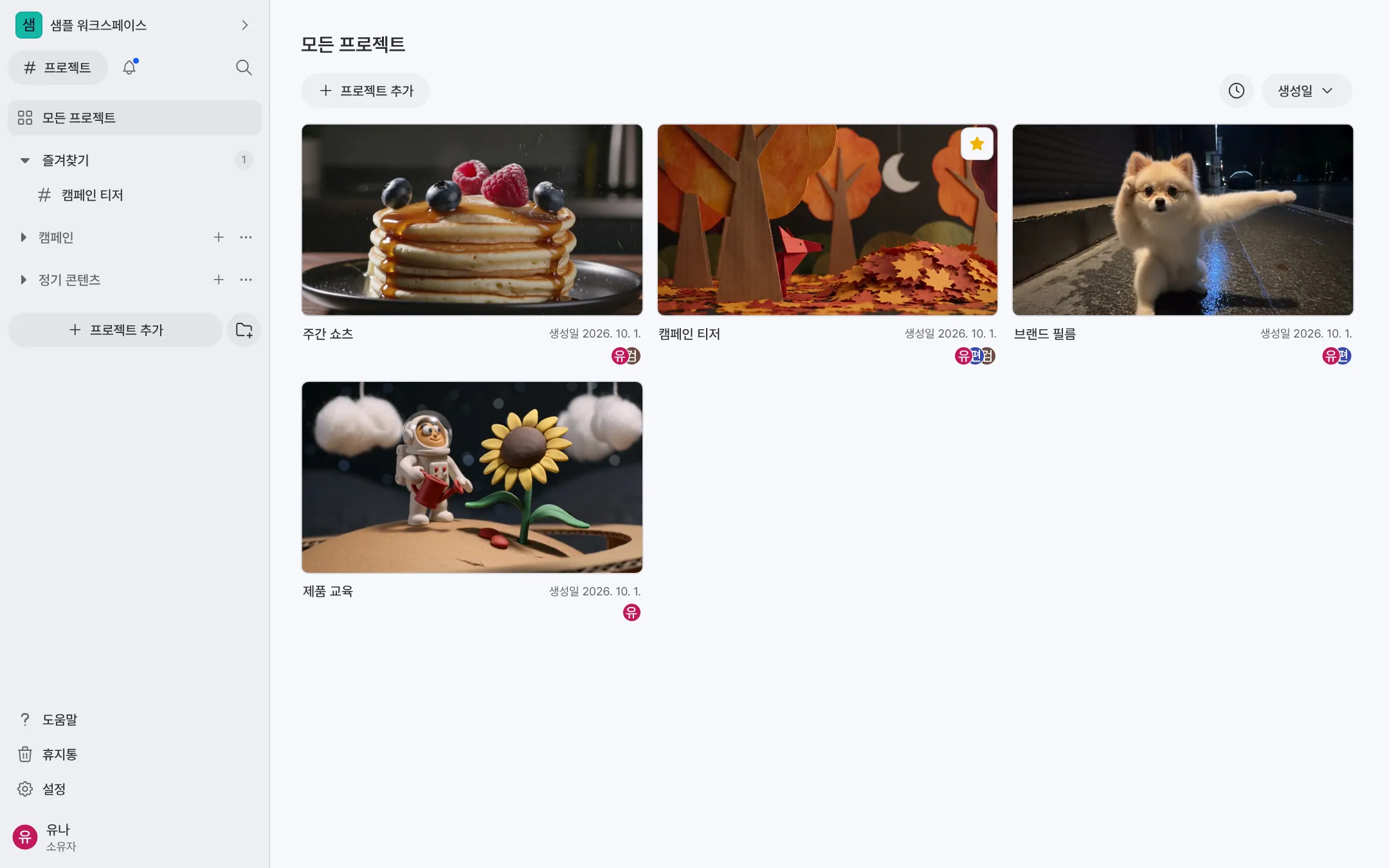
워크스페이스 화면 로그인하면 모든 프로젝트 가 열립니다. 나머지는 모두 왼쪽 사이드바에서 시작합니다.
맨 위 프로젝트 와 수신함 으로 프로젝트 목록과 알림을 오갑니다. 돋보기는 프로젝트를 검색합니다. 즐겨찾기 와 내가 만든 섹션으로 목록을 묶습니다. 어떻게 묶었는지는 다른 사람에게 보이지 않습니다.프로젝트 추가 로 프로젝트를 만들고, 옆의 폴더 버튼으로 섹션을 추가합니다.아래쪽에 도움말 , 휴지통 , 설정 , 그리고 내 이름과 워크스페이스 역할이 있습니다. 워크스페이스 바꾸기와 만들기 계정 하나로 여러 워크스페이스를 만들거나 참여할 수 있습니다.
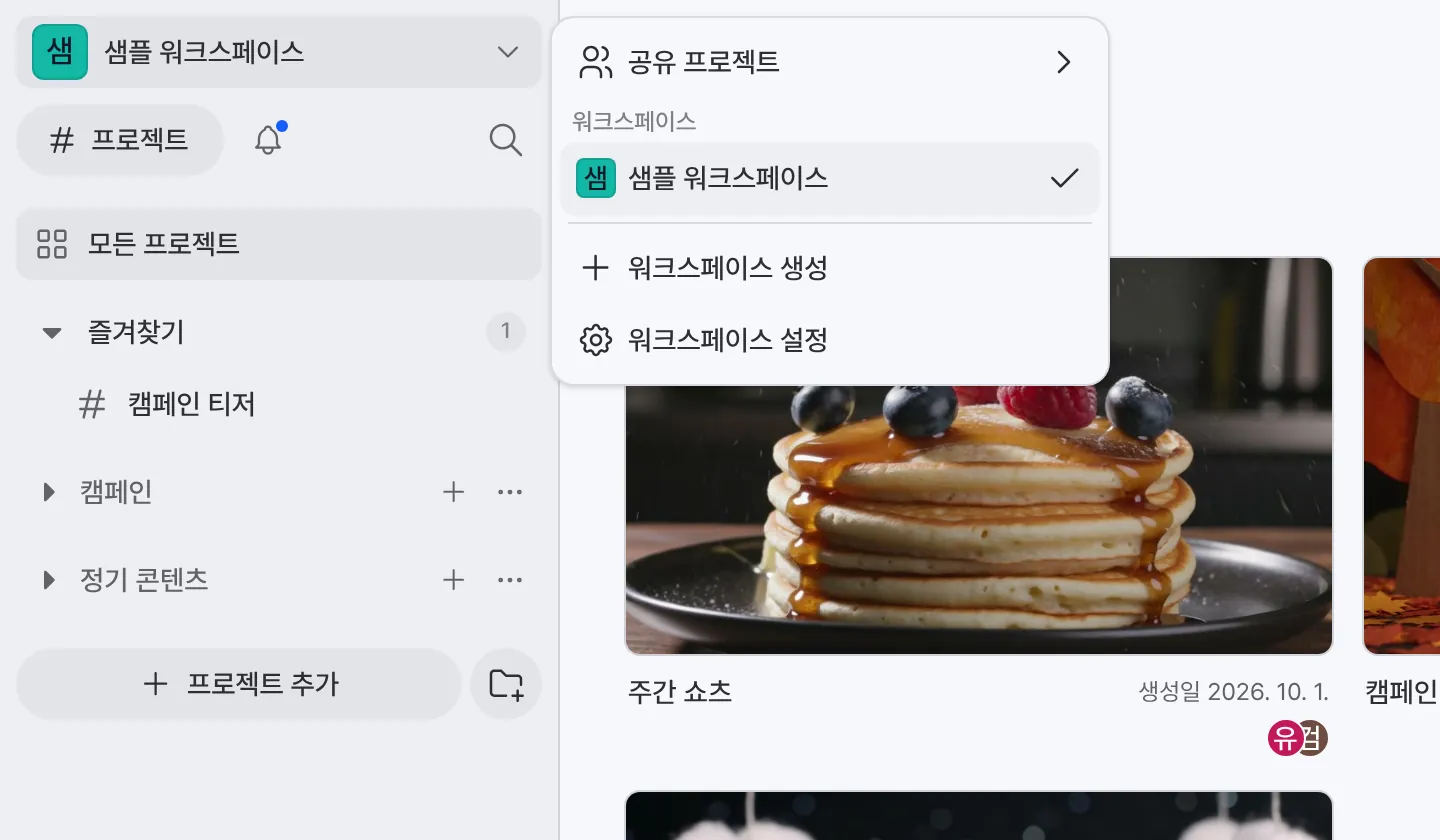
사이드바 맨 위의 워크스페이스 이름을 누릅니다. 다른 워크스페이스를 고르거나, 워크스페이스 생성 으로 새로 만듭니다. 만든 사람이 소유자가 됩니다. 같은 메뉴의 워크스페이스 설정 은 설정을 엽니다. 설정 사이드바 아래 설정 에 나와 이 워크스페이스에 관한 모든 것이 있습니다.
사용자 아래: 내 계정(이름과 사진), 언어 , 보안 .워크스페이스 아래: 이 워크스페이스에서의 멤버 프로필, 워크스페이스 , 연결 , 알림 , 외부 , 멤버 , 사용량 , AI 작업 , AI 크레딧 , 플랜 , 위험 .플랜, 외부, AI 크레딧은 워크스페이스 소유자와 관리자에게만 보입니다. 제한된 멤버에게는 사용량이 보이지 않습니다. 12
프로젝트 프로젝트는 한 작업의 파일, 댓글, 채팅, 캘린더를 함께 담습니다. 모든 플랜에서 프로젝트 수는 무제한입니다.
프로젝트 만들기 워크스페이스 소유자, 관리자, 멤버가 프로젝트를 만들 수 있습니다. 만든 사람이 프로젝트 소유자가 됩니다.
사이드바나 모든 프로젝트 위쪽의 프로젝트 추가 를 누르면 프로젝트가 바로 만들어지고 열립니다. 프로젝트 오른쪽 위의 사람 모양 버튼을 눌러 설정을 열고, 일반 에서 이름, 설명, 썸네일을 정합니다. 이름은 2~255자, 설명은 1,000자까지입니다. 썸네일은 3MB 이하의 webp, avif, png, jpeg 이미지입니다. 섹션과 즐겨찾기 섹션은 프로젝트 목록을 내 방식대로 묶는 나만의 폴더입니다. 프로젝트 추가 옆의 섹션 추가 로 만들고 프로젝트를 끌어다 넣습니다. 워크스페이스마다 50개까지 만들 수 있고, 섹션을 지워도 프로젝트는 밖으로 빠질 뿐 지워지지 않습니다. 카드의 별을 눌러 즐겨찾기 에 모아 둘 수도 있습니다.
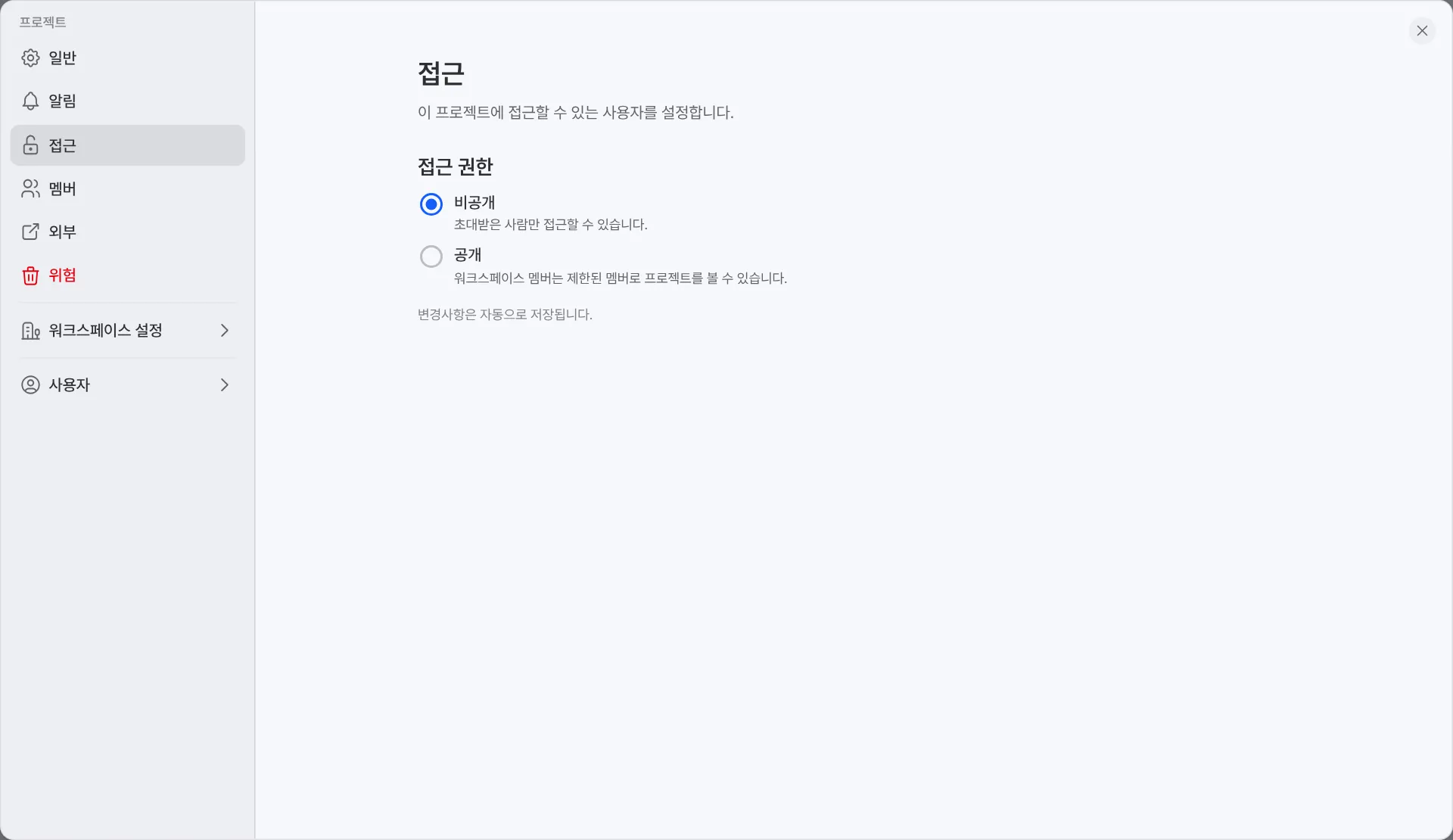
볼 수 있는 사람 정하기 프로젝트 설정의 접근 에서 공개 범위를 정합니다. 바꾸면 바로 저장됩니다.
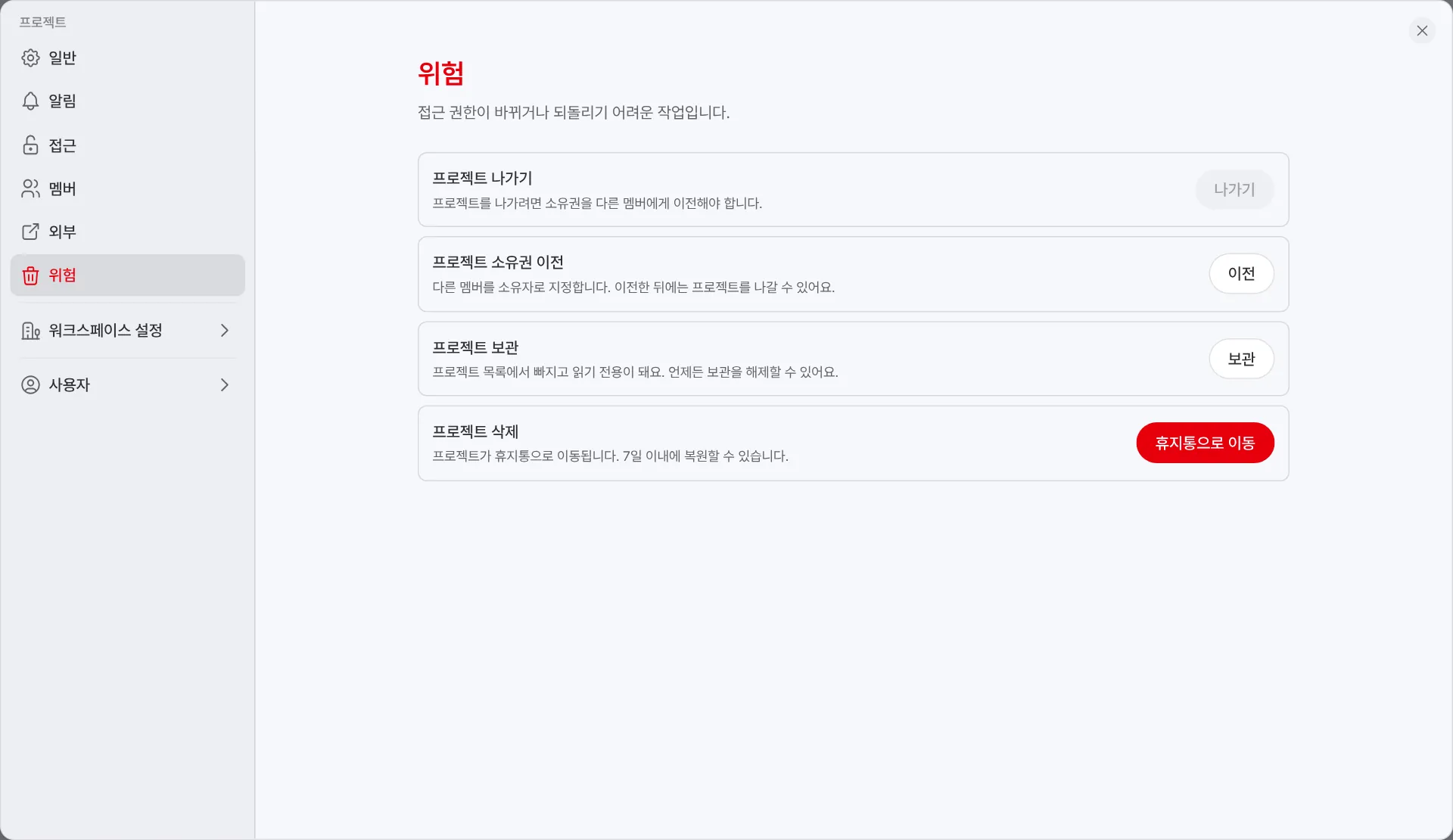
비공개 : 프로젝트에 추가된 사람만 엽니다. 워크스페이스 소유자와 관리자는 초대 없이 참여할 수 있습니다.공개 : 워크스페이스 멤버가 공개 프로젝트 목록에서 열 수 있고, 참여하기 전까지는 읽기만 합니다. 제한된 멤버는 여전히 추가된 프로젝트만 봅니다.나가기, 넘기기, 보관, 삭제 프로젝트 설정의 위험 탭에는 접근을 바꾸거나 되돌리기 어려운 일이 모여 있습니다.
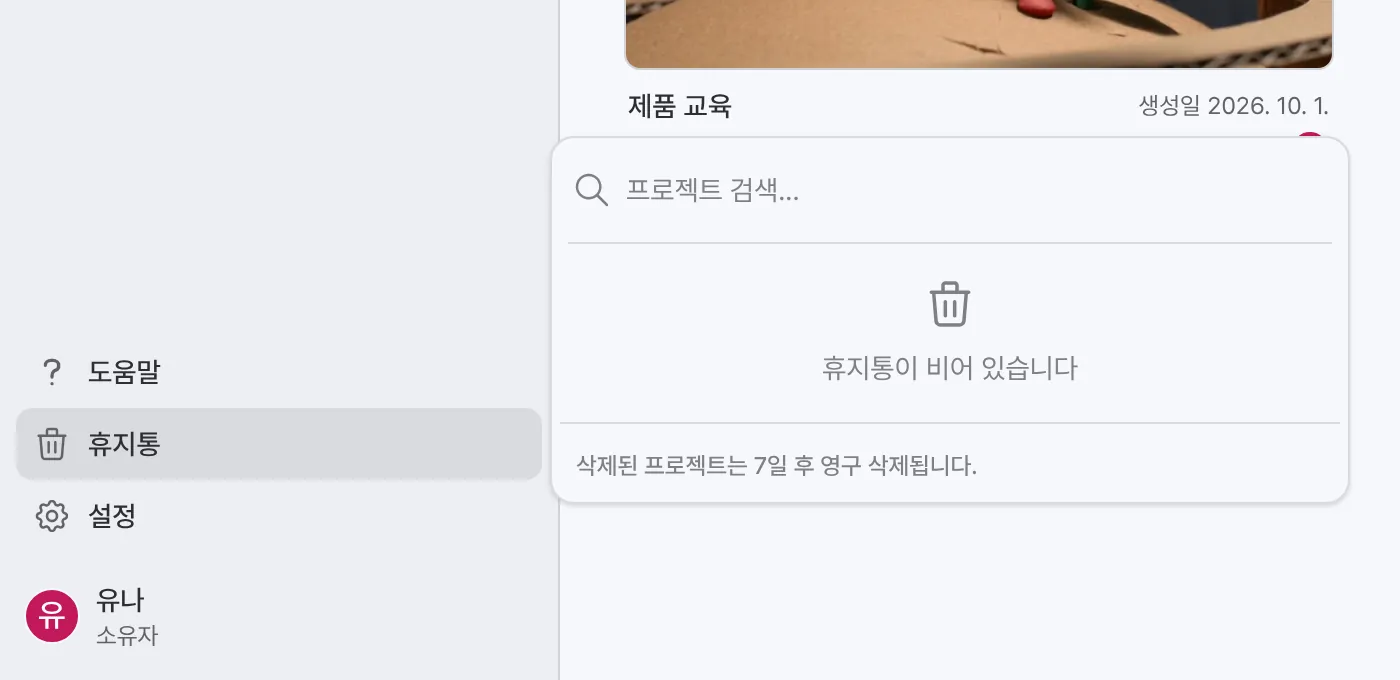
프로젝트 나가기 : 소유자를 뺀 누구나. 소유자는 먼저 소유권을 넘깁니다.프로젝트 소유권 이전 : 소유자가 다른 멤버를 고르면, 이전 소유자는 멤버가 됩니다.프로젝트 보관 : 목록에서 빠지고 읽기 전용이 됩니다. 보관한 프로젝트 목록에서 언제든 보관을 풀 수 있습니다.휴지통으로 이동 : 휴지통으로 옮겨지고, 7일 안에 복원할 수 있습니다.휴지통에서 복원하기 사이드바의 휴지통 에 내가 참여한 삭제된 프로젝트가 보입니다. 프로젝트 소유자나 관리자가 7일 안에 복원할 수 있고, 그 뒤에는 영구 삭제됩니다. 바로 영구 삭제하는 것은 소유자만 할 수 있습니다.
13
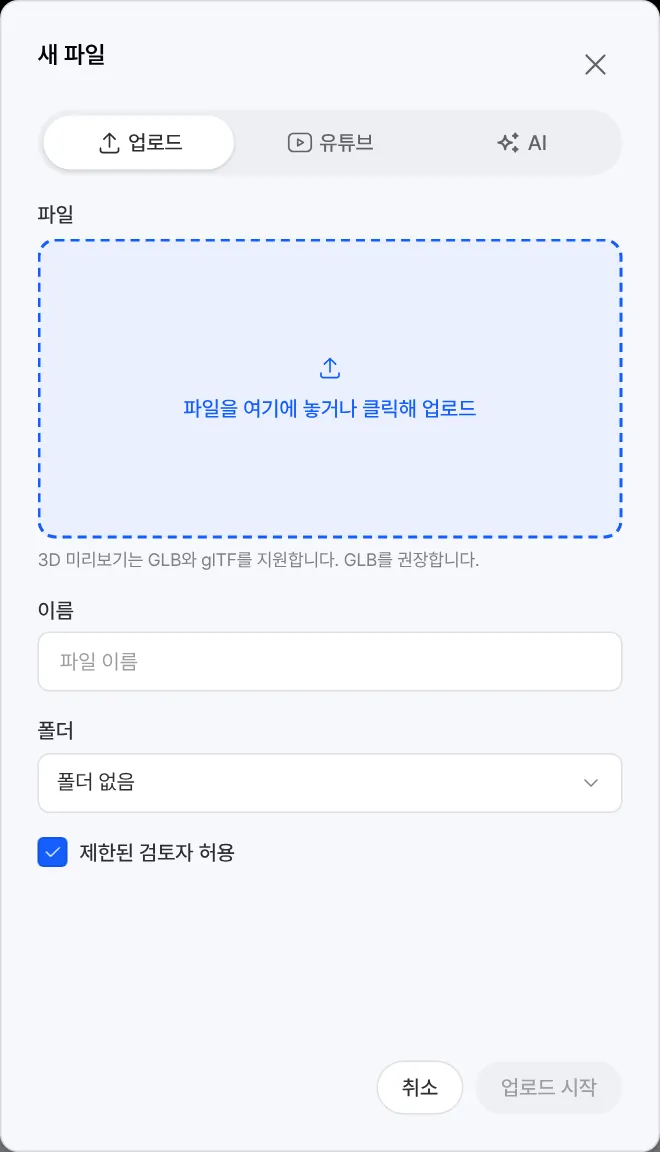
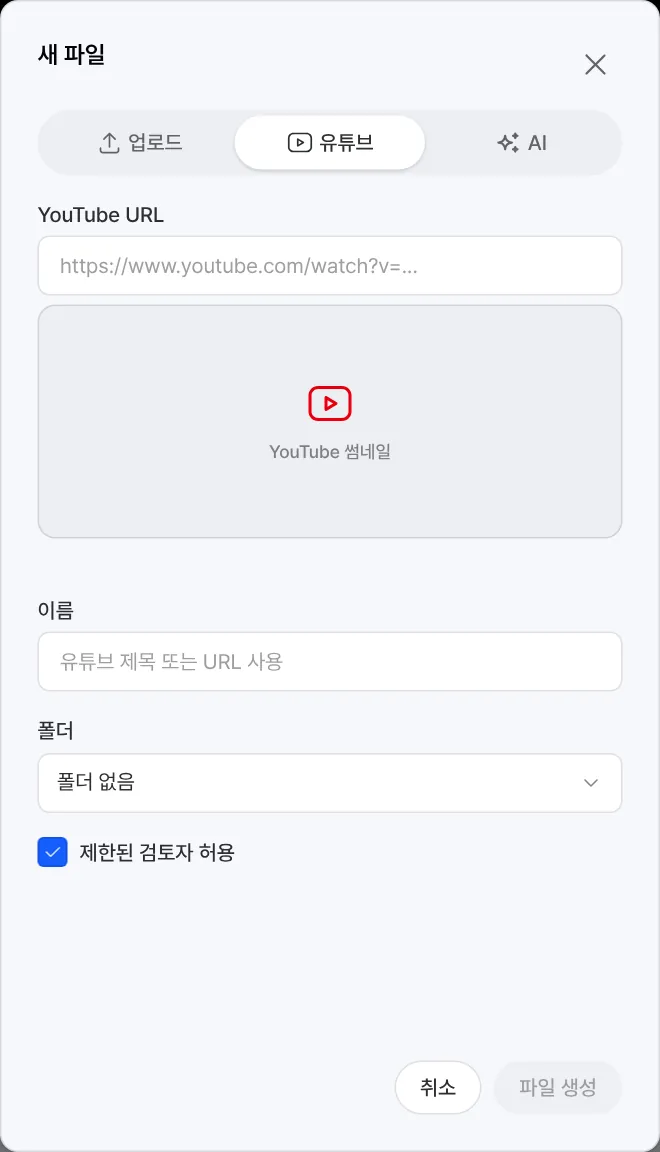
파일 프로젝트의 새 파일 창에는 업로드 , 유튜브 , AI 세 탭이 있습니다. 파일은 소유자, 관리자, 멤버가 추가합니다.
파일 올리기 프로젝트 파일 목록의 새 파일 (+ 버튼)이나 폴더 옆의 +를 누릅니다. 업로드 탭에 파일을 끌어다 놓거나 눌러서 고릅니다.필요하면 이름을 정하고 폴더 를 고릅니다. 제한된 리뷰어에게 보여 줄 파일이면 제한된 검토자 허용 을 켜 둡니다. 업로드 시작 을 누릅니다. 실패하면 다시 시도하거나 뺄 수 있습니다.형식에 제한이 없고, 파일당 25GB, 한 번에 10개까지 올립니다. 폴더째로 끌어다 놓아도 됩니다. 파일은 워크스페이스 저장 공간을 씁니다. Free 플랜은 3GB입니다. 영상은 웹에서 재생할 화질로 자동 변환되고, 원본은 그대로 보관됩니다. 유튜브 영상 추가하기 유튜브 탭에 영상 주소를 붙여 넣습니다. 이름은 유튜브 제목이 기본입니다. 폴더를 고르고 파일 생성 을 누르면, 다른 영상처럼 피드백을 남길 수 있습니다. 다른 사이트의 주소는 추가할 수 없습니다.
바로 열리는 형식 이미지(JPG, PNG, GIF, WEBP, AVIF, SVG, 포토샵 PSD·PSB), 영상(MP4, MOV, WEBM, MKV, M4V, AVI), 오디오, PDF, PPTX, DOCX, XLSX, 한글(HWP, HWPX), 마크다운, 3D(GLB, glTF)는 YouViCo 안에서 바로 열립니다. 다른 형식도 올릴 수 있지만 미리보기는 없습니다.
폴더 폴더 추가 는 새 파일 옆에 있습니다. 폴더는 맨 위 폴더를 포함해 5단계까지 넣을 수 있습니다. 폴더를 지워도 안의 파일은 지워지지 않고 프로젝트 맨 위로 옮겨집니다.
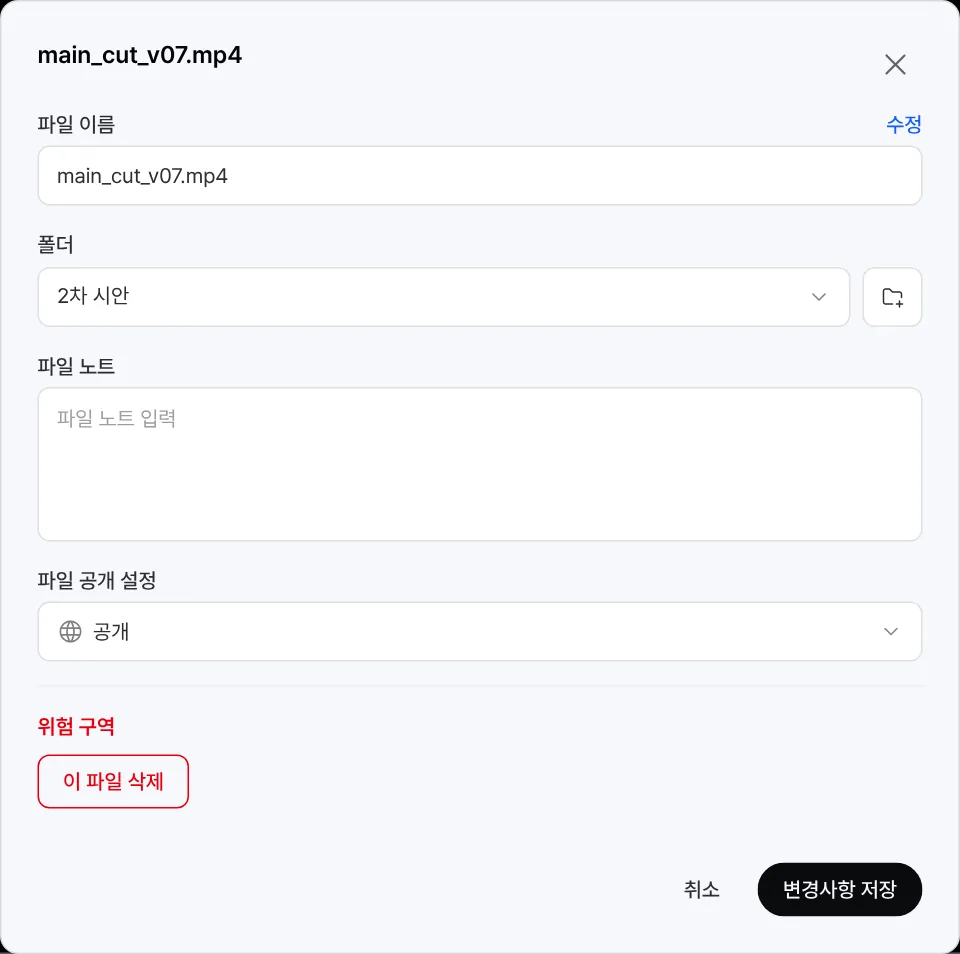
파일 이름 바꾸기, 옮기기, 삭제 파일을 열고 오른쪽 위의 ⓘ 버튼을 누른 뒤 설정 을 누릅니다.
파일 이름을 바꾸고, 다른 폴더 로 옮기고, 파일 노트 를 적습니다. 파일 공개 설정 으로 제한된 리뷰어가 볼 수 있는지 정합니다.이 파일 삭제 는 되돌릴 수 없고, 댓글과 첨부도 함께 지워집니다.이미지·영상 편집기 프로젝트 왼쪽 메뉴의 편집 에서 영상 편집 과 이미지 편집기인 디자인 을 엽니다. 둘 다 ‘만들고 편집하기’에서 한 단계씩 안내합니다.
수정본과 다운로드 한 파일에 버전을 쌓지 않습니다. 수정본은 새 파일로 올리고 회차는 폴더로 나누세요. 플레이어 아래 다운로드 버튼은 원본을 지금 이름으로, 한 번에 한 파일씩 내려받습니다.
14
피드백 남기기 프레임, 페이지, 모델 위에 바로 댓글을 남기면 무엇을 말하는지 모두가 정확히 봅니다. 에이전트도 이 댓글을 읽습니다.
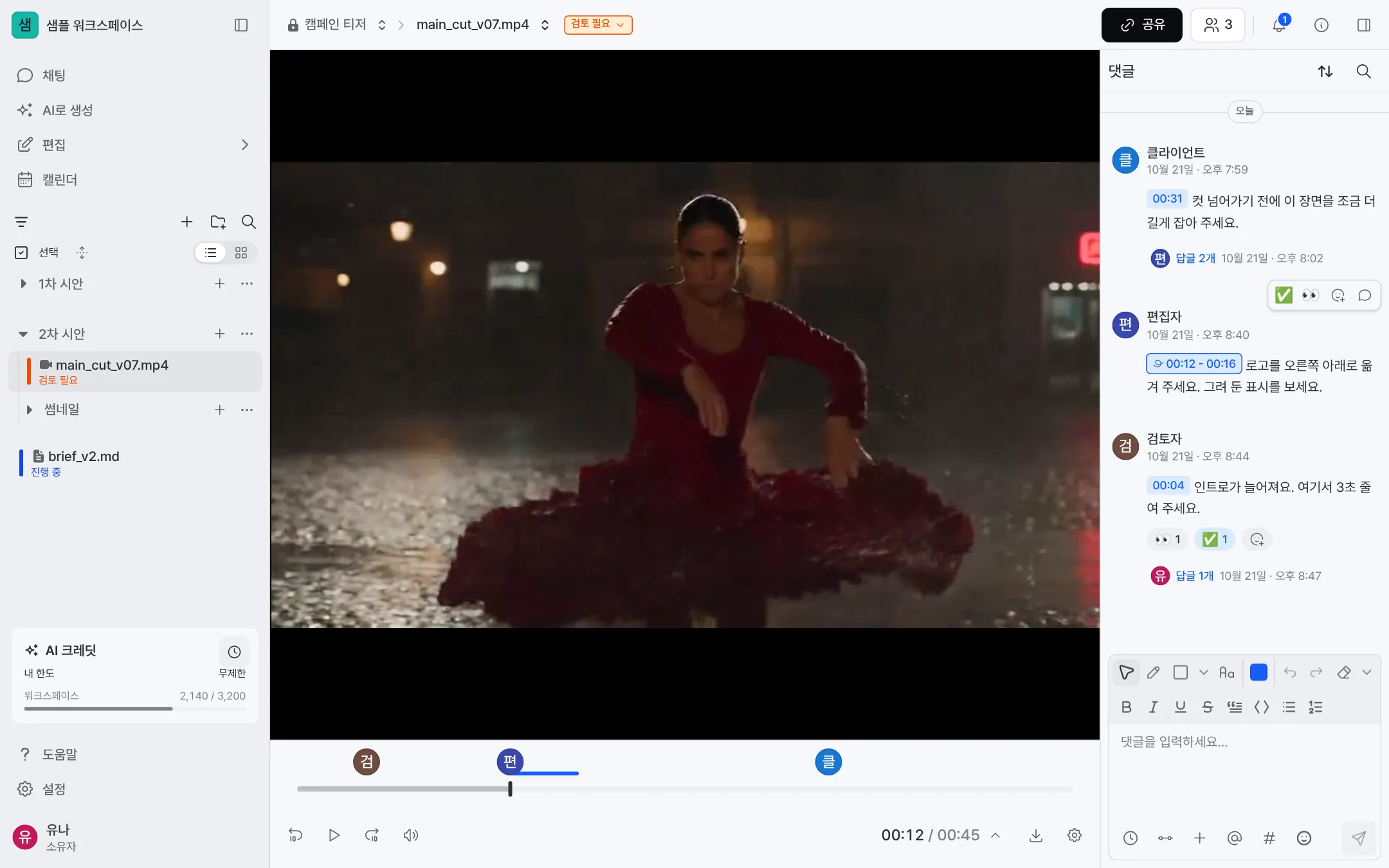
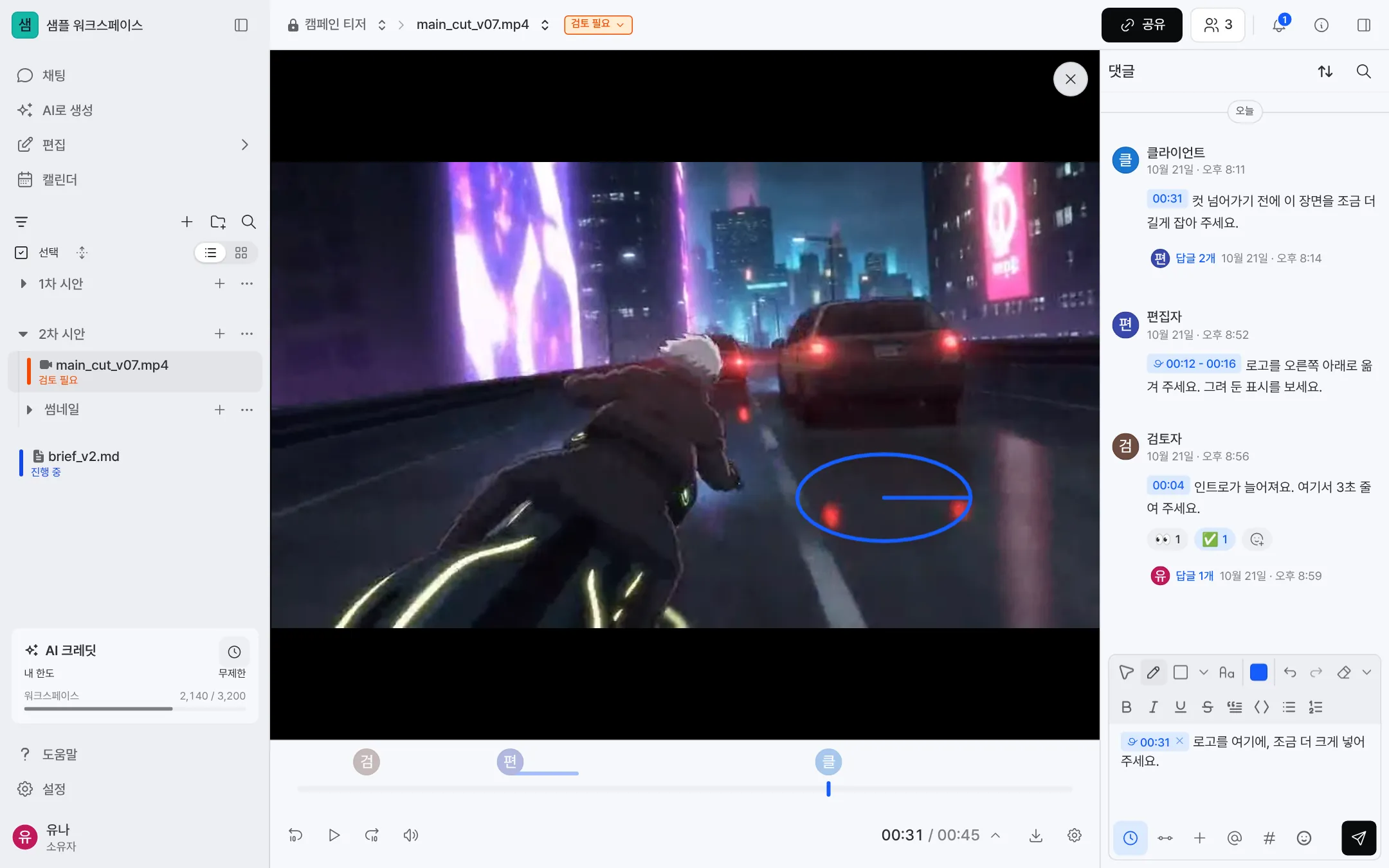
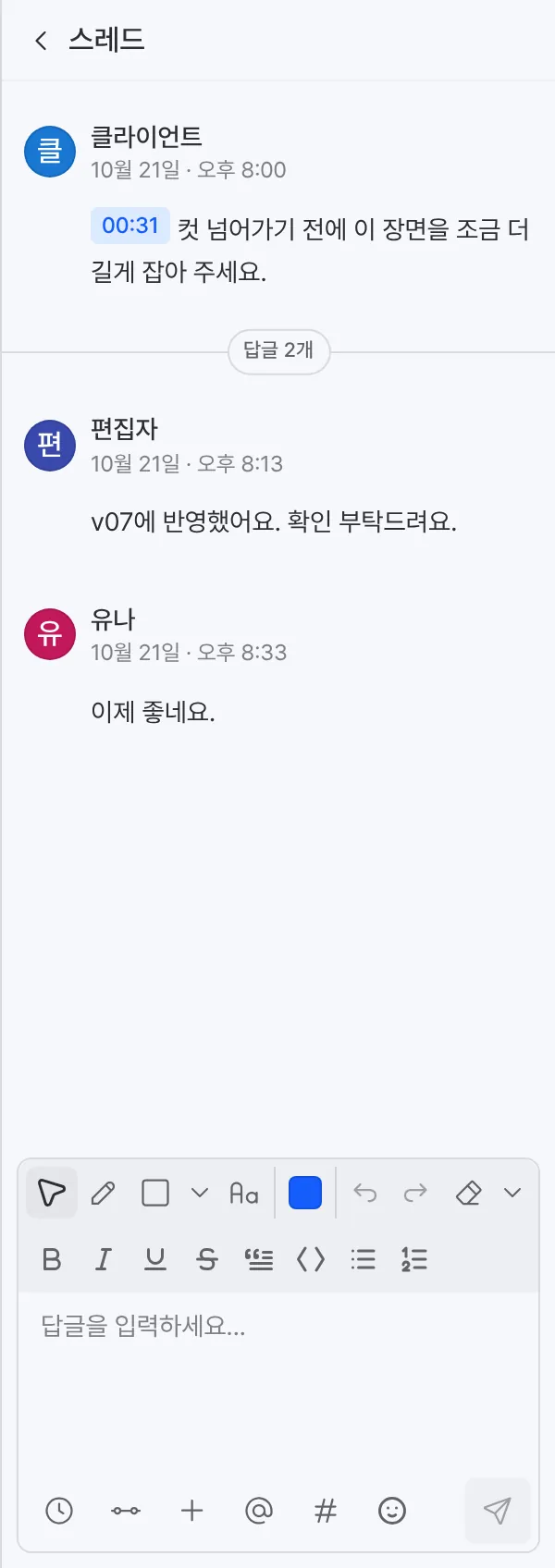
리뷰 화면 파일을 열면 가운데에서 재생되고 오른쪽에 댓글 이 있습니다. 댓글마다 작성자 아이콘이 타임라인의 그 순간에 놓이고, 구간은 막대로 표시됩니다. 댓글의 시간을 누르면 그 순간으로 갑니다.
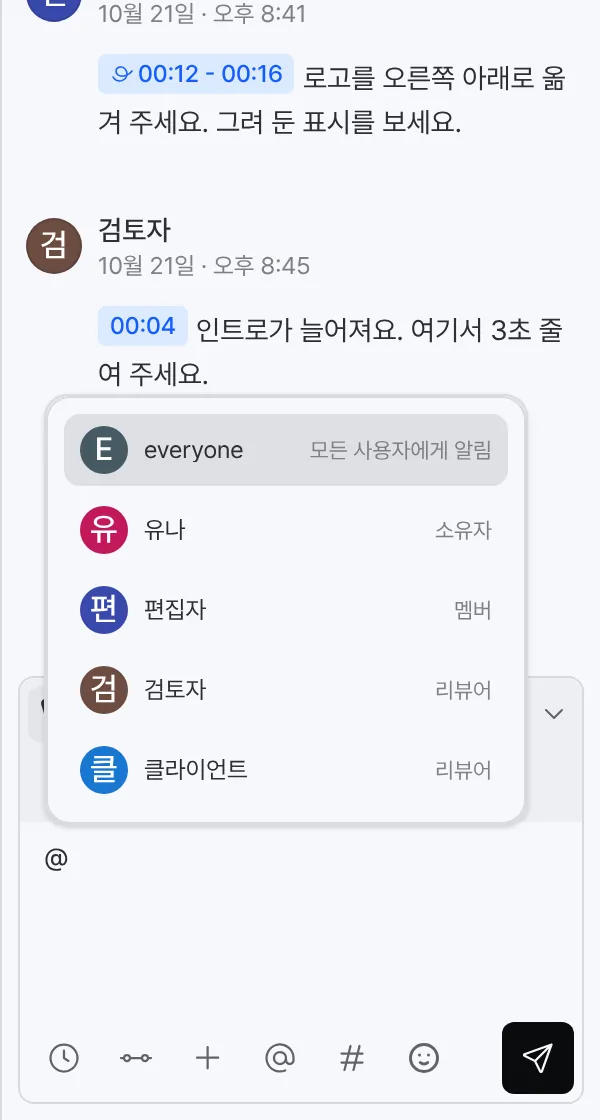
순간에 댓글을 남기고 그리기 원하는 프레임에서 멈춥니다. 댓글에 지금 시간이 붙고, 시작과 끝을 표시하려면 입력창의 구간 을 고릅니다. 댓글 입력창 위에서 펜 , 사각형 , 텍스트 와 색을 골라 프레임에 표시합니다. 댓글을 씁니다. 굵게, 목록, 인용, 코드 블록이 같은 막대에 있습니다. 댓글 전송 을 누르면 모두의 타임라인에 표시가 나타납니다.댓글은 5,000자까지, 첨부는 댓글당 10개, 파일당 1GB까지입니다. 첨부 추가 (+)를 누르거나 끌어다 놓습니다. 01:23처럼 시간을 쓰면 그 순간으로 가는 링크가 되고, #FF5733 같은 색 코드는 색 칩이 됩니다. 사람 멘션과 파일 참조 @ 를 입력해 프로젝트의 사람을 고르거나, @everyone 으로 모두에게 알립니다. 한 댓글에 25명까지 멘션할 수 있습니다. # 을 입력하면 프로젝트의 다른 파일을 참조합니다.
답글, 반응, 수정 댓글의 답글 수나 답글 을 누르면 스레드 가 열립니다. 답글은 한 단계까지만 달립니다.
✅나 👀로 봤다거나 반영했다고 표시하거나, 원하는 이모지를 고릅니다. '해결됨' 상태는 없어서 보통 ✅로 표시합니다. 댓글은 쓴 사람만 고치거나 지울 수 있습니다. 수정은 글만 바뀌고 그림과 시간은 바뀌지 않습니다. 댓글 위쪽 버튼으로 정렬, 필터, 검색을 합니다. 다른 종류의 파일 이미지, PDF, PPTX, DOCX, XLSX, 한글, 3D에도 그릴 수 있습니다. 마크다운은 고른 줄에, 오디오는 타임스탬프에, 3D 모델은 시점에 댓글을 남깁니다.
15
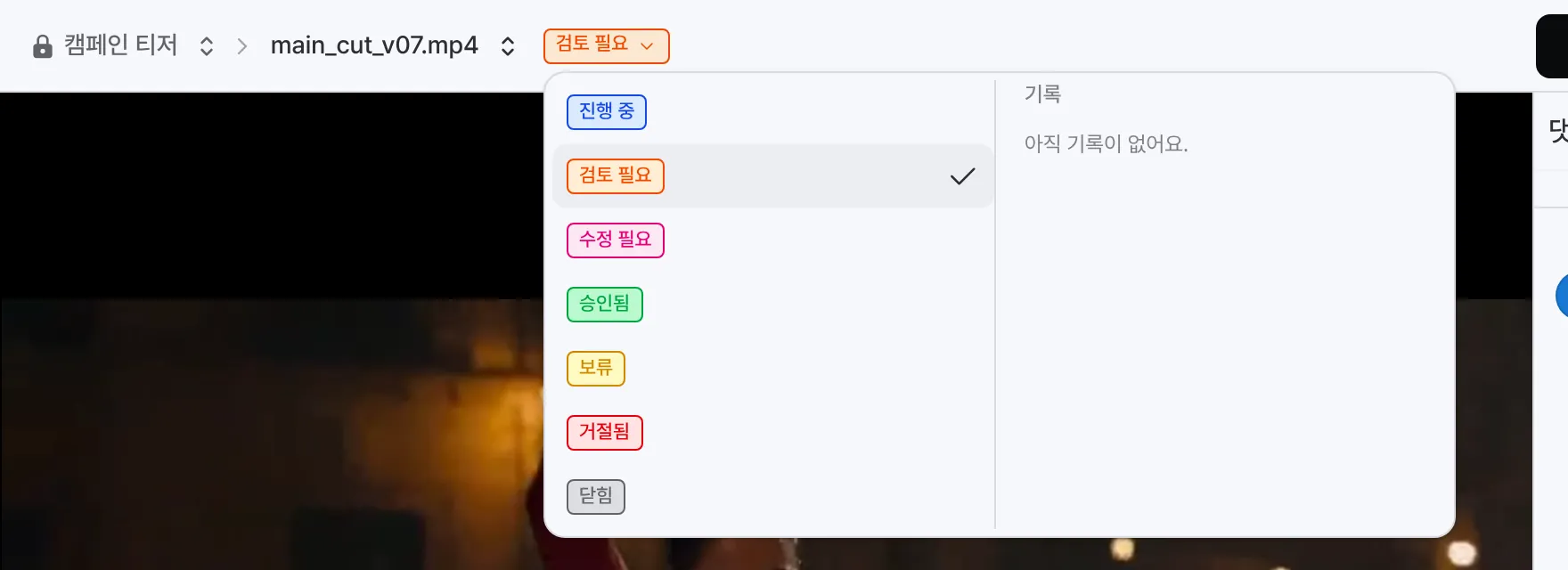
파일 상태 상태 일곱 가지로 파일마다 어디까지 왔는지 보여 줍니다: 진행 중, 검토 필요, 수정 필요, 보류, 승인됨, 거절됨, 닫힘.
파일 상태 바꾸기 위쪽 파일 이름 옆의 상태 배지나, 목록에서 파일 아래의 상태를 누릅니다. 새 상태를 고릅니다. 오른쪽 기록 에 누가 언제 바꿨는지 남습니다. 프로젝트 소유자, 관리자, 멤버는 웹과 모바일에서 상태를 바꿉니다. 리뷰어와 제한된 리뷰어는 모바일에서만 바꿀 수 있고, 컴퓨터 화면에는 메뉴가 보이지 않습니다. 16
채팅과 캘린더 파일 하나에 대한 이야기가 아닌 모든 것.
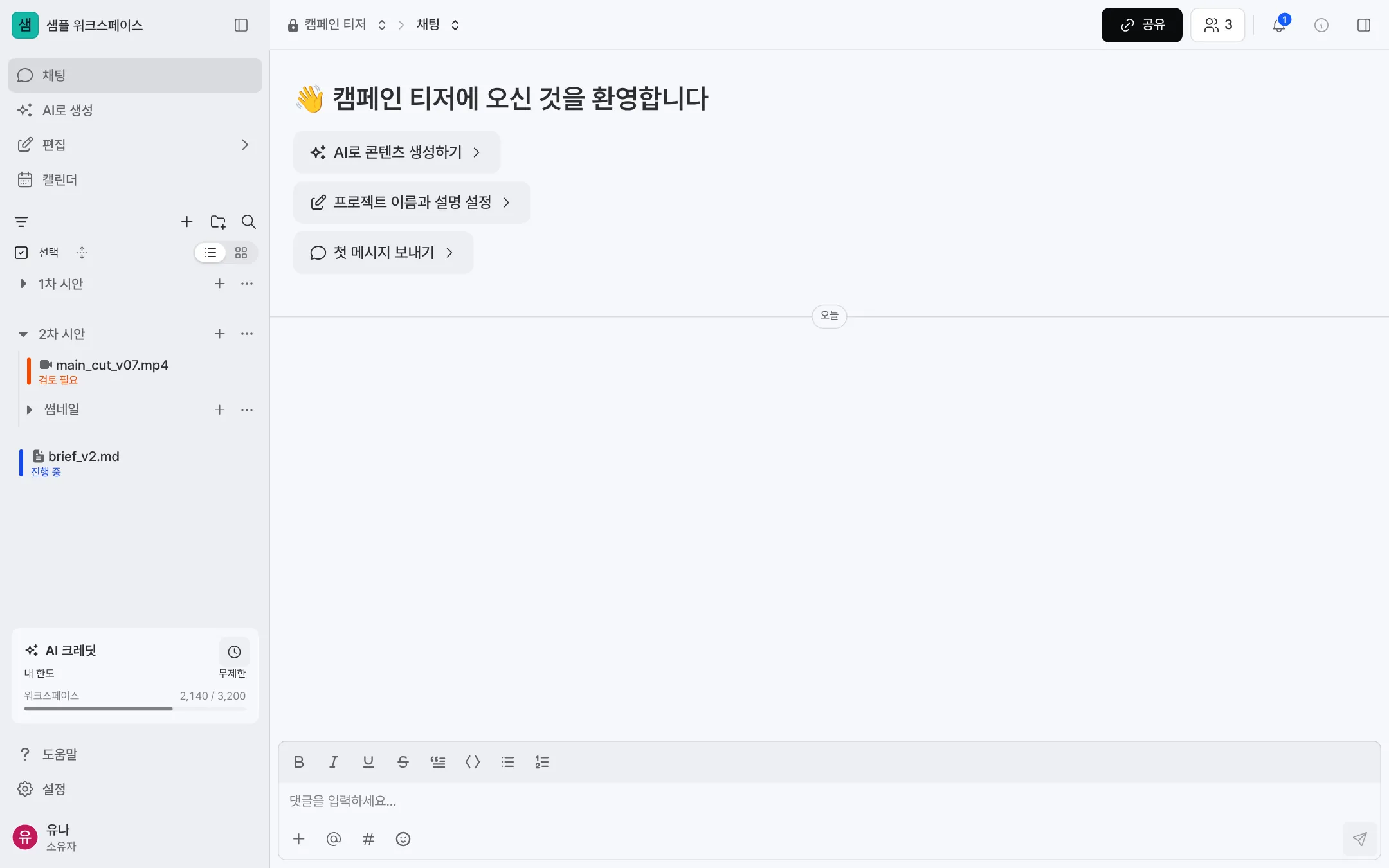
프로젝트 채팅 프로젝트 왼쪽 메뉴의 채팅 은 프로젝트 전체를 위한 대화입니다. 댓글과 같은 서식, 멘션, 파일 참조, 첨부를 쓰고, 타임스탬프와 그리기만 없습니다.
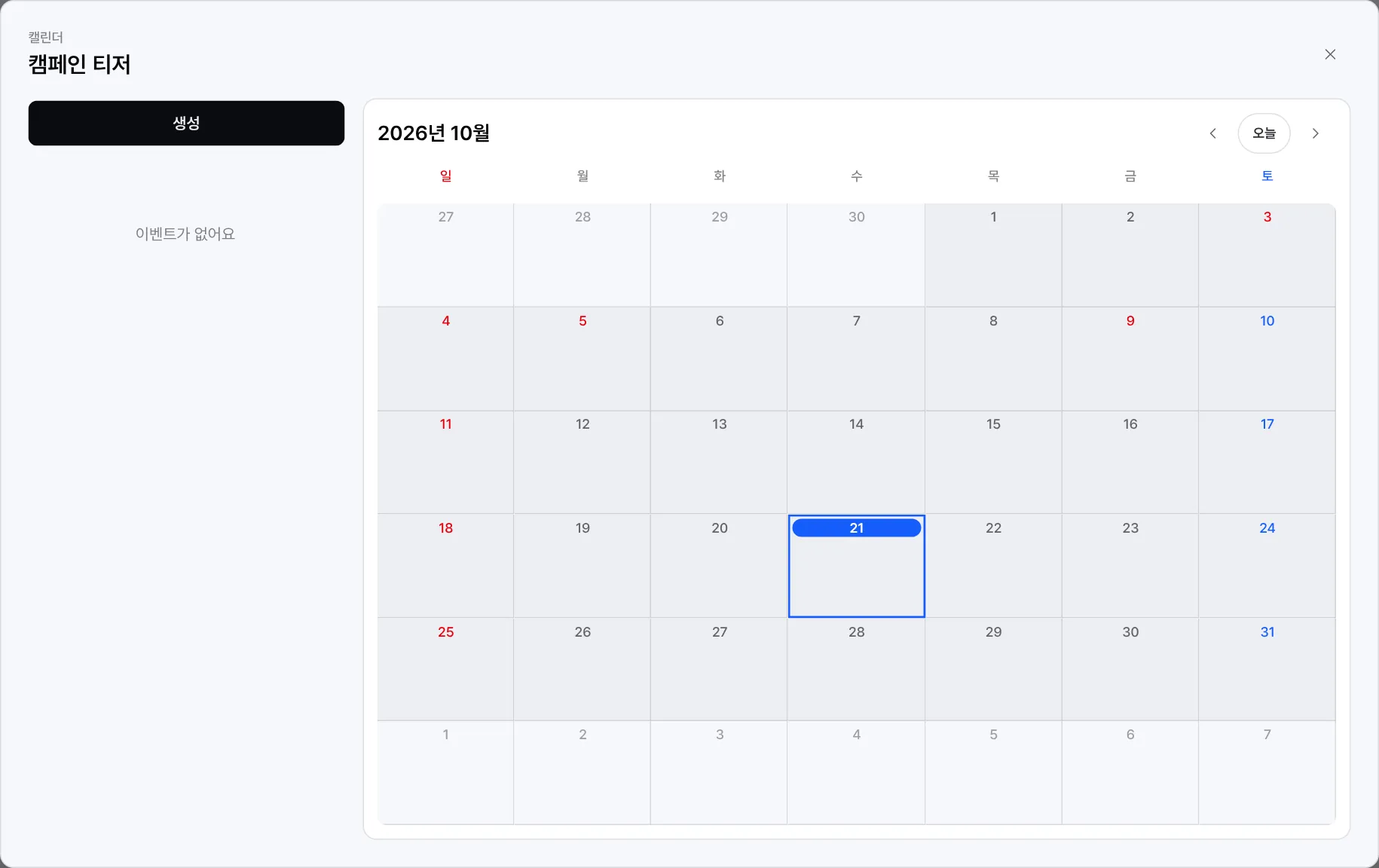
프로젝트 캘린더 캘린더 에 프로젝트 일정을 둡니다. 생성 을 누르고 일정 이름과 시작 날짜를 넣은 뒤, 필요하면 시간, 종료, 설명, 색을 더합니다.
소유자, 관리자, 멤버, 전체 접근 게스트가 일정을 추가하고 고칩니다. 나머지는 볼 수만 있습니다. 17
팀 초대하기 팀원은 워크스페이스에 들어옵니다. Free 플랜은 멤버가 한 명이라, 팀을 초대하려면 Lite 이상이 필요합니다.
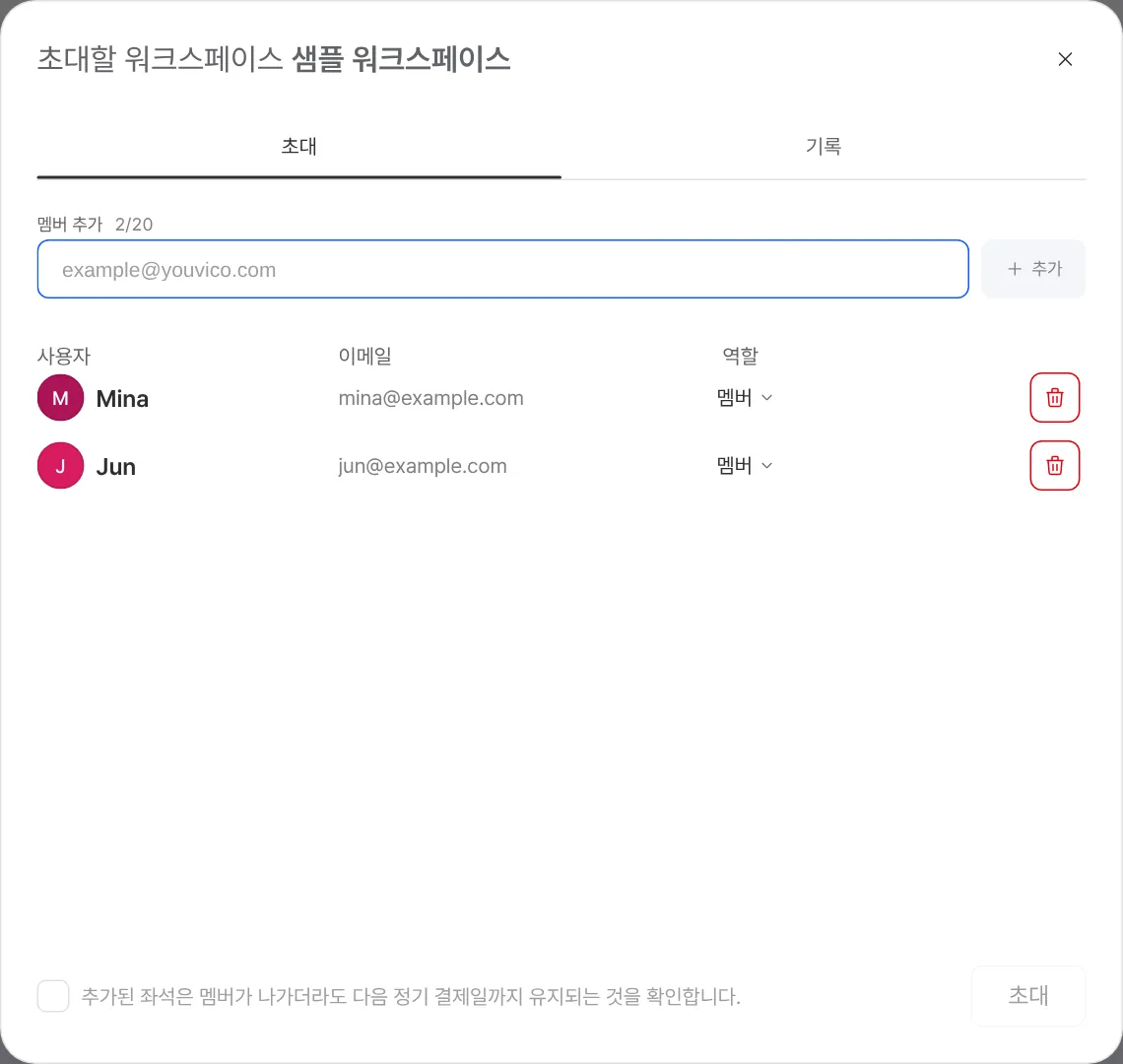
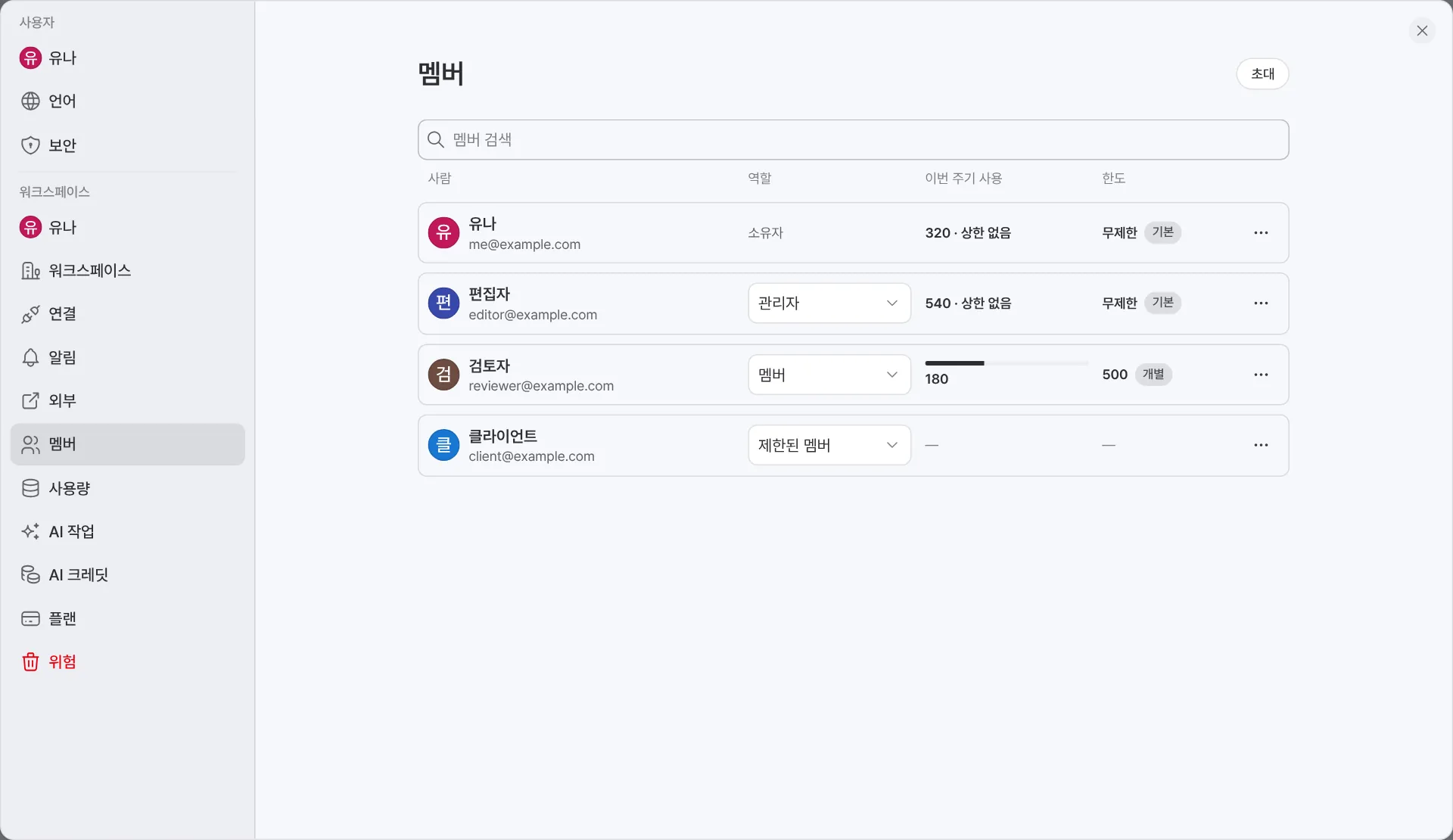
워크스페이스에 사람 초대하기 설정 > 멤버 를 열고 초대 를 누릅니다. 소유자와 관리자가 초대할 수 있습니다.이메일을 입력하고 Enter나 추가 를 누릅니다. 한 번에 20명까지입니다. 사람마다 역할을 고릅니다: 관리자, 멤버, 제한된 멤버. 추가한 좌석은 멤버가 나가도 다음 갱신일까지 청구된다는 확인란에 체크하고 초대 를 누릅니다. 초대는 3일 동안 유효하고, 초대받은 이메일로 수락해야 합니다. 기록 에 보낸 초대가 남고, 수락 전이면 취소할 수 있습니다. 플랜의 멤버 수에 다다르면 업그레이드하기 전까지 초대를 보낼 수 없습니다. 멤버 관리하기 멤버 에 워크스페이스의 모든 사람이 보입니다. 소유자와 관리자는 메뉴에서 역할을 바꾸고, 멤버를 내보내고, 사람마다 이번 주기의 크레딧 사용량을 한도와 함께 봅니다. 소유자의 역할은 소유권을 이전할 때만 바뀝니다.
18
프로젝트 멤버 워크스페이스에 있다고 모든 프로젝트에 들어가 있는 것은 아닙니다. 프로젝트 소유자와 관리자가 누가 어떤 역할로 들어올지 정합니다.
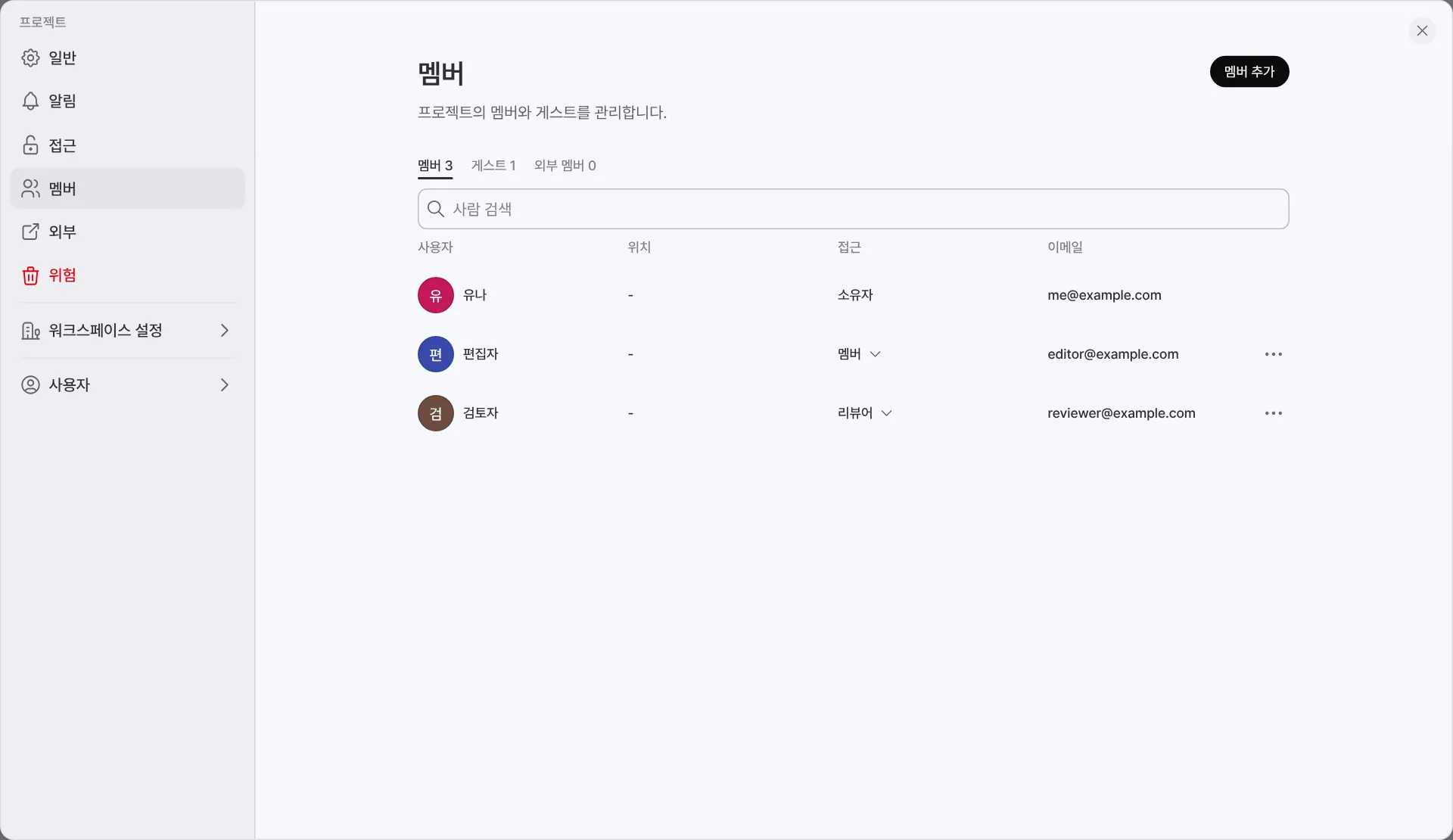
프로젝트에 사람 추가하기 프로젝트 오른쪽 위의 사람 모양 버튼을 누릅니다. 참여한 사람 수가 함께 보입니다. 멤버 에서 멤버 추가 를 누르고 워크스페이스 멤버를 고릅니다.사람마다 프로젝트 역할을 정합니다: 관리자, 멤버, 리뷰어, 제한된 리뷰어. 탭이 멤버 , 링크로 들어온 게스트 , 다른 워크스페이스에서 온 외부 멤버 로 나뉩니다. 워크스페이스 밖의 사람은 공유 링크나 외부 연결로 들어옵니다. 19
클라이언트와 공유하기 링크 하나를 보내세요. 링크를 연 사람은 로그인하지 않아도 프로젝트를 볼 수 있습니다.
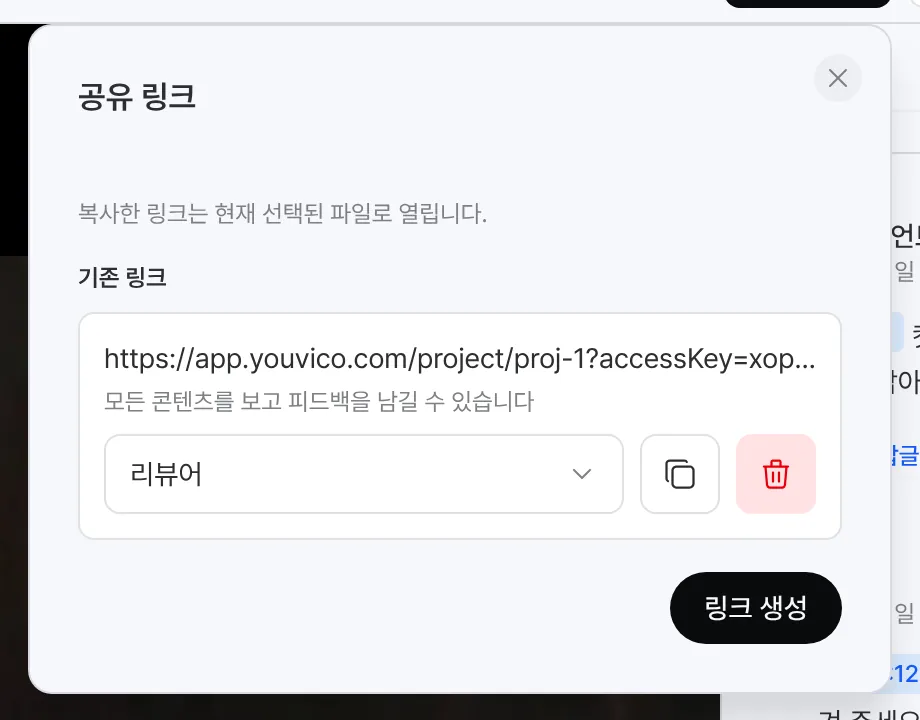
공유 링크 만들기 프로젝트 위쪽의 공유 를 누릅니다. 링크 생성 을 누르고 역할을 정합니다: 전체 접근 , 리뷰어 , 제한된 리뷰어 .링크를 복사해 보냅니다. 링크는 지금 보고 있는 파일을 엽니다. 링크를 열고 로그인한 사람은 그 프로젝트 하나의 게스트가 됩니다. 게스트는 워크스페이스 멤버 수에 들지 않습니다. 링크에는 만료가 없고, 링크를 지우면 더는 쓸 수 없습니다. 링크는 소유자와 관리자가 만들고, 게스트의 역할은 프로젝트 설정의 멤버 에서 바꿉니다. 20
다른 회사와 함께 일하기 외부 연결은 다른 YouViCo 워크스페이스의 사람을 프로젝트 하나에 프로젝트 역할로 데려옵니다. 프로젝트는 내 워크스페이스에 그대로 남습니다.
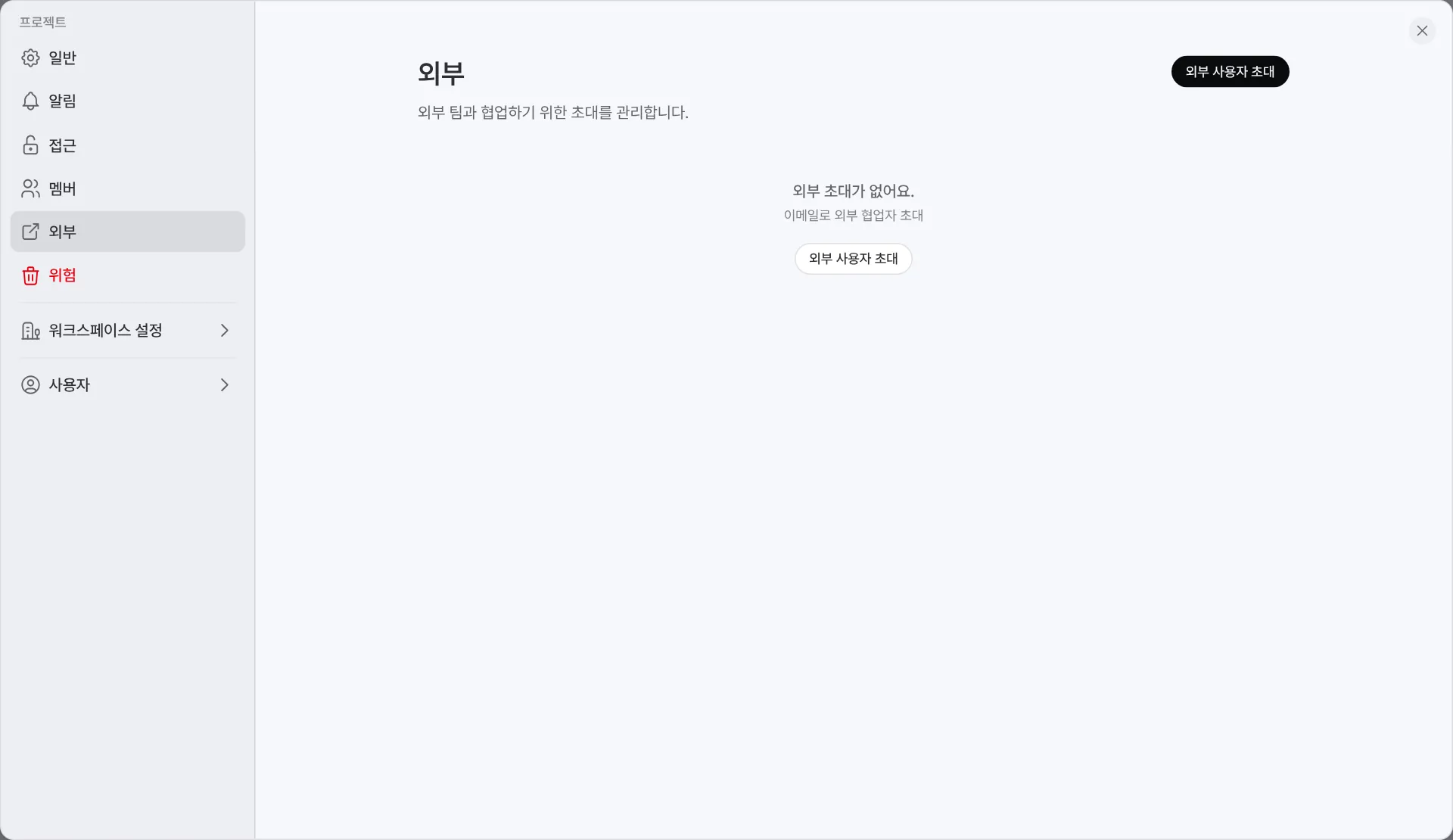
외부 팀 초대하기 프로젝트 설정에서 외부 를 열고 외부 사용자 초대 를 누릅니다. 이메일을 한 번에 20개까지 넣고 역할을 고릅니다. 받은 사람이 3일 안에 초대받은 이메일로, 자기 워크스페이스에서 수락합니다. 양쪽 워크스페이스 모두 Lite 이상이어야 합니다. 수락한 사람만 참여하고, 그 워크스페이스의 다른 사람은 들어오지 않습니다. 어느 쪽 워크스페이스든 소유자나 관리자가 설정 > 외부 에서 연결을 끊을 수 있습니다. 21
역할과 권한 역할은 두 단계입니다. 워크스페이스 역할은 워크스페이스 관리와 들어갈 수 있는 프로젝트를, 프로젝트 역할은 프로젝트 안에서 할 수 있는 일을 정합니다.
워크스페이스 역할 소유자 관리자 멤버 제한된 멤버 멤버 초대·내보내기, 역할 변경 ✓ ✓ – – 플랜, 결제, 크레딧, 멤버별 한도 ✓ ✓ – – 프로젝트 만들기 ✓ ✓ ✓ – 공개 프로젝트 참여 ✓ ✓ ✓ – 사용량 보기 ✓ ✓ ✓ – 워크스페이스 삭제·이전 ✓ – – –
프로젝트 역할 소유자 관리자 멤버 리뷰어 제한된 리뷰어 파일 보기, 댓글, 반응 ✓ ✓ ✓ ✓ 허용된 파일 파일·폴더 올리기, 고치기, 지우기 ✓ ✓ ✓ – – 파일 상태 바꾸기 ✓ ✓ ✓ 모바일 모바일 캘린더 편집 편집 편집 보기 보기 AI 생성 ✓ ✓ ✓ – – 설정, 멤버, 링크, 보관, 휴지통 ✓ ✓ – – – 소유권 이전, 영구 삭제 ✓ – – – –
게스트 링크에 정한 역할을 받습니다. 전체 접근은 멤버처럼, 리뷰어와 제한된 리뷰어는 그 역할처럼 일합니다. 그 프로젝트 하나만 보고 AI 생성은 쓸 수 없습니다.
외부 협업자 초대할 때 정한 프로젝트 역할(관리자부터 제한된 리뷰어까지)을 받습니다. 그 프로젝트에서 AI 생성은 쓸 수 없습니다.
직접 참여할 때 워크스페이스 멤버가 공개 프로젝트에 직접 참여하면 제한된 리뷰어가 됩니다. 워크스페이스 소유자나 관리자가 참여하면 관리자가 됩니다.
22
플랜과 크레딧 플랜은 워크스페이스마다 정하고, 소유자와 관리자만 바꿉니다. 모든 가격과 한도는 요금제 페이지에 있습니다.
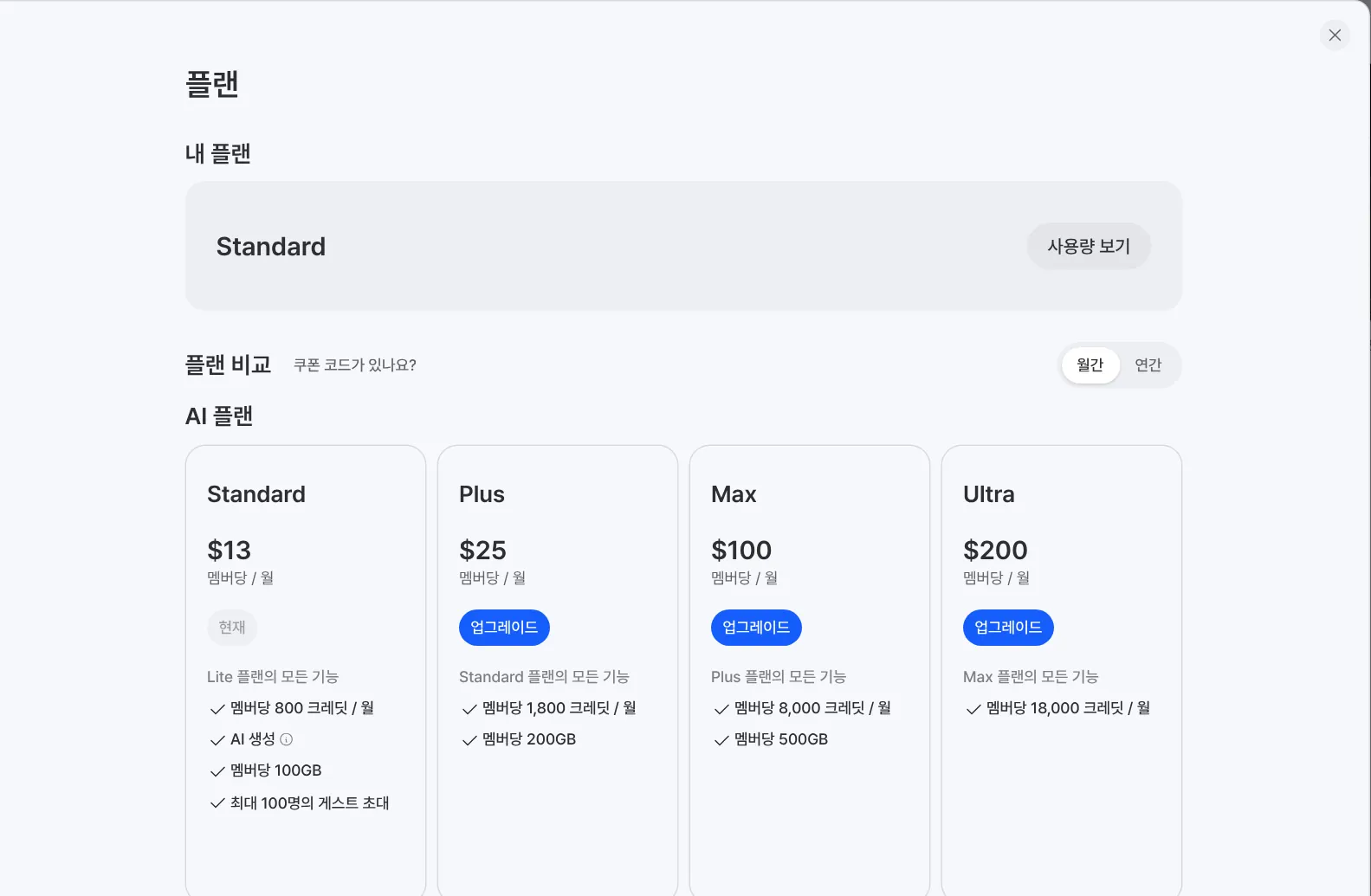
플랜 보기와 바꾸기 설정 > 플랜 에서 지금 플랜을 보고 다른 플랜을 월간·연간으로 비교합니다. 업그레이드 는 결제로 이어지고, 쿠폰 코드가 있나요? 로 코드를 적용합니다.
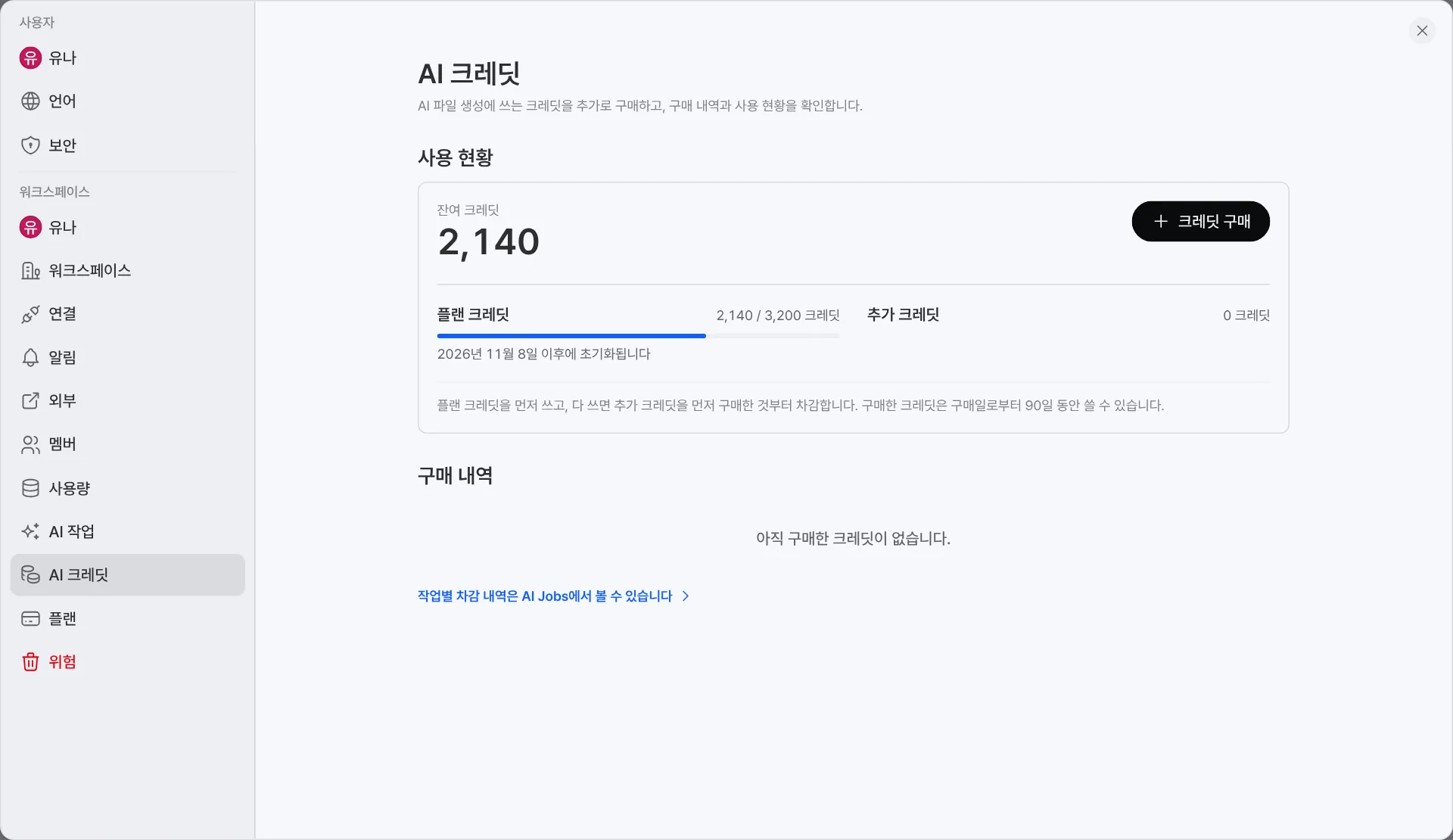
Free: 멤버 한 명, 프로젝트 무제한, 업로드와 시각적 피드백. Lite: 멤버 수 제한 없는 팀, 외부 연결. Standard, Plus, Max, Ultra: AI 생성, 멤버당 매월 800, 1,800, 8,000, 18,000 크레딧. Enterprise: 계약으로 정하는 크레딧과 한도. sales@youvico.com으로 문의하세요. AI 크레딧 크레딧은 워크스페이스에 주어지고 멤버가 같은 잔액을 함께 씁니다. 설정 > AI 크레딧 에서 남은 크레딧, 플랜 크레딧과 추가 크레딧, 구매 내역을 봅니다.
플랜 크레딧은 그 결제 주기가 끝나면 사라집니다. 플랜 크레딧을 먼저 쓰고, 그다음 추가 크레딧을 먼저 산 것부터 씁니다. 크레딧 구매 : 1,800크레딧 $25 또는 8,000크레딧 $100, 90일 동안 쓸 수 있습니다.소유자와 관리자는 멤버 에서 사람마다 한도를 정하고, AI 작업 에서 작업별 사용량을 봅니다. 23
알림 알림은 사이드바의 수신함 과 프로젝트마다 있는 알림 종에 모입니다. 그 밖에 어디로 받을지는 직접 고릅니다.
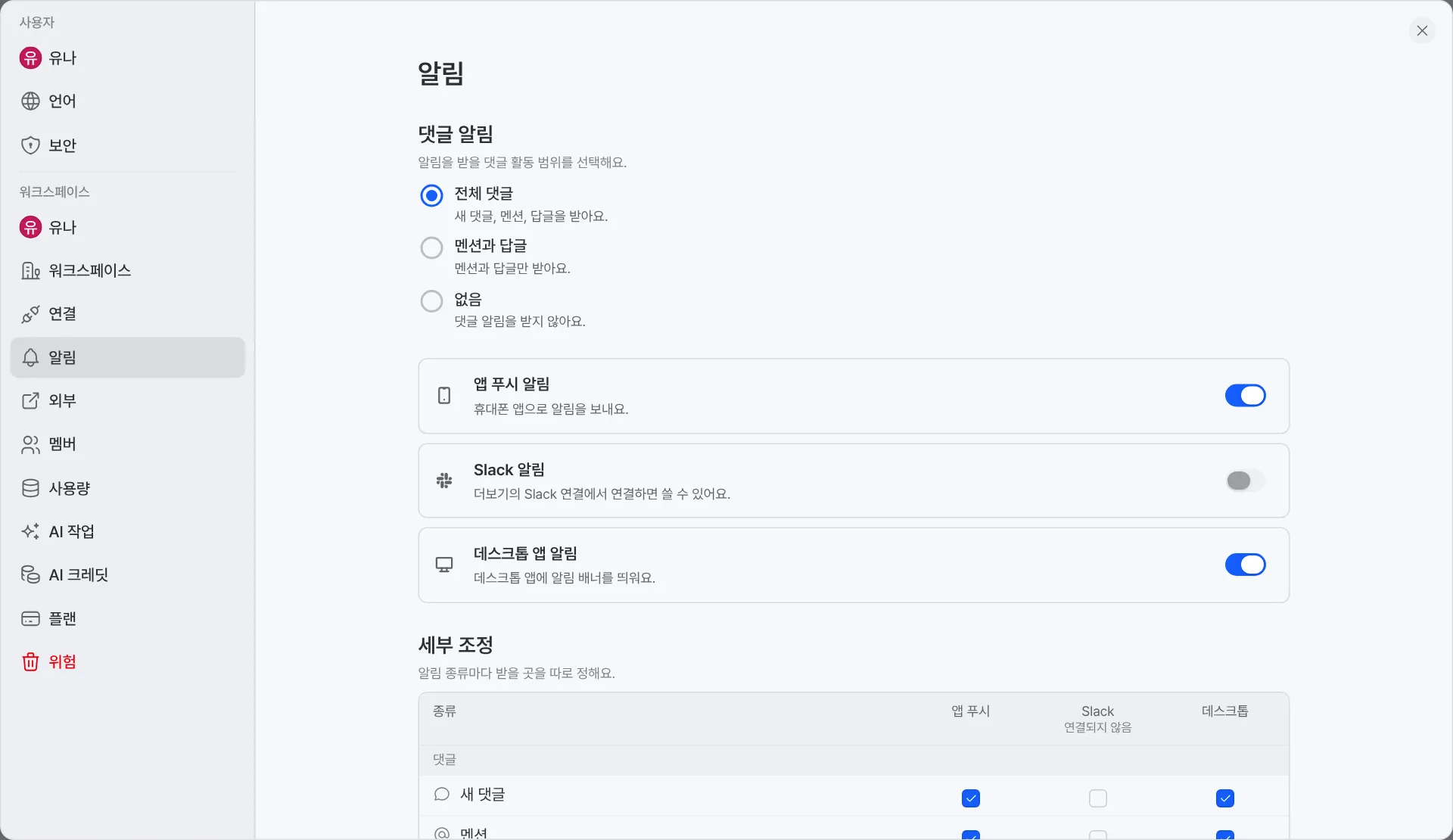
알림 정하기 설정 > 알림 을 엽니다.댓글 알림에서 전체 댓글 , 멘션과 답글 , 없음 중 하나를 고릅니다. 앱 푸시, Slack, 데스크톱 앱 알림을 켜거나 끄고, 아래에서 종류별로 세밀하게 정합니다. 설정은 워크스페이스마다 따로 저장됩니다. 프로젝트 설정의 알림이 먼저 적용됩니다. Slack은 연결 에서 연결하면 내 DM으로 옵니다. 활동 알림은 이메일로 오지 않습니다. 보안 알림은 항상 이메일과 푸시로 옵니다. 24
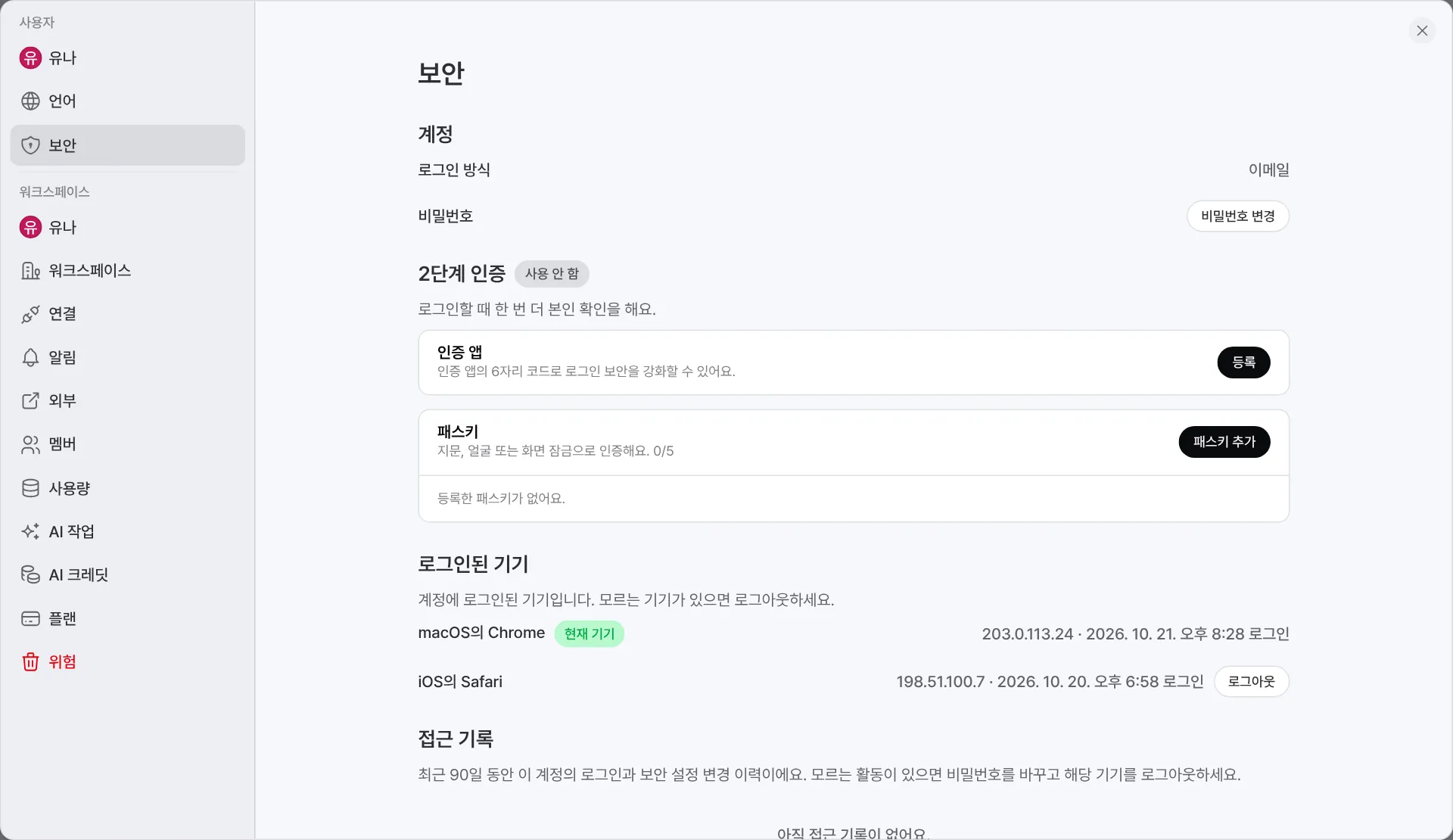
계정과 보안 이름, 비밀번호, 2단계 인증, 로그인된 기기.
계정 지키기 설정 > 보안 에 로그인을 지키는 모든 것이 있습니다.
비밀번호 변경 은 이메일로 가입한 계정에서 합니다. 바꾸면 모든 기기에서 로그아웃됩니다.2단계 인증 : 인증 앱을 등록하거나 패스키를 추가합니다(5개까지). 처음 켤 때 백업 코드 10개가 한 번만 표시됩니다.로그인된 기기 에서 로그인된 곳을 보고 로그아웃 으로 내보냅니다. 접근 기록 은 최근 90일을 보여 줍니다.이름과 사진은 계정 설정에서, 이 워크스페이스에서 쓸 이름은 멤버 프로필에서 바꿉니다. 계정 이메일은 바꿀 수 없습니다. 25
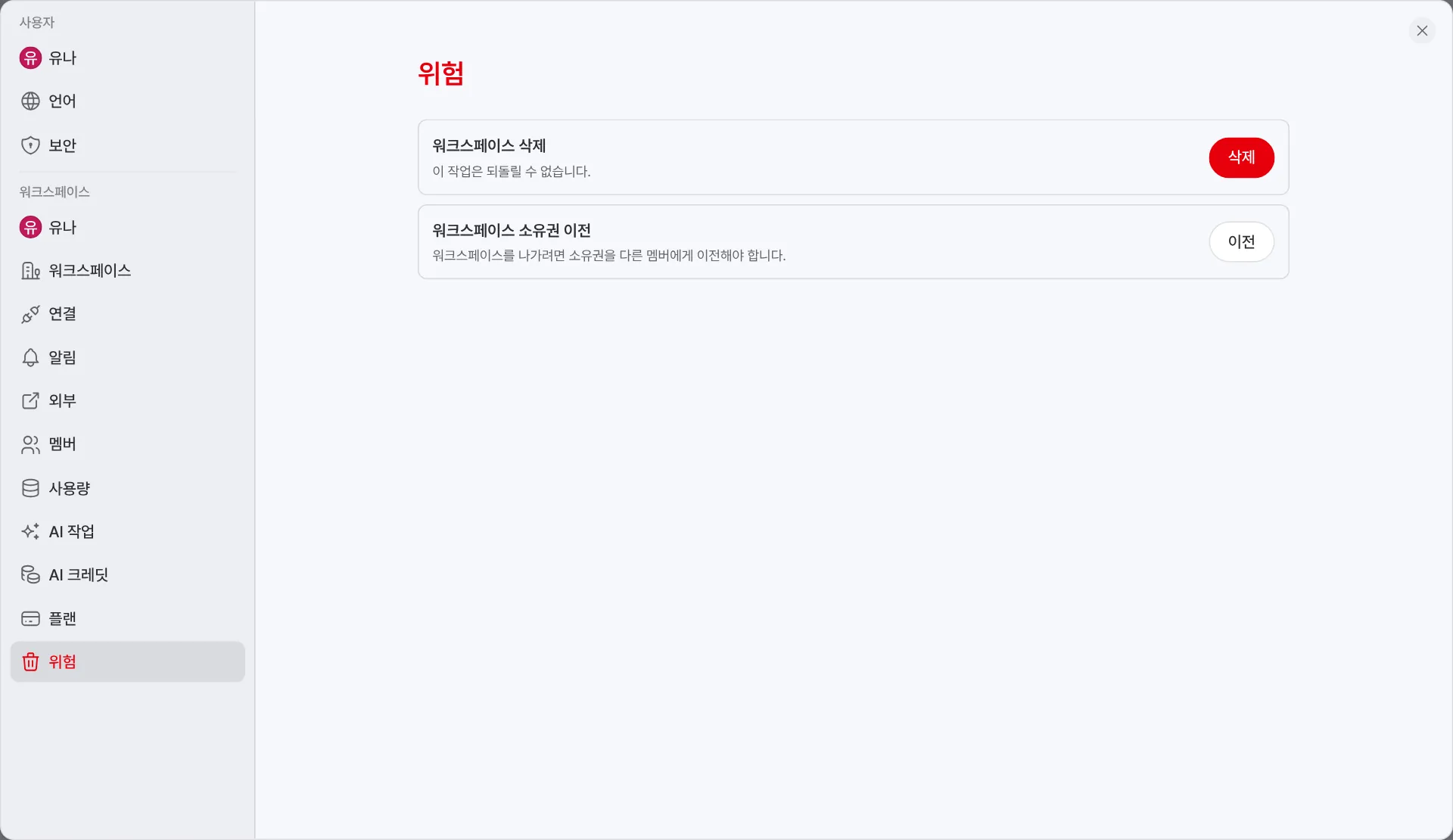
워크스페이스 넘기기와 삭제 워크스페이스 설정의 위험 탭.
나가기, 이전, 삭제 워크스페이스 나가기 : 소유자를 뺀 누구나. 프로젝트에 더 들어갈 수 없고, 올린 파일과 댓글은 남습니다.워크스페이스 소유권 이전 : 소유자가 활동 중인 멤버를 고르면, 이전 소유자는 멤버가 됩니다.워크스페이스 삭제 : 플랜이 Free로 돌아간 뒤 소유자가 예약합니다. 7일 뒤 모두 삭제되고, 그 전까지 워크스페이스 복원 으로 취소합니다.워크스페이스를 소유한 계정은 삭제할 수 없습니다. 먼저 넘기거나 삭제하세요. 26
문제 해결과 지원 막히면 아래부터 확인해 보세요.
서비스 상태 서비스 전체에 장애가 있는지는 youvico-status.com 에서 확인합니다.
메뉴가 보이지 않을 때 설정의 플랜, 외부, AI 크레딧 메뉴는 소유자와 관리자에게만 보입니다.
AI 생성이 막힐 때 플랜이 Standard 이상인지, 프로젝트 역할이 멤버 이상인지, 남은 크레딧과 멤버별 한도를 확인하세요.
에이전트가 연결되지 않아요 패널의 AI 연결 을 열고 연결 상태 다시 확인 을 누릅니다. 요청이 나오면 ChatGPT 또는 Claude에 다시 로그인 하거나 다시 연결 합니다.
에이전트가 한도에 걸려 멈췄어요 ChatGPT 또는 Claude 사용 한도에 닿은 것입니다. 한도가 풀리길 기다리거나 다른 AI로 이어가기 를 누릅니다.
사이트나 작업이 막혔어요 입력창의 승인 모드를 확인하고, 허용 사이트 관리 에 그 사이트를 추가합니다.
문의 help@youvico.com 으로 가입 이메일, 쓰는 기기와 브라우저(또는 앱), 화면에 나온 문구를 함께 보내 주세요.